演習 8
この演習では結果平面を使って流れおよび伝熱結果を理解する方法について学びます。
1. 解析結果タブで平面を選択します。
![[平面]アイコン](../images/results-plane.png)
2. [追加]をクリックして平面を作成します。
![[追加]アイコン](../images/results-plane-list-dlg.png)
結果概要
3. X方向トライアド矢印上でマウスをドラッグして結果平面を移動します。 モデル全体に渡ってゆっくりと平面を動かし、キャビン内の温度分布を確認します。
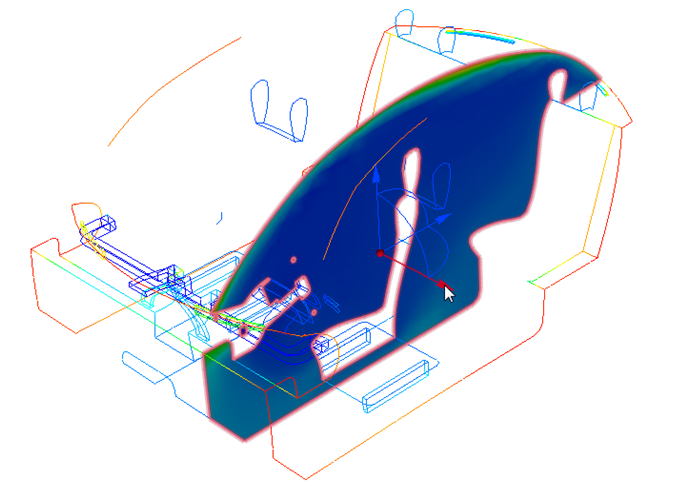
4. 以下に示すトライアド円弧上でマウスをドラッグして結果平面を回転します。 このテクニックを使ってキャビン内の温度をくまなく調べることができます。
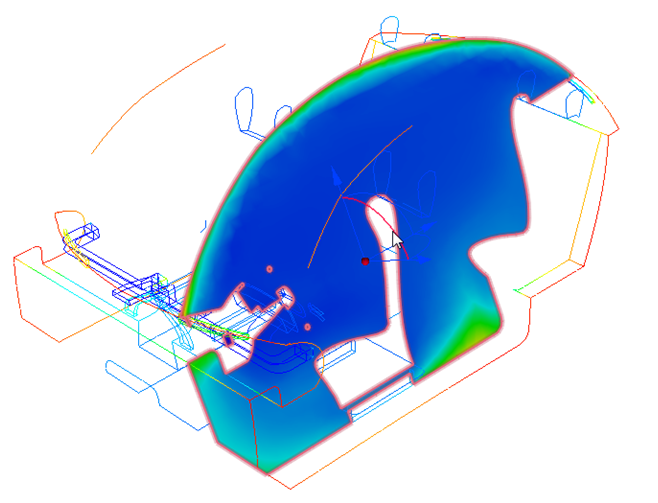
5. 結果平面を垂直軸にスナップします。 平面上で左クリックしてYアイコンを選択します。

6. Y方向トライアド矢印上でマウスをドラッグして結果平面を移動します。
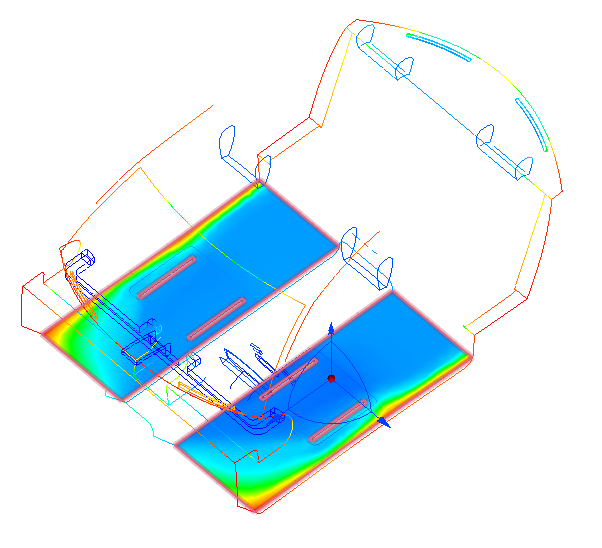
7. 結果平面を Z 軸に整列するには、平面上でクリックして[Z]アイコンを選択します。

8. トライアド矢印を平面と垂直にドラッグしキャビン内の温度分布を確認します。
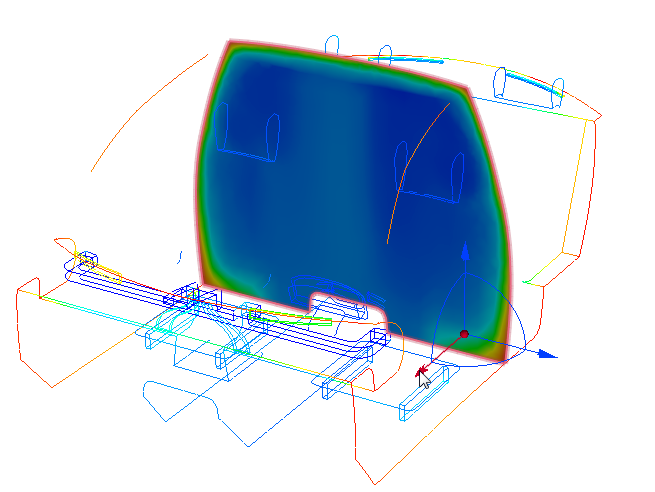
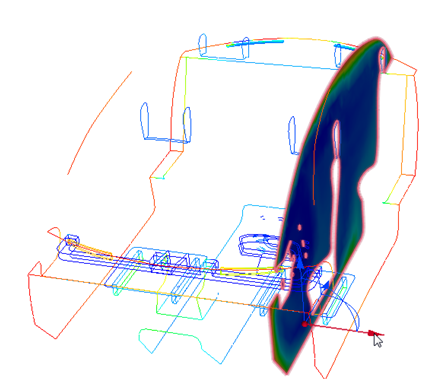
9. 前部座席、後部座席の乗員の温度を測定するには、X軸に垂直かつ前部座席、後部座席を通るよう平面を配置します。 結果平面を左クリックしてツールバー上のXをクリックします。図のように、前部座席および後部座席のヘッドレストの外側の平坦な面と整列するよう平面をドラッグします:
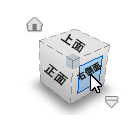
10. ビューを平面に垂直に整列するには、ViewCube の右面をクリックします。
平面上の温度を測定するには:
11. 平面上にマウス カーソルを合わせて計測します。インタフェースの左下にあるステータスバーに表示される温度を確認します。前部座席および後部座席の乗員の足元、膝、腰、頭の付近をプローブしてみてください。

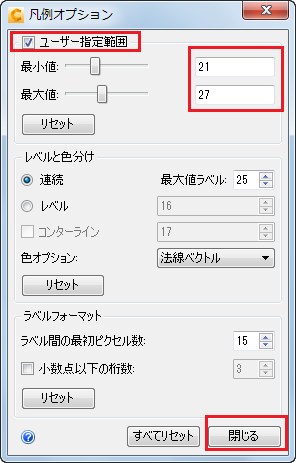
12. 凡例の範囲を調整することにより温度差をハイライトすることができます:
- 凡例を右クリックし、オプションを選択します。
- ユーザー指定範囲をチェックします。
- 最小および最大の範囲を、それぞれに21、27を入力して指定します。それぞれの値を入力した後Enterキーを押します。
- 閉じるをクリックしてダイアログを閉じます。
乗員の温度
13. 結果を右クリックし、[XY プロット]を選択します。
14. XYプロットダイアログで、タイトルに “front”と入力し、ポイントの追加をクリックします。
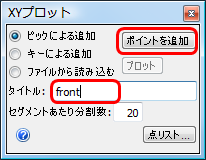
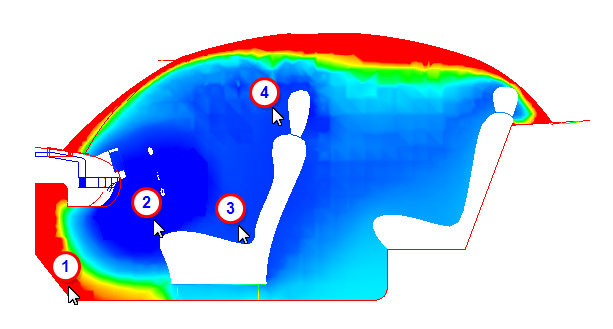
15. 結果平面上で、前部座席乗員の足元、膝、腰、頭部付近をクリックしてプロット点を選択します。
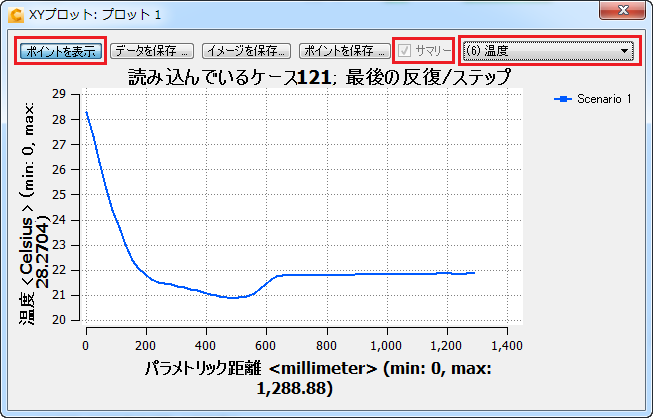
16. XYプロットダイアログでプロットをクリックします。
17. 点のシンボルを非表示にするにはポイント表示をクリックします。 サマリーボックスをチェックします。結果を確認後プロットダイアログを閉じます。
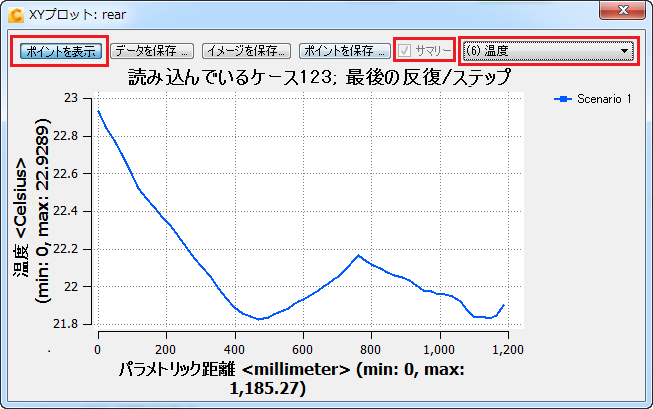
18. 後部乗員の体感する温度をプロットするには、XYプロットダイアログを開きます(まだ開いていない場合)。 XYプロットに“rear”というタイトルを付けます。
19. プロット点を選択するにはXYプロットダイアログでポイントを追加をクリックし、結果平面上で後部乗員の足元、膝、腰、頭付近をクリックします。

20. XYプロットダイアログでプロットをクリックします。
21. 点のシンボルを非表示にするにはポイント表示をクリックします。 サマリーボックスをチェックします。結果を確認後プロットダイアログを閉じます。
22. 後でこのビューを比較に使用するため、モデル外側でクリックし、サマリーイメージをキャプチャを選択します。 (または解析結果タブでサマリーイメージをクリックします。)