第 8 章:材料とデバイスの割り当て
Autodesk® CFD デザイン スタディで必要となる最初のステップは、設計に含まれる部品の材料を定義することです。 本章では次を説明します:
- 材料の割り当て方法
- 材料物性の定義と新規材料の作成方法
- 材料物性がいつどのように変化するかを指定する方法
- 材料デバイスをいつどのように使用するか
- 付属の材料データベースの使用方法とカスタム材料データベースの管理方法
材料とは、実際の物質であり、Autodesk® CFD を用いた解析の基礎となります。解析で利用できる材料には、流体と固体という 2 つの異なる種類があります。
デバイスとは、物理的な装置のモデルであり、内部ファン、遠心ファン、抵抗、逆止弁、回転領域、プリント基板、LED、コンパクト熱モデル、熱伝冷却器、熱交換器、およびヒートシンクなどを含みます。
材料とデバイスの割り当ておよび作成には、同じプロセスとダイアログを使用されます。
材料の使用
既定の材料設定: "未設定"
新しいシナリオに含まれるすべての部品のデフォルト材料設定は"未設定"です。これは解析を行うには有効な材料設定ではありませんので、解析を実行する前に材料を設定する必要があります。
この変更の目的は、設計のジオメトリを更新した後材料の割り当てが失われた場合に判りやすくすることです。また、どの部品に材料が設定されていて、どの部品に設定されていないかが明確になったため部品ルールを使った材料の設定が簡単になりました。
シナリオを実行する前に、材料をすべての部品に設定する必要があります。解析が開始した際に1つまたは複数の部品に材料が未設定の場合、エラーが表示されます。
クイック編集ダイアログにより材料を割り当てるには
次の4種類のいずれかの方法により材料クイック編集ダイアログを開きます:
マウス左ボタンで部品をクリックし、状況依存ツールバーの編集アイコンをクリックします。
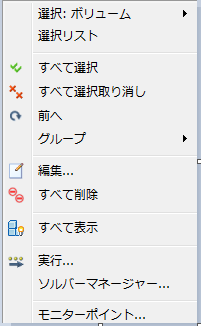
部品を右クリックし、編集を選択します。
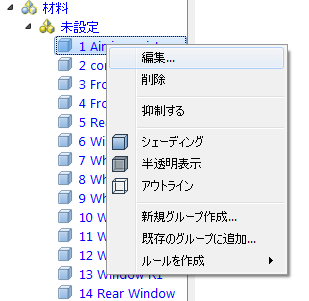
デザインスタディバーの材料ブランチの下にある部品名を右クリックし、編集を選択します。
材料状況依存パネルで編集をクリックします。
![[材料]状況依存パネル](../images/material-context-panel.png)
1つ以上の部品を選択します。
材料データベース名メニューからデータベースを選択します。
種類メニューから種類を選択します。
名前メニューから材料を選択します。
[適用]をクリックします。
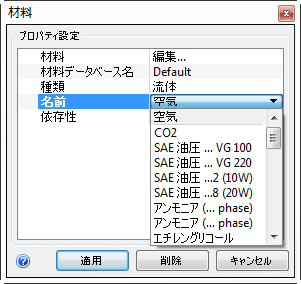 注: 必要に応じて、物性値が変化するかどうかを指定し、環境条件を指定します。注: または、[お気に入り]リストから材料を選択します。
よく使用する材料(お気に入り)
お気に入りは、ほとんどすべてのシナリオで使用される材料を意味します。コンテキスト メニューを右クリックして簡単にアクセスでき、材料クイック編集ダイアログを使用する必要はありません。
お気に入りを作成するには
材料が部品に対して割り当てられている場合は、部品を右クリックして[お気に入りの作成]をクリックするだけです。
適用されていないマテリアルをお気に入りとして指定するには:
材料エディタを開きます。([材料]状況依存パネルから[材料エディタ]をクリックします)
リストボタンをクリックします。
材料を右クリックし、[お気に入りに追加]を選択します。
材料リスト内のお気に入りには
![[お気に入り]アイコン](../images/material-favorites-overlay.png) の記号が表示されます。
の記号が表示されます。
お気に入りを割り当てるには
部品を右クリックします。
[お気に入り]をクリックし、材料を選択します。
注: 内部ファンなどの追加入力が必要となる材料に対しては、材料クイック編集ダイアログが開きます。
既存の材料から材料を作成するには
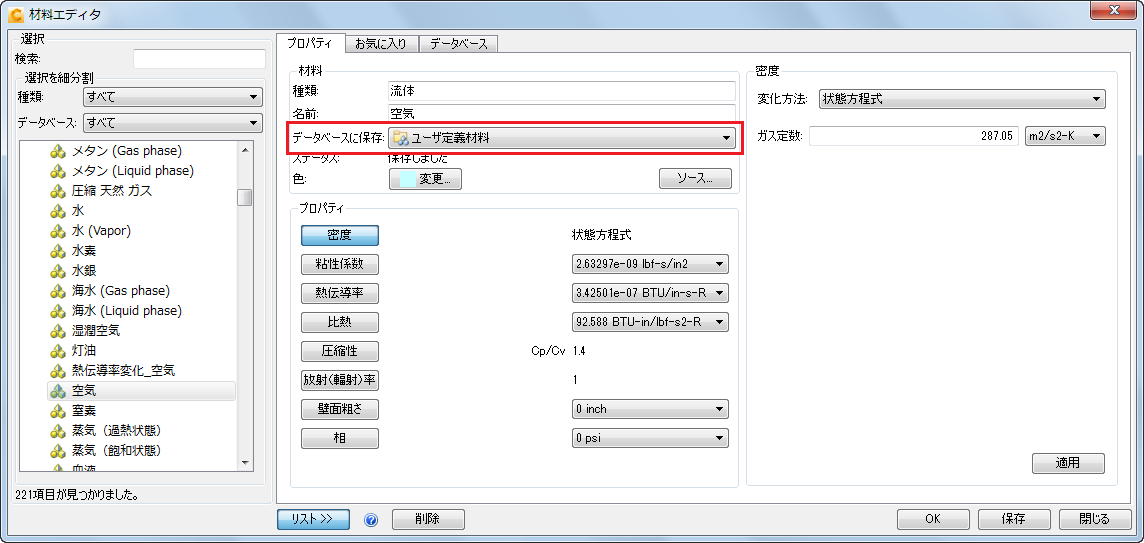
デフォルト材料データベースには、すべての材料タイプに対して最低でも1つのインスタンスが含まれています。新しい材料を作成する際は、デフォルト材料を例として用いるのが便利です。これらの材料は読み取り専用であるため、材料エディタによりオリジナルをカスタムデータベースにコピーし、その内容を変更します。
材料エディタを開くには、クイック編集ダイアログの材料行で編集...をクリックします。(または、材料パネルから材料エディタをクリックします。)
リストボタンをクリックします。
一覧から材料を探し、クリックします。
[プロパティ]タブで、[データベースに保存]メニューからデータベースを選択します。
必要に応じてプロパティを変更し、オプションで新しい名前を指定します。
必要に応じて、[保存]をクリックします。
*OK *をクリックします。クイック編集ダイアログに材料が表示されます。
材料環境条件を設定する、またはプロパティ値を変化させるには(自然対流、圧縮性など)
既定の材料データベースには、それぞれの材料について単一のバージョンが含まれています。多くは可変プロパティにより定義されています。
材料を適用する際には、固定あるいは可変の指定を行い、シナリオの動作条件を定義します。それらの条件を基に計算された材料プロパティは、変数の初期値あるいは定数として使用されます。
固定または可変の指定を行うには
既定材料データベース内の多くの材料は変化するプロパティにより定義されています。シナリオにおけるプロパティの固定または可変を指定するには:
クイック編集ダイアログの環境行で設定...をクリックします。
(または、デザイン スタディ バーで材料を右クリックし、[材料環境リファレンスを編集]を選択します)
固定または可変を選択します。
- 特定環境におけるプロパティを計算し、それらを一定に保つ場合には固定を選択します。
- 可変として定義されているプロパティに特定の値を割り当てるには、該当する材料をカスタムデータベースにコピーしたた後、プロパティの変化を一定に変更し、値を指定します。
- 材料で指定されているようにプロパティを変化させるには可変を選択します。自然対流解析および圧縮性解析に対してはこれを行ってください。
- 可変手法で定義されたプロパティのみが変化します。
- このダイアログは、一定プロパティのみを使用して定義された材料には使用できません。
この材料条件(固定または可変)は、デザイン スタディ バーで材料名の隣に表示されます。これにより解析種別に対して正しい値条件が設定されていることを、容易に確認することが可能になります。既定では固定が設定されています。
必要な場合は、環境ドリブンのプロパティについての詳細を確認する
デバイスについて
デバイスは、シンプルなオブジェクトにより複雑な部品やアセンブリを表現する強力な手法です。流れに対する影響は物理的な部品同様ですが、メッシュサイズと複雑性は格段に小さくなります。その結果、解析プロセスはより高速、効率的になります。
ほとんどのアプリケーションでは、どこに流体と固体材料を使うかははっきりしています。材料デバイスは物理オブジェクトに似ているため、Autodesk® CFD の材料デバイスと物理オブジェクトの間のマッピングがアプリケーション タイプ別に用意されています。
電子機器および照明アプリケーション
このデバイス タイプを使用して | ...これらの物理オブジェクトを表現: |
板金のバッフル、熱レイヤー、接触抵抗 | |
多孔板やフィルター材料 | |
システム内の軸流ファン | |
システム内の遠心ポンプまたはブロワー | |
集積回路 | |
カスタムプリント基板 | |
ペルチェ素子、電気的"ヒートポンプ" | |
| LED | 照明アプリケーション内のLED |
電子キャビネット用空気処理装置またはCRAC、電子モジュール用コールドプレート | |
さまざまなヒートシンク デバイスのタイプ(ピン フィンや直線フィンなど) |
回転機械アプリケーション
このデバイス タイプを使用して | ...これらの物理オブジェクトを表現: |
ポンプ、コンプレッサ、タービン等の回転装置 |
内部流れアプリケーション
このデバイス タイプを使用して | ...これらの物理オブジェクトを表現: |
板金のバッフル、熱レイヤー、接触抵抗 | |
多孔板やフィルター材料 | |
システム内の軸流ファン | |
システム内の遠心ポンプまたはブロワー |
これらのデバイスの詳細については、本章最後のリンクをクリックしてください。
材料データベースについて
材料データベースにより材料データを効率的に整理、検索することができます。プロジェクト内、あるいは複数のユーザー間で材料データを整理、共有、保管、標準化するのに便利なツールです。
付属の、またはカスタム材料データベースを使用して材料を整理、共有
付属の材料データベース
- 付属のデータベースは "Default" と呼ばれています。
- これには、豊富な流体、固体、ファン、LEDデバイスが含まれており、その他の材料(CTM、TEC、PCB、抵抗等)についても少なくとも1種類のサンプルが含まれています。
- このデータベース内の材料を変更することはできませんが、それらをカスタムデータベースにコピーして変更することは可能です。
カスタム材料データベース
- カスタムデータベースはプロジェクト毎の材料整理や材料への迅速なアクセスに有効です。
- インストール時にはユーザ定義材料という名前のカスタムデータベースが作成されます。
- 追加のデータベースも容易に作成できます。
材料データベースの使用方法の概要
データベースの作成と管理を行うには
材料エディタを開くには、[材料]状況依存パネルの[材料エディタ]をクリックします。
データベース タブをクリックします。
- 新しいデータベースを作成するには、新規...をクリックします。
- 別のユーザーからデータベースをインポートするには、追加...をクリックします。
- データベースをコピーするには、対象を選択し、クローンをクリックします。
データベースを選択するには
材料の割り当てや作成においては、データベースを選択する必要性がたびたび生じます。材料エディタではいくつかの方法でデータベースの選択が可能です:
- 材料データベース名メニューから選択します。
- リスト領域を開き、そこから選択します。データベース内で新しい材料を作成するには、新規材料を右クリックします。
- [プロパティ]タブで、[データベースに保存]リストから選択します。これにより材料が選択したデータベースにコピーされます。
材料を適用する場合は、[材料]クイック編集ダイアログの[材料データベース名]でデータベースを直接選択します。
必要な場合は、ここをクリックして材料データベースについての詳細を確認する
材料とデバイスの物性
本章の情報は主として材料の使い方についてのものでした。各材料タイプは実際には複数の物性から構成されています。この情報はかなり細かいものですので、これらのトピックについてはヘルプシステムを見てみましょう: