演習 9
この演習では結果平面を使って流れおよび伝熱結果を理解する方法について学びます。
空気の流れ
1. フロントレジスタからの空気の流れを見るには、結果平面上で左クリックし、Yアイコンを選択します。 その後平面をドラッグし図のようにレジスタを通るように配置します。
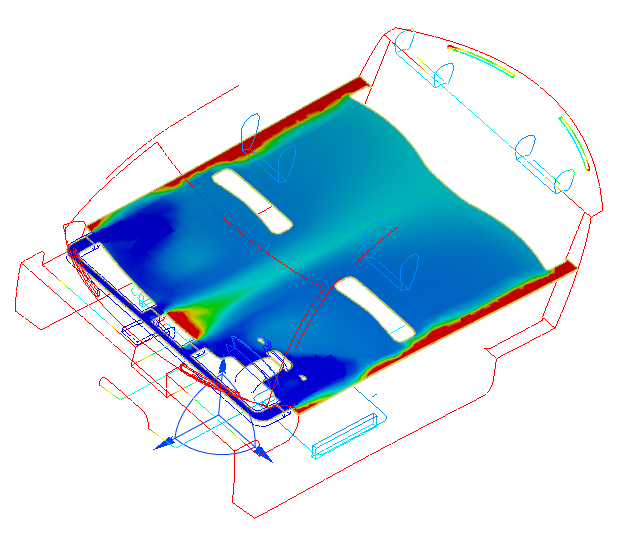
2. この結果平面上で流速を表示するには、平面状況依存パネルの解析結果メニューで、流速を選択します。
3. 結果平面上にマウス カーソルを合わせて速度を計測します。レジスタの前の最も高温な値を確認します:
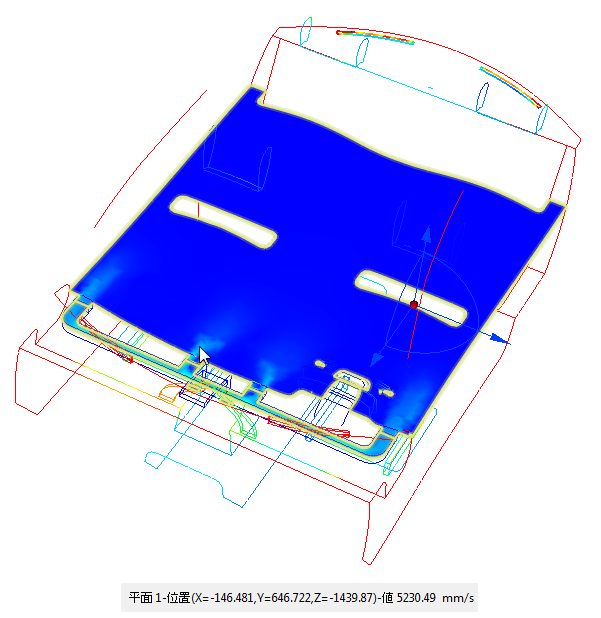
4. 流速をより詳しく表示するには、流速の凡例を右クリックし、[オプション]を選択します。ユーザー指定範囲をチェックし、最大値として 6000 を入力します。凡例オプション ダイアログを閉じます。
5. 流速を表示するには、結果平面を右クリックし、ベクトルをクリックします。 流速ベクトルを選択します。
6. 結果平面をもう一度右クリックし、アウトラインを選択します。
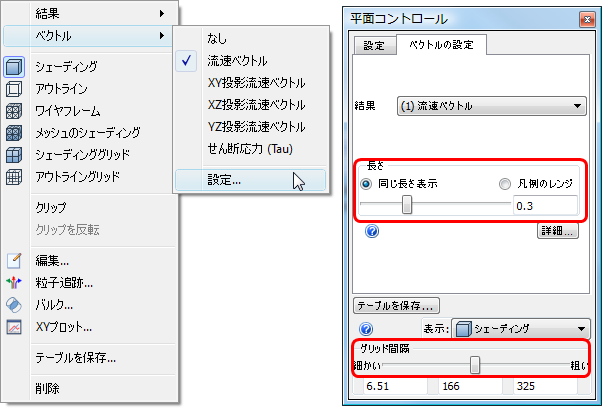
7. 平面を右クリックし、ベクトル、設定をクリックします。 平面コントロールダイアログのベクトル設定タブ上でベクトルの長さと間隔を変更します。
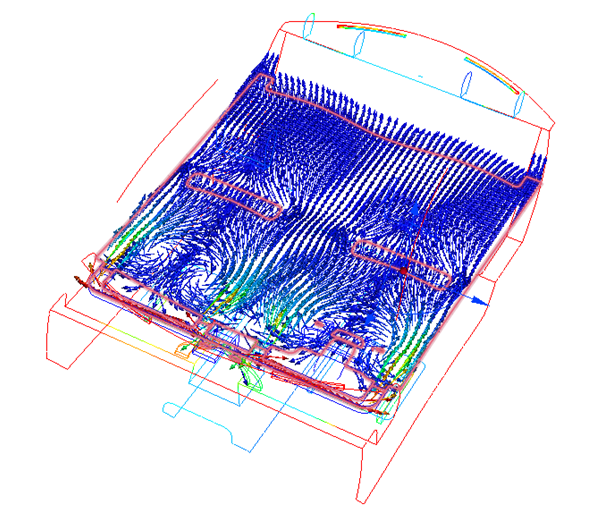
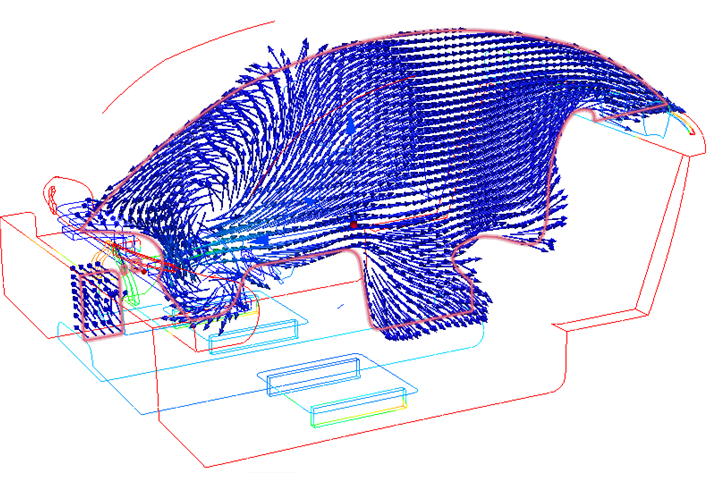
8. 前部座席付近の循環領域を含め、流れの分布を確認します:
9. 平面上で左クリックして Xアイコンを選択します。 平面を車の中心にドラッグします:
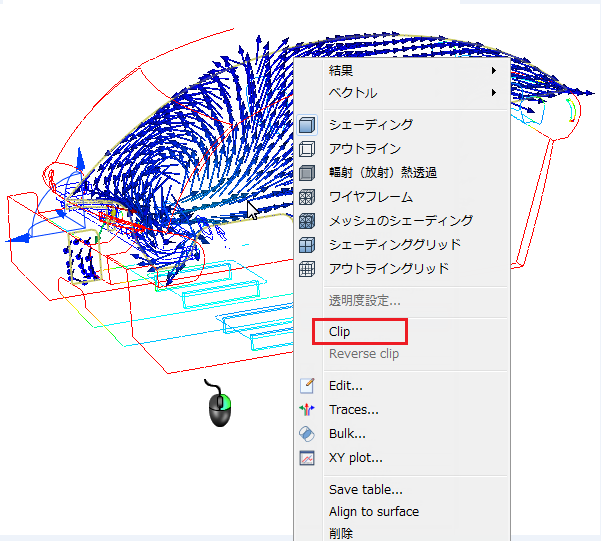
10. 結果平面を右クリックし、クリップを選択します。
11. クイックアクセスツールバーでシェーディングをクリックします。
![[シェーディング]アイコン](../images/exercise7-shaded.png)
このような表示になります。モデルの反対側が表示されている場合は、結果平面が見えるように回転し、平面上で右クリックして[クリップを反転]をクリックします。 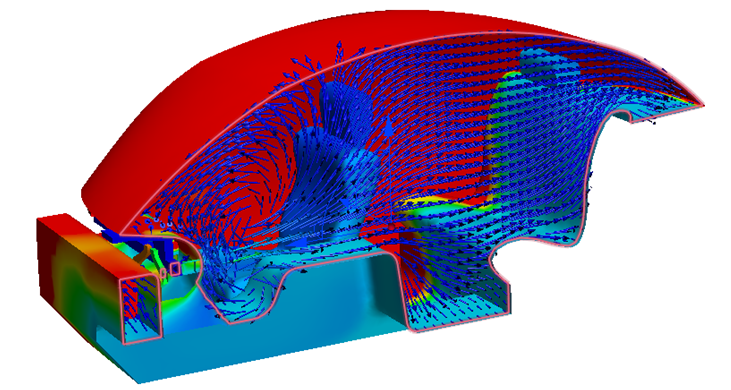
12. 結果平面を右クリックし、クリップを選択解除します。
13. クイック アクセス ツールバーから[アウトライン]を選択し、モデルをアウトライン表示します。
14. 結果平面を流入口に整列させるには、結果平面上を左クリックし、サーフェスに整列アイコンをクリックします。
![[サーフェスに整列]アイコン](../images/smart-toolbar-align-2-surf.png)
15. 流入口をクリックします。
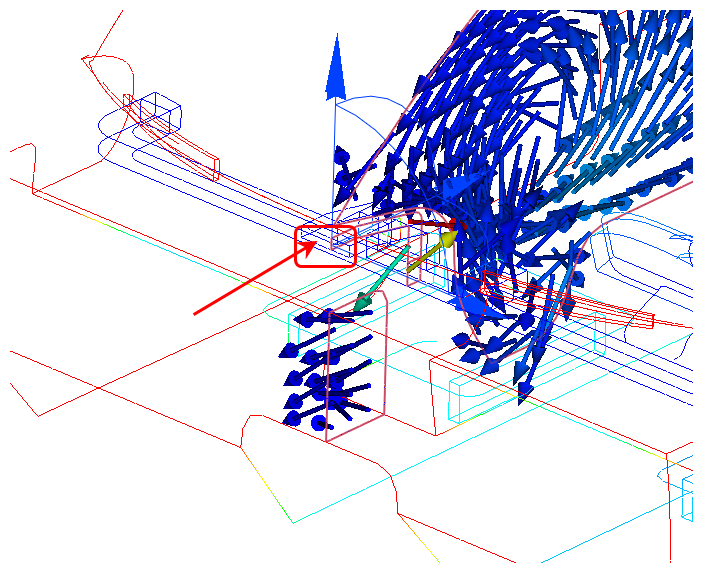
16. 流速を非表示にするには、結果平面を右クリックし、ベクトルをクリックします。 メニューからなしを選択します。
バルクデータ
17. 結果平面を右クリックし、シェーディングを選択します。
18. 断面トライアドの垂直軸をドラッグし、図のように4つの前部レジスタを通るよう平面を配置します:
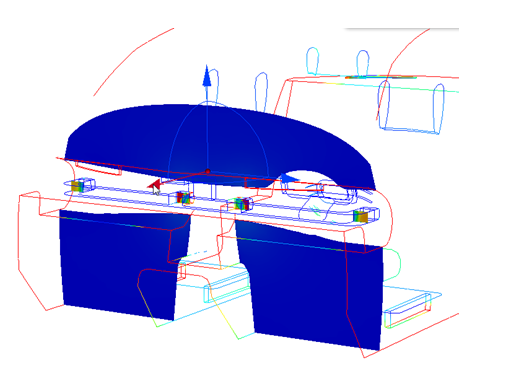
19. 4 つのレジスタ間の流動バランスを比較します。[平面]状況依存パネルの[バルク]を選択します。体積流量を選択します。横の単位フィールドをクリックし、m3/hを選択します。
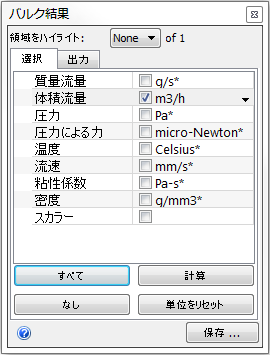
20. 計算をクリックします。
21. 領域をハイライトメニューから領域を選択し、個別のレジスタを特定します。
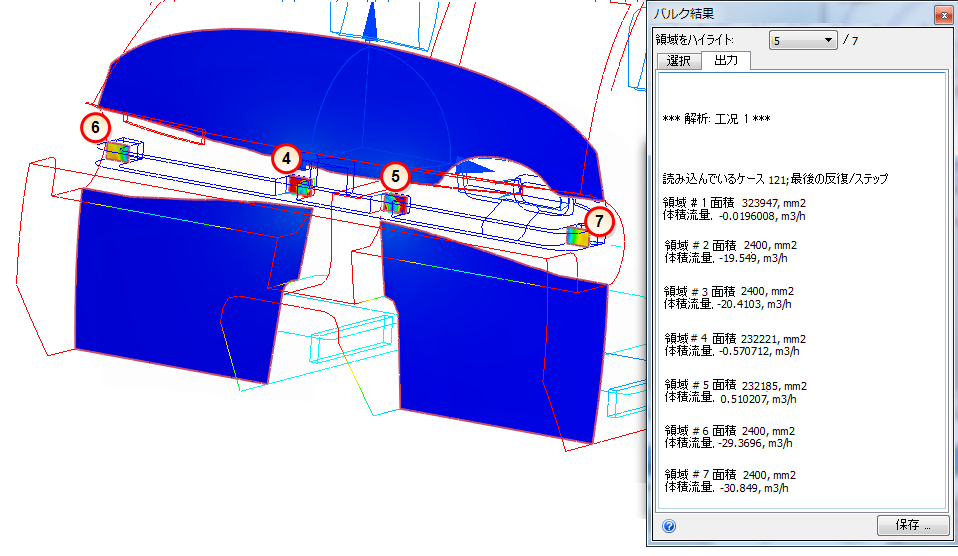
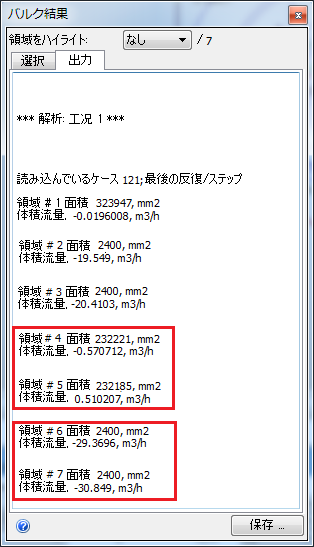
22. 4つのレジスタすべてからの流量を確認してください。 内側の 2 つのレジスタ(領域 2 と 3)はそれぞれ約 20 m3/h で空気を供給し、外側のレジスタ(領域 6 と 7)はそれぞれ約 30 m3/h で空気を供給していることを確認します。
23. 既存の結果平面を削除するには、平面上で右クリックして削除を選択します。