演習 14
この演習では、Autodesk® CFD を使用して、設計パフォーマンスを最も効果的に伝えるイメージやビューを作成する方法について説明します。
モデルの外側を右クリックし、ビュー設定を開く...を選択します。 traces.xvsという名前のファイルを選択します。
注: 次の各手順では、デザイン スタディ バーの[解析結果]ブランチの[材料]サブブランチにリストされたアイテムを使用します。内装の構成要素を表示する:
デザインスタディバーで、解析結果ブランチを展開し、材料サブブランチを展開します。
Interiorブランチを展開します。
Interiorブランチの下の部品のボックスをチェックします。
![[解析結果]ブランチ](../images/exercise12-design-study-bar.png)
内装の構成要素をシェーディング表示する:
キーボードのCtrlキーを押したままInteriorブランチの下の部品をクリックします。
選択した部品名を右クリックし、シェーディングを選択します。
![[Interior]ブランチ](../images/exercise12-shaded.png)
タイヤをシェーディング表示する:
シリコンラバーブランチを展開し、ブランチの下の各部品の横にあるボックスをチェックします。
材料名シリコンラバーを右クリックし、シェーディングを選択します。
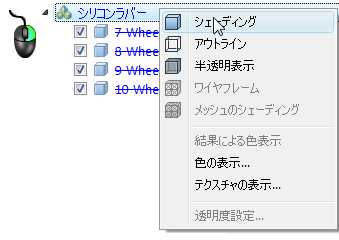
シリコンラバーブランチを右クリックし、色の表示...を選択します。
パレットから黒を選択し、OKを選択します。
車体をシェーディング表示するには、[解析結果] > [材料]ブランチの[Steel]ブランチの下で、[Car Body]部品の横にあるチェック ボックスをオンにします。選択した部品名を右クリックし、[シェーディング]を選択します。
グラフィックス ウィンドウ内で車体を右クリックし、[半透明]を選択します。
車体をもう一度右クリックし、[透明度設定]を選択して、スライダを 90% 程度に調整し、[OK]をクリックします。
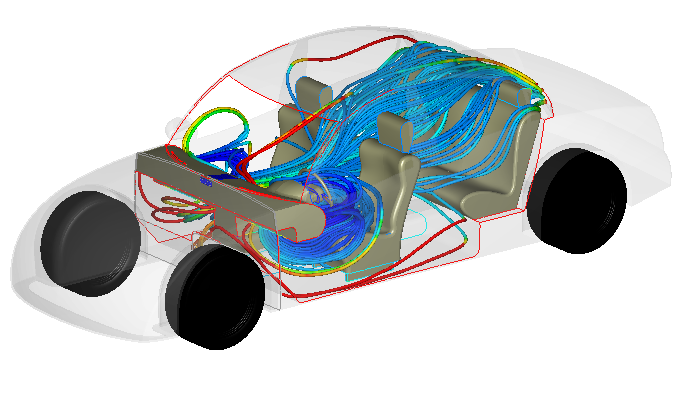
複数の設計を比較できるようにこのイメージを保存するには、モデル外側でクリックし、サマリーイメージをキャプチャを選択します。