演習 12
この演習では等値面を使って3Dの流れ特性を可視化する方法について学習します。
解析結果タブで等値面をクリックします。
![[等値面]アイコン](../images/results-iso.png)
凡例の範囲をリセットします:
- 凡例を右クリックし、オプションを選択します。
- ダイアログのユーザー指定セクションでリセットをクリックします。
- 凡例オプション ダイアログを閉じます。
モデルの外側を右クリックし、等値面を追加を選択します。 (または等値面状況依存パネルで追加をクリックします。)
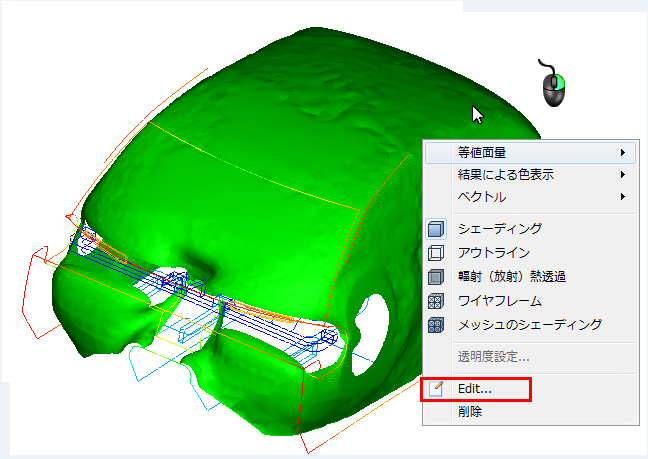
等値面を右クリックし、編集を選択します。
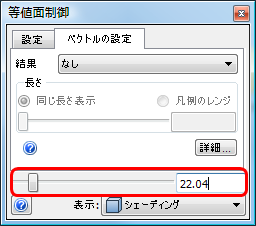
スライダーをドラッグして等値面の温度範囲を変更します:
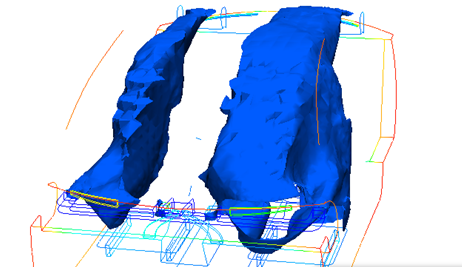
より低温の範囲を指定するには左にドラッグします:
より高温の部分を確認するには右にドラッグします:
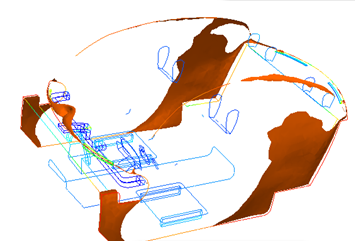
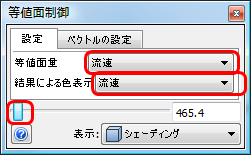
注: 等値面は流れの非対称性を確認するのに使用できます。また、最も高温な部分に注目してください。等値面量と結果による色表示を流速に変更します。 前方レジスタからのジェット流が見えるようになるまでスライダを左にドラッグします。
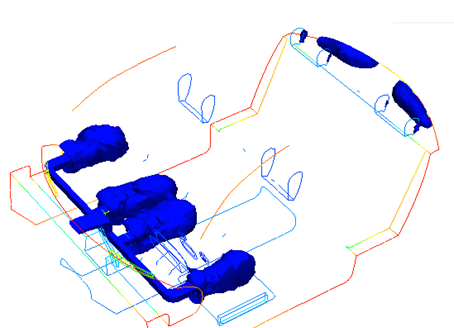
[結果による色表示]を[温度]に変更します。
注: 空気の温度が上がり始めるところに注目してください。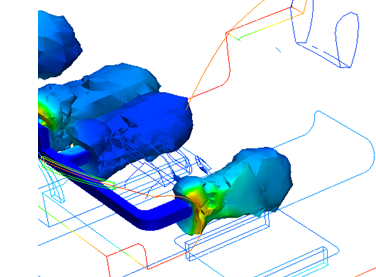
ベクトル設定タブをクリックします。 結果メニューから速度ベクトルを選択します。表示をアウトラインに変更します。長さと値スライダをドラッグしてキャビン内の流れを確認します。
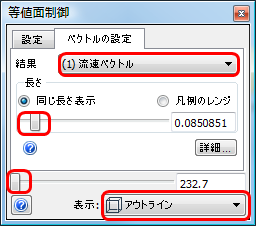 注: 強い流れの循環がある部分を確認します。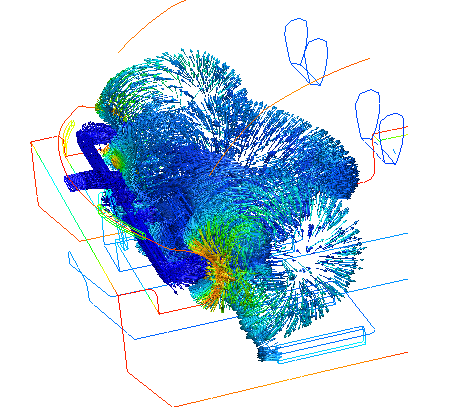
等値面を削除します。等値面を右クリックして[削除]を選択します。