Vault からエンティティを選択は、ユーザが Vault をナビゲートし、イベントに対するエンティティを選択できるようになる GUI ワークフローです。
イベントは、開く、保存などのイベントのワークフローにすることができます。GUI のラベルおよびボタンは、ワークフローをサポートするようにカスタマイズできます。
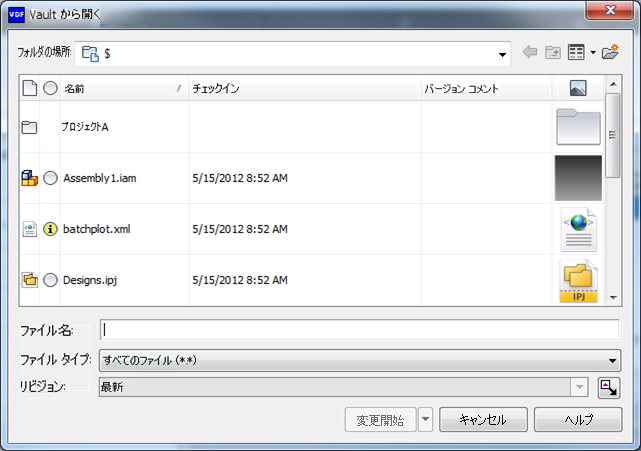
Vault からエンティティを選択ダイアログは、ファイル、フォルダ、アイテム、その他の Vault エンティティを選択する目的で使用できます。
| [フォルダの場所]のカスタマイズ | |
|
[フォルダの場所]コンボ ボックスの最上位のエンティティを設定することができます。これらのエンティティは、常に表示され、ユーザが階層をドリル ダウンしたときに子が表示されるように拡張することできます。  |
|
| パーシスタンス | |
|
ダイアログ ボックスの設定(列設定、ビュー タイプ、およびその他のオプション)が記憶されます。呼び出し元は、オプションの保存方法を設定することができます。たとえば、開くワークフローと保存ワークフローで同じダイアログ設定を共有したり、個々のワークフローに独自の設定を指定することができます。 |
|
| リビジョンの選択 | |
|
リビジョンのコントロールでは、Vault からエンティティを選択イベントについて、特定のファイルのリビジョンを選択することができます。この機能は無効にすることができます。無効にすると、コンボ ボックスとそのラベルがダイアログ ボックスから除去されます。  |
|
| リリース データ優先 | |
|
リリース データ優先オプションは、ダイアログに組み込むことができる切り替えボタンです。Vault のエンティティが選択されたときにリリース済みデータを非リリース済みデータより優先するかどうかを指定します。たとえば、Vault 内のファイルに 2 つのリビジョンがあり、そのうちの 1 つがリリース済みステータスになっている場合、既定で自動的にリリース済みのリビジョンが選択されます。 [リリース データ優先]切り替えボタンを設定して、既定をリリース済みにしたり、非リリース済みにすることができます。 |
|
| 複数選択 | |
|
ダイアログでは、複数のエンティティを選択することも、1 つのエンティティのみを選択することもできます。 |
|
| 設定可能なテキスト | |
|
次の要素には、ユーザ指定の値で置き換えられたテキストを含めることができます。
|
|
| 設定可能なテキスト | |
|
フィルタを設定することができます。たとえば、次のダイアログのイメージでは、"ファイル タイプ" に設定されています。ファイル タイプに基づくフィルタ、正規表現、またはその他のカスタム アルゴリズムをコンボ ボックスに追加することができます。  |
|
| アクション ボタンのオプション | |
|
アクション ボタンのテキストをカスタマイズできます(たとえば、"開く"、"保存" など)。さらに、アクション ボタンに、ドロップダウン メニューとして表示されるオプションを割り当てることができます。たとえば、[開く]ボタンに、[開く(チェックアウト)]、[開く(すべてをチェックアウト)]、[開く(読み取り専用)]のオプションを含むドロップダウン メニューを追加することができます。 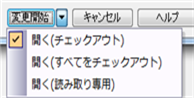 |
|
| ターゲット エンティティ | |
|
エンティティ選択のアクションで実行されるエンティティ タイプを設定できます。たとえば、ファイルに対してのみアクションが行われるようにダイアログを設定した場合、アイテムを選択すると、アクション ボタン(この場合は、[開く])が無効になります。 |
|
| 最初の Vault の場所 | |
|
ダイアログ ボックスがアクティブな場合に表示される Vault の既定の場所を設定できます。既定の場所を指定しない場合は、$/ に配置されているファイルが表示されます。 |
|
| 非表示にするエンティティ | |
|
ユーザが Vault をナビゲートしたときに特定のエンティティのみが表示されるようにダイアログを設定できます。たとえば、ユーザが FOO.TXT の添付ファイルを選択している場合、選択リストから FOO.TXT が非表示になります。 |
|
| ナビゲーションの制限 | |
|
ナビゲーションの制限が有効になっている場合、ダイアログには最初の Vault の場所のコンテンツだけが表示されます。ユーザは、フォルダまたは他のコンテナにドリル ダウンできません。 |
|
| サイドバー コントロール | |
|
開発者がダイアログに機能を追加するための方法として、ダイアログの左端にオプションのコントロールを組み込むことができます。コントロールは、下部の[開く]、[キャンセル]、[ヘルプ]のボタンがある領域の左端に配置することもできます。 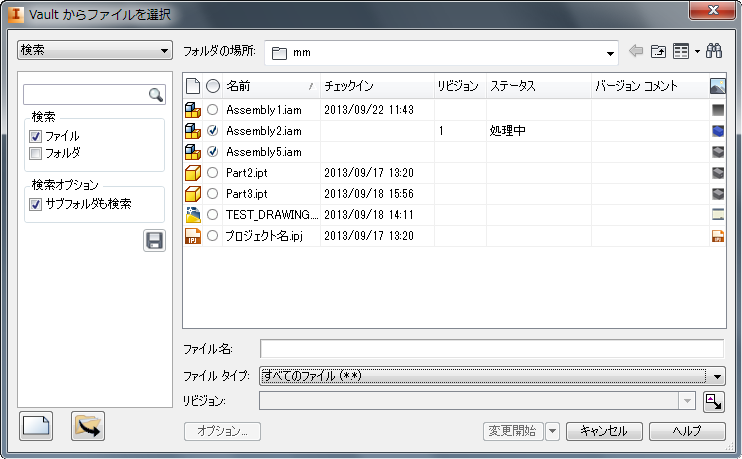 |
|
| 拡張機能の検証 | |
|
アクション ボタンをクリックしたときの操作を検証するカスタム ハンドラを指定できます。ハンドラにより、必要に応じてプロンプトまたはエラーを表示できます。また、ダイアログ ボックスを閉じるかどうかを決定することができます。 |
|
| コンテキスト メニュー | |
|
ユーザがグリッド内のいずれかのファイルを右クリックしたときに表示されるコンテキスト メニューをカスタマイズできます。 |
|
| ビューの切り替え | |
|
表示を詳細ビュー、リスト ビュー、小さいアイコン ビュー、または大きいアイコン ビューに切り替えることができます。アイコン ビューでは、サムネイルの拡大ズームと縮小ズームをサポートしています。 |
|
| グリッドの設定 | |
|
グリッドには、Vault ブラウザ コントロールのすべての機能が含まれています。 |
|


