자동 키를 사용하면 초기 애니메이션을 쉽게 블록 지정할 수 있습니다.
바운딩되는 공의 경로를 간단한 다이어그램에서 보여 줍니다.
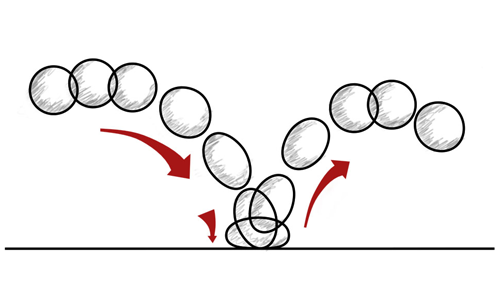
공이 따르는 곡선 모양(공의 궤적)은 애니메이션의 사실성에 영향을 줍니다. 또한 공 자체의 모양도 영향을 주는데, 여기에 대해서는 이 단원의 뒷부분에서 설명합니다.
3ds Max의 기본 프레임 속도는 NTSC(National Television System Committee) 표준인 초당 30프레임입니다. 마지막 1초 동안 공이 한 번 바운스하도록 하려는 경우 처음 15프레임 동안에는 공이 떨어지고 다음 15프레임 동안에 다시 바운딩됩니다.
장면 설정:
- 이전 단원에 이어서 계속 진행합니다.
자동 키를 사용하여 떨어지는 공 애니메이션
- 설정하려면
 을 클릭합니다.
자동 키 버튼이 빨간색으로 바뀌어 현재 애니메이션 중임을 나타냅니다.

시간 슬라이더 배경 및 활성 뷰포트 테두리도 빨간색으로 바뀝니다. 이제 오브젝트를 이동 또는 회전하거나 오브젝트의 배율을 조정하면 3ds Max에 오브젝트 모션을 제어하는 키프레임이 만들어집니다.
애니메이션하는 중에는 시간 슬라이더 배경 및 활성 뷰포트 테두리가 빨간색으로 바뀝니다.
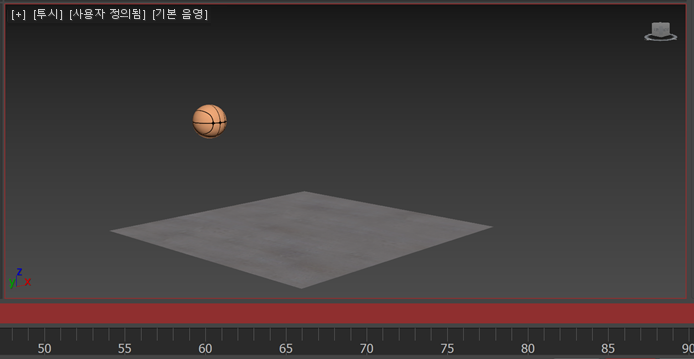
 (오브젝트 선택)이 활성화되어 있는지 확인하고 농구공을 클릭하여 선택합니다.
- 시간 슬라이더를 프레임 15로 드래그합니다.
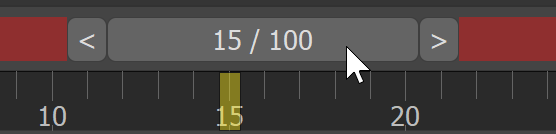
- 투시 뷰포트에서 농구공을 마우스 오른쪽 버튼으로 클릭합니다. 쿼드 메뉴에서 이동을 선택합니다.
- 농구공이 바닥에 닿도록 수직으로 농구공을 이동한 다음 바닥에 부딪히도록 약간 떨어뜨립니다.
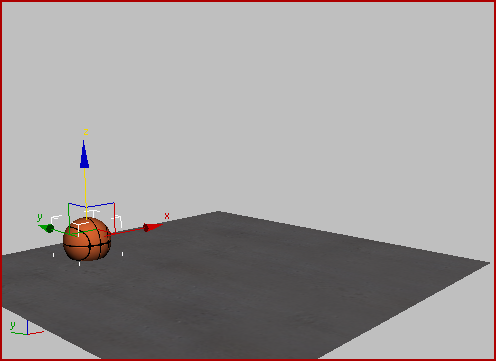
프레임 15에서 공이 바닥에 닿습니다.
이후 절차에서 바닥과의 교차를 수정할 것입니다.
시간 슬라이더를 프레임 0과 프레임 15 사이에 드래그하면 농구공이 떨어지는 모양이 3ds Max에서 애니메이션됩니다. 프레임 0과 프레임 15 모두에서 타임라인에 빨간색 상자가 나타납니다. 이 상자는 공을 이동할 때 3ds Max에서 만들어진 키를 나타냅니다.
프레임 0과 프레임 15에서 타임라인에 키가 나타납니다.

키를 복제하여 바운스 완료
- 타임라인에서 프레임 0의 키를 클릭해 선택합니다.
- Shift 키를 누른 상태로 키를 프레임 0에서 프레임 30으로 드래그합니다.

Shift+드래그는 타임라인에서 키를 복제할 때 일반적으로 사용하는 방법입니다. Shift 키를 누르지 않고 키를 드래그하면 키가 이동하기만 합니다. 이제 프레임 30에서 공이 프레임 0에서의 위치에 정확히 있습니다.
- 끄려면 을 클릭합니다.
- 시간 슬라이더를 드래그하여 애니메이션된 전체 바운스를 확인합니다.
시간 슬라이더를 프레임 30으로 드래그한 다음 공을 위쪽으로 이동하여 공이 대략적인 원래 위치로 돌아오도록 할 수 있습니다. 그러나 3ds Max에서는 이보다 정확하게 공을 배치할 수 있습니다.
방금 만든 애니메이션에서 공은 아래쪽으로 움직인 후에 위쪽으로 움직이지만, 모션은 실제로 공이 바운딩되는 것처럼 보이지 않고 컴퓨터에서 생성된 것처럼 어색합니다. 다음 섹션에서는 키 타이밍을 조정해 바운스를 보다 사실적으로 만듭니다.