Celem tego ćwiczenia jest utworzenie odnośników do kilku skrótów na nowym rysunku.
Ćwiczenie stanowi kontynuację części Ćwiczenie 2: Tworzenie skrótów do danych.
Tworzenie odnośników do skrótów do danych w nowym rysunku
- Otwórz rysunek Project Management-2.dwg znajdujący się w folderze rysunków samouczka.
Rysunek jest pusty. W kolejnych punktach zostaną utworzone odnośniki do obiektów, dla których w poprzednim ćwiczeniu zostały utworzone skróty do danych.
- W oknie Obszar narzędzi, na karcie Nawigator rozwiń kolejno kolekcje
 Skróty do danych
 Powierzchnie i kliknij prawym przyciskiem myszy element EG. Kliknij polecenie Utwórz odnośnik.
W oknie dialogowym Utwórz odniesienie do powierzchni zwróć uwagę, że można wpisać wartości w polach Nazwa, Opis, Styl i Materiał renderowania, które dotyczą powierzchni. Parametry definiujące obiekt nie mogą zostać zmodyfikowane w bieżącym rysunku, ale można dostosować właściwości obiektu. W tym ćwiczeniu zostaną zaakceptowane istniejące ustawienia właściwości z wyjątkiem stylu powierzchni.
- W oknie dialogowym Utwórz odniesienie do powierzchni, w wierszu Styl kliknij kolumnę Wartość. Kliknij ikonę
 .
.
- W oknie dialogowym Wybierz styl powierzchni wybierz pozycję Warstwice 5 m i 25 m (tło). Kliknij przycisk OK.
- W oknie dialogowym Utwórz odniesienie do powierzchni kliknij przycisk OK.
Powierzchnia EG zostanie wyświetlona na rysunku za pomocą określonego stylu.
Uwaga:Jeśli powierzchnia jest niewidoczna, w wierszu polecenia wpisz polecenie ZE.
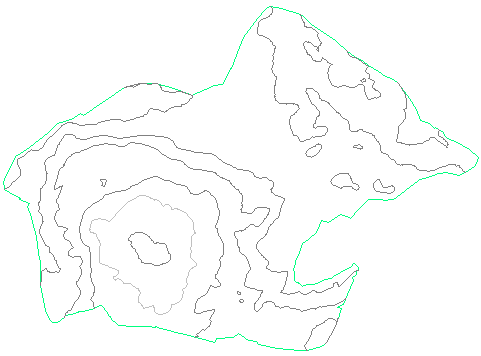
Teraz, gdy zostały już utworzone odniesienia do skrótów do danych, bieżący rysunek jest skojarzony z projektem skrótów do danych. Zwróć uwagę, że na pasku tytułu programu Autodesk Civil 3D po nazwie rysunku wyświetlany jest tekst [Tutorial Data Shortcuts Project].
- W oknie Obszar narzędzi, na karcie Nawigator rozwiń kolejno kolekcje Zarządzanie projektem-2
 Powierzchnie.
Zwróć uwagę, że powierzchnia EG jest wyświetlana w kolekcji Powierzchnie. Ikona
oznacza, że powierzchnia została utworzona ze skrótu do danych.
- W kolekcji Skróty do danych
 Linie trasowania kliknij prawym przyciskiem myszy element Pierwsza ulica. Kliknij polecenie Utwórz odnośnik.
- W oknie dialogowym Utwórz odnośnik do linii trasowania kliknij przycisk OK.
Linia trasowania zostanie wyświetlona na rysunku.
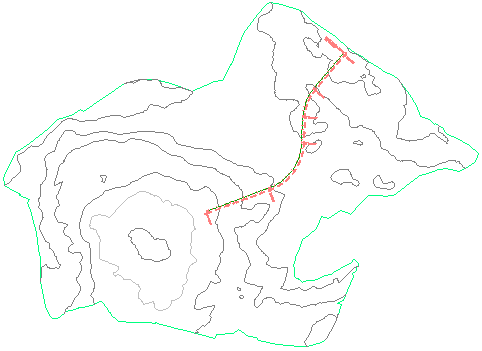
Przed wykonaniem tego ćwiczenia należy utworzyć skróty do danych w sposób opisany w poprzednim ćwiczeniu.
Tworzenie obiektu z obiektów, do których istnieją odnośniki
- Kliknij Narzędzia główne Utwórz projektProfil Wyszukiwanie .
- W oknie dialogowym Utwórz profil z powierzchni określ następujące parametry:
- Linia trasowania: Pierwsza ulica
- Wybierz powierzchnie: EG
- Kliknij przycisk Dodaj.
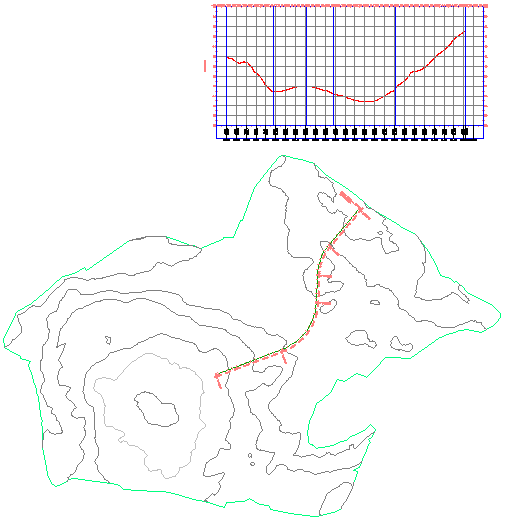
- Kliknij polecenie Narysuj w widoku profilu.
- W oknie kreatora Utwórz widok profilu, na stronie Ogólne, w opcji Styl widoku profilu wybierz wartość Siatki główne.
- Kliknij opcję Utwórz widok profilu.
- Kliknij na rysunku, aby umieścić siatkę widoku profilu.
Powierzchnia i linia trasowania, do których istnieją odnośniki, są na rysunku obiektami tylko do odczytu i zajmują mało miejsca na dysku. Można użyć danych obiektu, do którego istnieją odnośniki, do utworzenia innych obiektów na bieżącym rysunku; nie można jednak zmieniać obiektów źródłowych.
Zapisywanie bieżącego rysunku
- Kliknij przycisk
 Zapisz jako.
- W oknie dialogowym Zapisz rysunek jako przejdź do folderu projektów programu Civil 3D
\Tutorial Data Shortcuts Project\Production Drawings. Kliknij przycisk Zapisz.
Rysunek końcowy, który zawiera odnośniki do innych obiektów, podobnie jak rysunki źródłowe powinien być zapisany z projektem skrótów do danych.
Następnie zostanie zmodyfikowana linia trasowania na rysunku źródłowym, a potem zostanie zaktualizowany bieżący rysunek w celu odzwierciedlenia zmian.
Zmiana na rysunku źródłowym obiektu, do którego istnieją odnośniki
- W oknie Obszar narzędzi, na karcie Nawigator kliknij element Project Management-1.dwg. Kliknij prawym przyciskiem myszy. Kliknij przycisk Przełącz do.
- Wybierz linię trasowania.
- Przesuń uchwyty, aby zmienić układ linii trasowania.
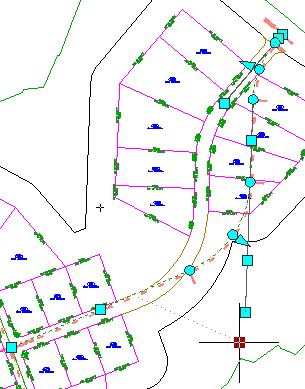
- Kliknij przycisk Zapisz.
Synchronizowanie bieżącego rysunku z rysunkiem źródłowym
- W oknie Obszar narzędzi, na karcie Nawigator kliknij element Project Management-2.dwg. Kliknij prawym przyciskiem myszy. Kliknij przycisk Przełącz do.
- Rozwiń pozycję Zarządzanie projektem-2Linie trasowaniakolekcja Linie trasowania osi.
Ikona
 oznacza, że odnośnik do rysunku źródłowego jest nieaktualny.
- Kliknij prawym przyciskiem myszy linię trasowania Pierwsza ulica. Kliknij polecenie Synchronizuj.
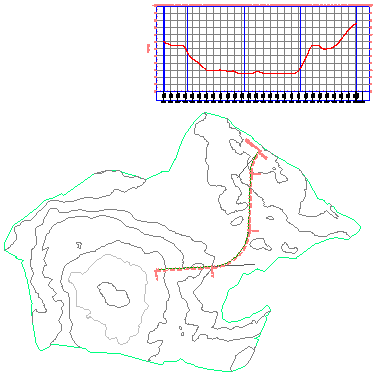
Zwróć uwagę, że linia trasowania została zaktualizowana, aby odzwierciedlić zmiany wprowadzone na rysunku źródłowym. Zwróć również uwagę, że został zaktualizowany profil powierzchni utworzony z linii trasowania.
To jest koniec samouczków poświęconych skrótom do danych. W następnych samouczkach w tym rozdziale pokazano, jak utworzyć strukturę projektu przy użyciu programu Autodesk Vault.
Aby kontynuować naukę, przejdź do tematu Konfiguracja programu Vault.