Nova criação automatizada de PDF para controle de documento
O Vault 2018 permite publicar automaticamente e gerenciar arquivos PDF 2D em arquivos de CAD como documentação liberada durante o processo de liberação do projeto.
Configurações de PDF personalizáveis
O Vault 2018 renderiza automaticamente formatos PDF de arquivos de projeto 2D usando as mesmas configurações de sistemas CAD de criação. Ele oferece suporte a arquivos de projeto 2D DWG e IDW provenientes de arquivos de desenho do AutoCAD e do Inventor.
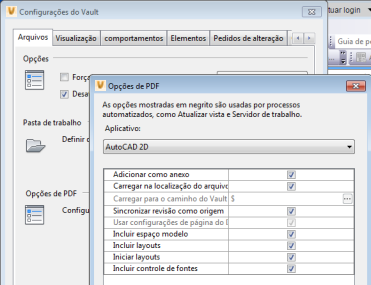
Para obter mais informações, consulte Configurar opções de publicação de PDF.
Atribuição de categoria de PDF
No Vault 2018, todos os arquivos PDF criados para controle de documentos são automaticamente atribuídos à categoria Representação de projeto. Uma categoria dedicada permite que os administradores gerenciem suas regras, ciclos de vida e propriedades, sejam quais forem os arquivos de projeto associados.
Para obter mais informações sobre definições de ciclo de vida, consulte Administração de definição de ciclo de vida.
Criar PDF ao alterar estado
Os administradores podem configurar o Vault 2018 para publicar automaticamente arquivos PDF para controle de documentos durante a liberação final. Durante essa transição, o Job Processor do Vault atualiza automaticamente as referências e as propriedades de desenho para garantir uma boa representação de PDF.
Para obter mais informações, consulte Publicar PDF dos arquivos CAD 2D.
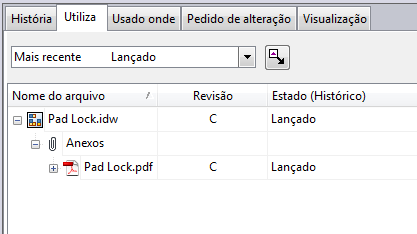
Anexação automática de PDF
No Vault 2018, os arquivos PDF criados para controle de documentos são anexados automaticamente ao arquivo de projeto correspondente. Como resultado, os projetistas veem na guia Usos do Vault Client todos os arquivos PDF anexados.
Publicar e armazenar PDF no Vault
No Vault 2018, os arquivos PDF publicados para controle de documentos podem ser armazenados automaticamente no mesmo projeto dos arquivos de projeto correspondentes. Os administradores podem designar uma pasta para controle de documentos diferente da pasta especificada para cada arquivo de projeto.
Melhorias de plotagem em lote
O Vault 2018 aprimorou a plotagem em lote para permitir que você especifique o tamanho, a orientação, a cor e a escala das plotagens em arquivos PDF e TIF. Além disso, a plotagem em lote agora oferece suporte à inserção de marcas d'água e carimbos em arquivos PDF durante a operação de plotagem.
Melhorias do Copy Design
O Vault 2018 restaura para nomes de arquivo o mapeamento de regras de ação, permite que regras de ação sejam usadas em diferentes vaults (pressupondo que existam definições de propriedade), permite que os projetistas definam propriedades de arquivos de destino semelhantes às propriedades de revisões anteriores dos arquivos, preserva as regras do Inventor iLogic em dados copiados e aprimora as operações de cópia de arquivos com desenhos vinculados.
Para obter mais informações, consulte Copy Design – Regras, condições e comportamento da propriedade.
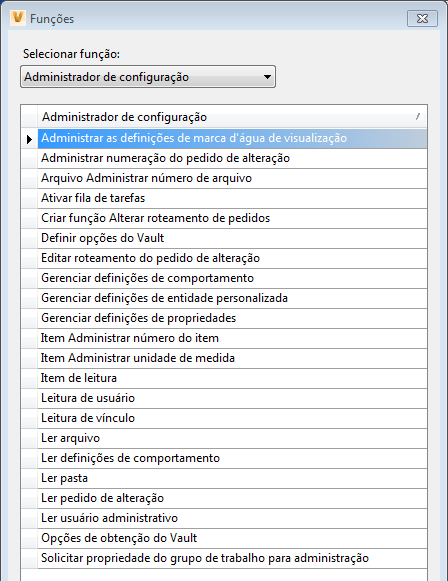
Novas funções de administrador
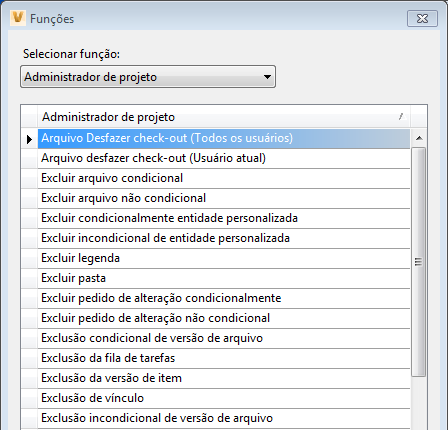
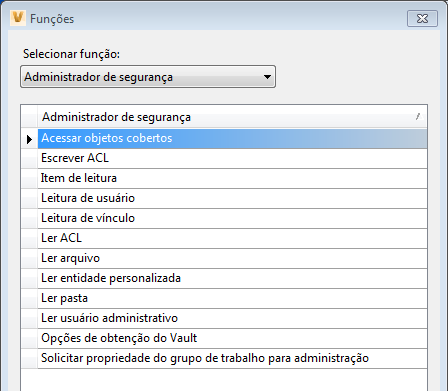
O Vault 2018 apresenta novas funções de administrador que permitem que os membros das equipes gerenciem aspectos do Vault, como definições ou configurações de segurança, sem serem administradores.
- A nova função Administrador de projeto dá autorização para remover reservas e excluir objetos selecionados.
- A nova função Administrador de segurança dá autorização para configurar a segurança de todos os tipos de objeto. Isso inclui arquivos, pastas, itens e objetos personalizados. Os usuários com essa função também podem ver objetos cobertos e modificar as permissões.
- A nova função Administrador de configuração dá autorização para definir configurações de gerenciamento e objeto do Vault. Isso inclui a configuração de arquivos, de visualização, de comportamentos de gerenciamento (por exemplo, propriedades e ciclo de vida), de itens e de pedidos de alteração.
Novos recursos e aprimoramentos do Inventor
Navegador desmontável do Vault
O complemento Vault 2018 para Inventor permite desvincular, tornar flutuante e revincular o navegador do Vault em novas posições na tela, e assim otimizar o layout do menu. Se separar os navegadores do Inventor e do Vault, você pode visualizar simultaneamente as árvores de ambos os componentes na mesma sessão de projeto do Inventor.
Pesquisar no navegador do Vault
O complemento Vault 2018 para Inventor oferece uma nova pesquisa de navegador do Vault, incluindo a pesquisa de várias palavras-chave, que ajuda os usuários a identificar e selecionar componentes na árvore de componentes do Vault. Após adicionar novas propriedades à exibição do navegador, você também pode pesquisar componentes por propriedade e localizar itens com facilidade na estrutura de componentes de montagens grandes.
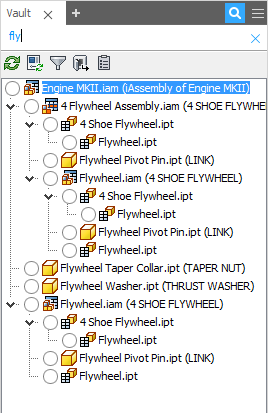
Para obter mais informações, consulte O navegador do Vault no Autodesk Inventor.
Ir para a pasta do Vault
O Vault apresenta o novo comando Ir para a pasta do Vault dentro do complemento Vault para Inventor. Após selecionar um componente de destino, selecione Ir para a pasta do Vault. Isso abre uma nova sessão do Vault Explorer, que mostra a versão e a revisão do componente selecionado dentro do local do projeto armazenado.
O recurso Ir para a pasta do Vault só está disponível no complemento Vault para Inventor.
Para obter mais informações, consulte Ir para a pasta do Vault.
Novas opções para abrir arquivos
O complemento Vault 2018 para Inventor permite abrir arquivos no modo completo ou no modo de publicação rápida. O Carregamento completo carrega todos os dados do componente e todos os comandos ficam disponíveis. O Carregamento rápido fornece uma abertura significativamente mais rápida (3-5x) para montagens grandes, no entanto alguns comandos não ficam disponíveis.
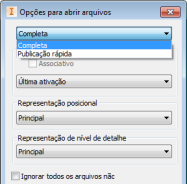
Consulte Trabalhar com níveis de detalhe e arquivos do Vault para obter mais informações. Consulte também Opções para abrir arquivos em Abrir um arquivo a partir do Vault com o complemento Vault do Inventor.
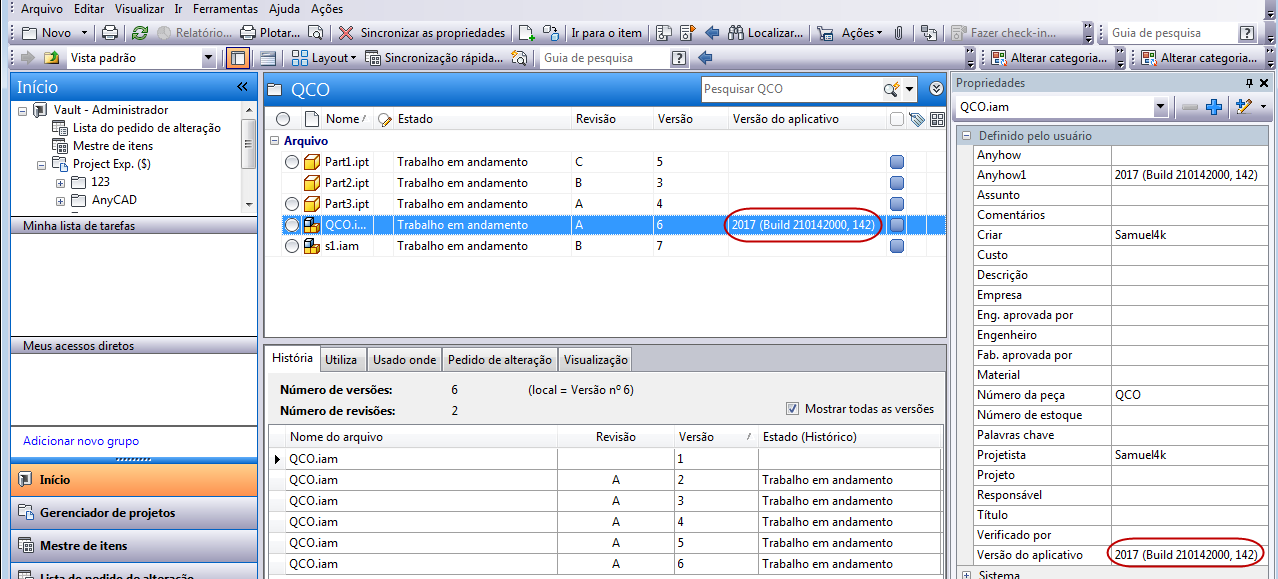
Nova propriedade de arquivo Versão do aplicativo
A nova propriedade Versão do aplicativo para arquivos do Inventor mostra a última vez em que o arquivo foi salvo e a versão do Inventor em que ele foi salvo.
Atualmente, a propriedade Versão do aplicativo só se aplica a arquivos do Inventor.
Consulte Adicionar ou remover propriedades definidas pelo usuário para obter mais informações. Consulte também a seção Personalizar colunas em Opções da grade personalizada.
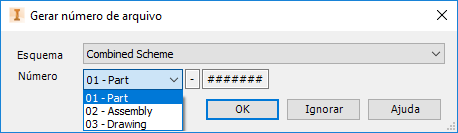
Agora, as descrições de esquemas de numeração são exibidas quando você salva um novo arquivo
Ao definir um esquema de numeração, você pode criar uma descrição para uma lista predefinida. Agora, essas descrições de esquemas de numeração são exibidas quando você cria e salva um novo arquivo no Inventor ou no AutoCAD.
Atualizações do Vault Client
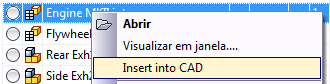
Inserir em CAD
O Vault 2018 apresenta o comando Inserir em CAD no Vault Explorer. Depois que você seleciona uma peça ou uma montagem do Inventor, essa função localiza e baixa automaticamente o arquivo de origem do Vault e o insere na sessão de projeto ativa do Inventor. Com apenas alguns cliques, esse novo recurso simplifica muito a criação de montagens grandes e de contextos de projeto complexos.
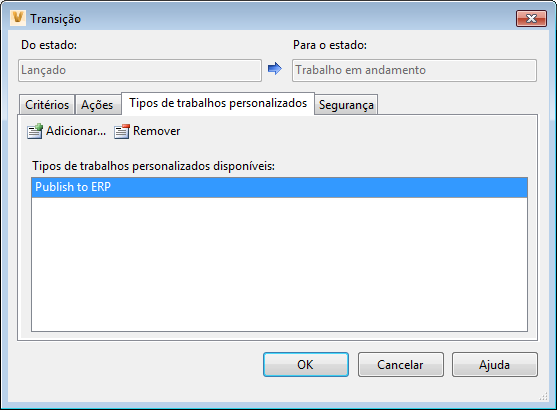
Tipos de trabalhos personalizados
Agora, os administradores do Vault podem atribuir trabalhos personalizados para transições de ciclo de vida diretamente na caixa de diálogo Configurações do Vault. Ao definir ciclos de vida novos ou existentes, os administradores do Vault podem editar a transição de estado do ciclo de vida e usar a guia Tipos de trabalhos personalizados para especificar um trabalho personalizado.
Como nas versões anteriores do Vault, ainda é preciso gravar e testar a rotina de trabalho personalizado, mas as etapas administrativas necessárias para incluir a ação como parte de um ciclo de vida estão muito mais fáceis.
Para obter mais informações sobre a criação de um trabalho personalizado, consulte Criar um trabalho personalizado.