Чтобы настроить Диспетчер проекта для удобной работы, можно по необходимости сгруппировать, отсортировать и отфильтровать списки видов, листов, спецификаций и ведомостей.
 Видеоролик: «Организация Диспетчера проекта»
Группирование и сортировка Диспетчера проекта
Используйте команду «Организация Диспетчера проекта» для группирования и сортировки видов, листов, спецификаций и ведомостей наиболее подходящим для работы способом. Можно указать 6 уровней группирования. В группах элементы сортируются в порядке возрастания или убывания выбранного свойства.
На иллюстрации виды в Диспетчере проекта отсортированы сначала по категориям, затем по стадиям и по типам.
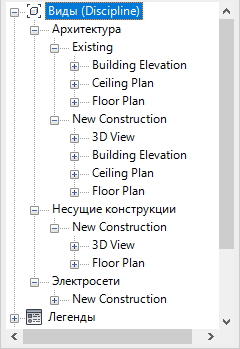
По умолчанию в Диспетчере проекта отображаются все виды (по типу вида), все листы (по номеру или имени листа) и все спецификации и ведомости (по имени).
Фильтрация Диспетчера проекта
Кроме группирования и сортировки, можно запретить отображение определенных видов в Диспетчере проекта за счет применения фильтра. Этот подход полезен, если проект содержит много видов, листов, спецификаций и ведомостей, и требуется, чтобы в список Диспетчера проекта входил набор элементов. Можно задать до 3 уровней фильтрации.
Схемы организации
Схема организации — это сочетание критериев, используемых для фильтрации, группирования и сортировки элементов в Диспетчере проекта. Можно создать отдельные схемы для видов, листов, спецификаций и ведомостей в проекте. Можно создать любое количество схем для различных стадий работы.
При создании схемы организации можно использовать любые свойства вида, листа, спецификации или ведомости в качестве критерия группирования, сортировки и фильтрации. Для группирования и фильтрации можно также использовать параметры проекта и общие параметры.
При работе над проектом можно в любое время быстро изменить схемы организации, применяемые к Диспетчеру проекта. При необходимости можно переключиться между схемами организации в зависимости от характера текущей работы.
Имя текущей схемы организации отображается в Диспетчере проекта. Например, на предыдущем изображении с примером верхний уровень ветки «Виды» указывает на то, что применятся схема организации по дисциплине (по категории).
Если требуется использовать схемы организации, определенные в другом проекте, используйте команду Перенос стандартов проекта, чтобы скопировать схемы и перенести их из одного проекта в другой. В диалоговом окне «Перенос стандартов проекта» выберите «Организация Диспетчера проекта», чтобы перенести все схемы из одного проекта в другой.