通过 Project Explorer 主窗口中的“对象集”选项卡,可以在 AutoCAD 图形中永久定义一个或多个对象集。对象集对于自动从图形生成一个或多个报告特别有用。
可以将操作与每个对象集相关联,只需单击鼠标即可触发这些操作。例如,可以通过报告生成操作,使用预配置的布局样式、报告样式、输出文件名和路径来创建报告文件。 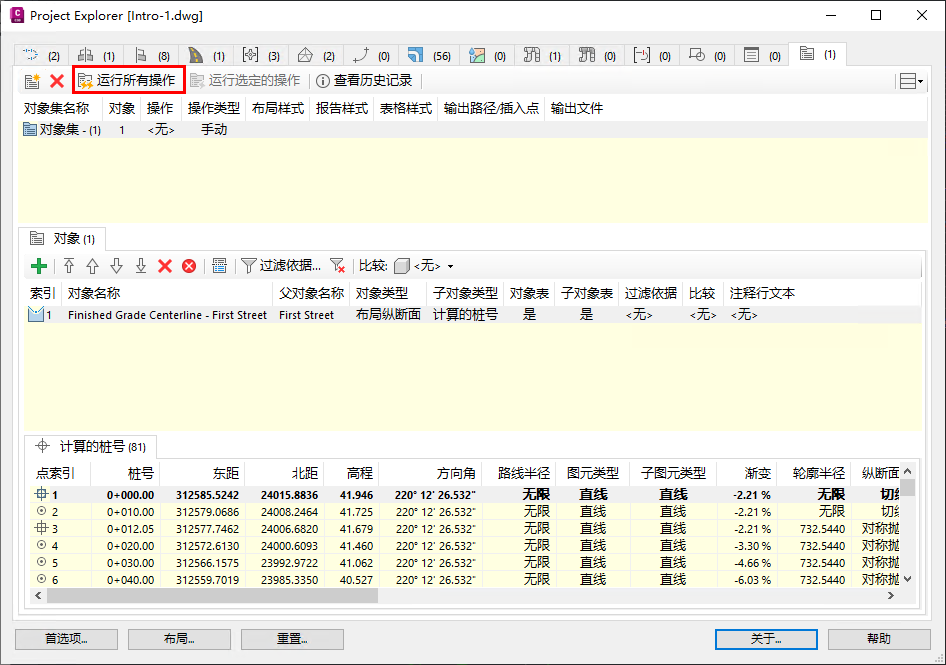
什么是对象集?
对象集是用户可定义的 Civil 3D 对象列表,您可以向其指定操作和其他相关详细信息。可以手动触发操作,或者在某些情况下,当 Project Explorer 检测到您设计中的从属零件已修改时,还可以动态触发操作。对象集通常用于自动生成预配置的报告、电子表格、AutoCAD 图形或 AutoCAD 表格,而所需样式、过滤器和输出说明的精确组合则取决于所指定操作和对象的类型。
对象集定义永久保存到您的图形,这意味着如果任何用户有权访问该图形和 Project Explorer 的副本,都可以触发操作。对于可以在单个 AutoCAD 图形中定义的对象集数没有限制。
创建对象集
可以从“创建对象集”对话框(可通过两种方式访问)创建对象集。
- 导航到 Project Explorer 窗口中的“对象集”选项卡,然后单击“创建对象集...”按钮。
- 在 Project Explorer 窗口中的任意对象上单击鼠标右键,然后选择“添加到对象集”
 “创建对象集...”菜单项。
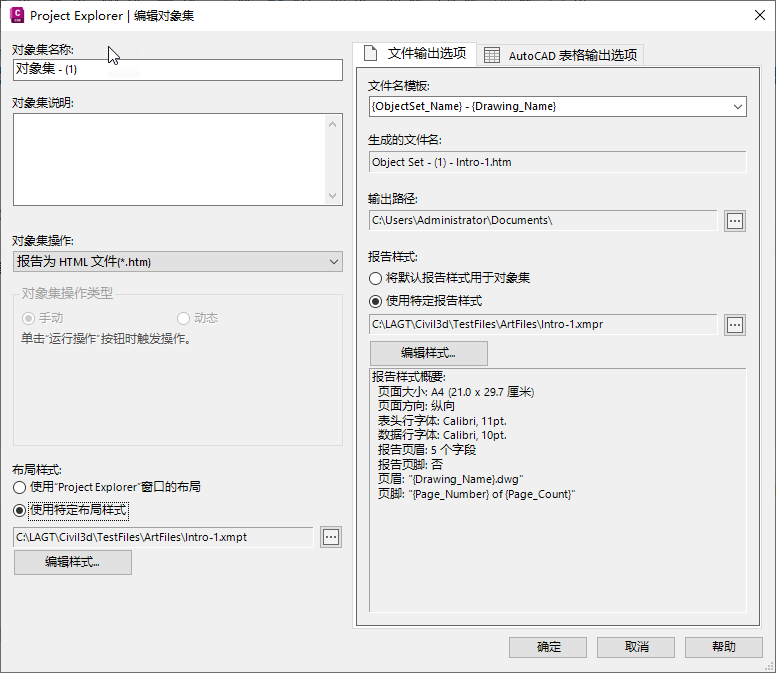
对象集名称
必须为每个对象集指定唯一名称。
对象集说明
可选择将可选说明指定给每个对象集。
对象集操作和操作类型
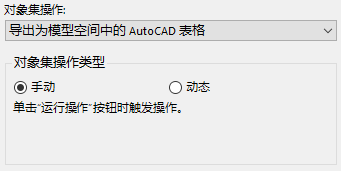
可以为每个对象集指定可选的对象集操作。通常使用操作自动生成报告、电子表格或 AutoCAD 表格。“对象集操作类型”参数决定应如何触发指定的操作 - 手动或动态。
Project Explorer 中可用对象集操作的当前列表如下所示:
| 操作 | 描述 |
|---|---|
| 无 | 如果没有为对象集指定任何操作,则该操作将用作选择集以构建需要针对通用目的进行监控的对象的显示组。 |
| 报告为文本文件 | 单击“运行操作”按钮时,使用“报告为文本文件”选项可生成采用文本格式的引出报告文件。使用此选项需要选择布局样式,以确定报告的布局和文件类型以及输出路径。 |
| 报告为 CSV 文件 | 使用“报告为 CSV 文件”选项可在单击“运行操作”按钮时生成采用 CSV 格式的引出报告文件。使用此选项需要选择布局样式,以确定报告的布局和文件类型以及输出路径。 |
| 报告为 HTML 文件 | 使用“报告为 HTML 文件”选项可在单击“运行操作”按钮时生成 HTML 格式的引出报告文件。使用此选项需要选择布局样式,以确定报告的布局和文件类型以及引出路径。 |
| 报告为 PDF 文件 | 使用“报告为 PDF 文件”选项可在单击“运行操作”按钮时生成采用 PDF 格式的引出报告文件。使用此选项需要选择布局样式,以确定报告的布局和文件类型以及输出路径。 |
| 报告为 DOCX 文件 | 使用“报告为 DOCX 文件”选项可在单击“运行操作”按钮时生成采用 Microsoft Word DOCX 格式的引出报告文件。使用此选项需要选择布局样式,以确定报告的布局和文件类型以及输出路径。 |
| 报告为 RTF 文件 | 使用“报告为 RTF 文件”选项可在单击“运行操作”按钮时生成采用 Microsoft Word RTF 格式的引出报告文件。使用此选项需要选择布局样式,以确定报告的布局和文件类型以及输出路径。 |
| 导出为二维 AutoCAD DWG 文件 | 使用“报告为二维 AutoCAD DWG 文件”选项可以在单击“运行操作”按钮时生成引出 AutoCAD DWG 文件。生成的 DWG 文件将仅包含原生 AutoCAD 图形图元,所有这些图元都将转换为二维图元。生成的图形在平面图中应与源 Civil 3D 图形相同,但是大小为原始图形大小的一部分(以字节为单位)。 |
| 导出为模型空间中的 AutoCAD 表格 | 使用“导出为模型空间中的 AutoCAD 表格”选项可在单击“运行操作”按钮时在当前图形的模型空间中生成 AutoCAD 表格。使用此选项需要选择布局样式以确定表格内容的布局,以及选择表格样式来确定表格的样式。 |
| 导出为图纸空间中的 AutoCAD 表格 | 使用“导出为图纸空间中的 AutoCAD 表格”选项可在单击“运行操作”按钮时在当前图形的图纸空间中生成 AutoCAD 表格。使用此选项需要选择布局样式以确定表格内容的布局,以及选择表格样式来确定表格的样式。 |
对象集操作类型
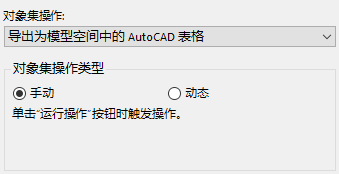
有两种不同的方法可以触发对象集操作:
| 类型 | 说明 |
|---|---|
| 手动 | 在这种情况下,单击“运行操作”按钮时会手动触发操作。这是默认行为,适用于所有类型的对象集操作。 |
| 动态 | 在这种情况下,在 Civil 3D 或 Project Explorer 窗口中修改任何关联对象时,将动态触发操作。此操作类型当前仅为生成 AutoCAD 表格的对象集操作。 |
如果未打开 Project Explorer 窗口,则下次打开 Project Explorer 时将触发任何动态操作。如果您不确定自对设计进行更改后是否已成功触发动态操作,可以随时单击“运行所有操作”按钮以手动触发该操作。
布局样式
使用“生成报告”操作时,必须将布局样式指定给对象集。此布局样式将确定生成的报告中内容的布局和格式。
文件输出相关的选项
报告或电子表格文件的文件名可以键入,从标准变量列表生成,也可以结合使用这两种方法来创建。通过变量下拉列表,可以从变量(例如选定对象名称、对象集名称、当前图形名称、当前日期、用户名、计算机名称以及 AutoCAD 或 Project Explorer 版本)列表生成全部或部分文件名。
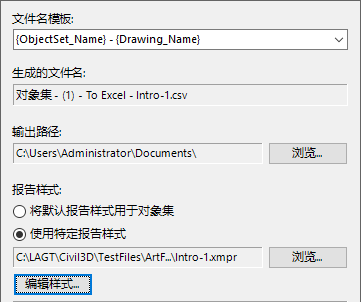
使用“生成报告”操作时,必须指定输出路径以定义应创建生成的报告文件的位置。
在“文件名模板”字段中键入变量或变量组合时,将在其正下方的字段中显示生成的文件名的预览。
需要报告样式来定义生成的报告或电子表格的页面大小、页面方向、页边距、报告标题、页眉和页脚设置。单击“浏览”按钮,从文件中选择以前创建的报告样式以应用于生成的报告或电子表格。或者,单击“编辑样式”按钮以编辑或定义要使用的样式。
与 AutoCAD 表格相关的选项
此组选项专门用于在模型空间或图纸空间中创建静态或动态 AutoCAD 表格。
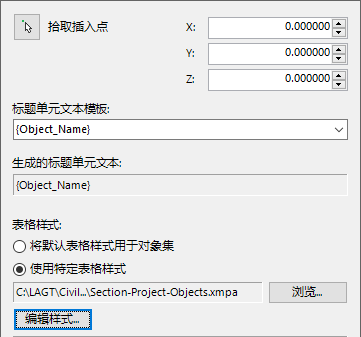
使用此选项可确定每个对象集创建的一个或多个 AutoCAD 表格的左上角位置。可以通过在窗口中键入 XY 坐标或在 AutoCAD 视口中拾取点来指定位置。
AutoCAD 表格的标题单元文本可以键入,从标准变量列表生成,或者结合使用这两种方法生成。通过变量下拉列表,可以从变量(例如选定对象名称、对象集名称、当前图形名称、当前日期、用户名、计算机名称以及 AutoCAD 或 Project Explorer 版本)列表生成全部或部分标题单元文本。
在“标题单元模板”字段中键入变量或变量组合时,将在其正下方的字段中显示生成的标题单元文本的预览。
需要输入表格样式以定义任何生成的 AutoCAD 表格的边框颜色、字体大小和类型、单元边距以及常规视觉样式。单击“浏览”按钮,从文件中选择以前创建的表格样式以应用于生成的报告或电子表格。或者,单击“编辑样式”按钮以编辑或定义要使用的样式。
将对象添加到对象集
有两种方法可用于通过 Civil 3D 对象填充对象集:
- 导航到Project Explorer 窗口中的“对象集”选项卡,然后单击“将对象添加到对象集...”按钮。
- 在 Project Explorer 窗口中的任意对象上单击鼠标右键,选择“添加到对象集”菜单项,然后为要向其添加对象的对象集选择相关条目。
管理对象集项目
将 Civil 3D 对象添加到对象集后,将创建对象集项目。对象集可以包含任意数量的对象集项目,并且可以重新排序、复制对象集项目以及从对象集中将其删除。
应用过滤器
根据参照的 Civil 3D 对象类型,有许多过滤选项可用于特定对象集项目。例如:
- 对于路线或纵断面,可以指定起点桩号和终点桩号范围。
- 对于道路,可以按点代码过滤要素线。
- 对于管道铺设,可以修改起点和终点结构。
抑制对象表或子对象表
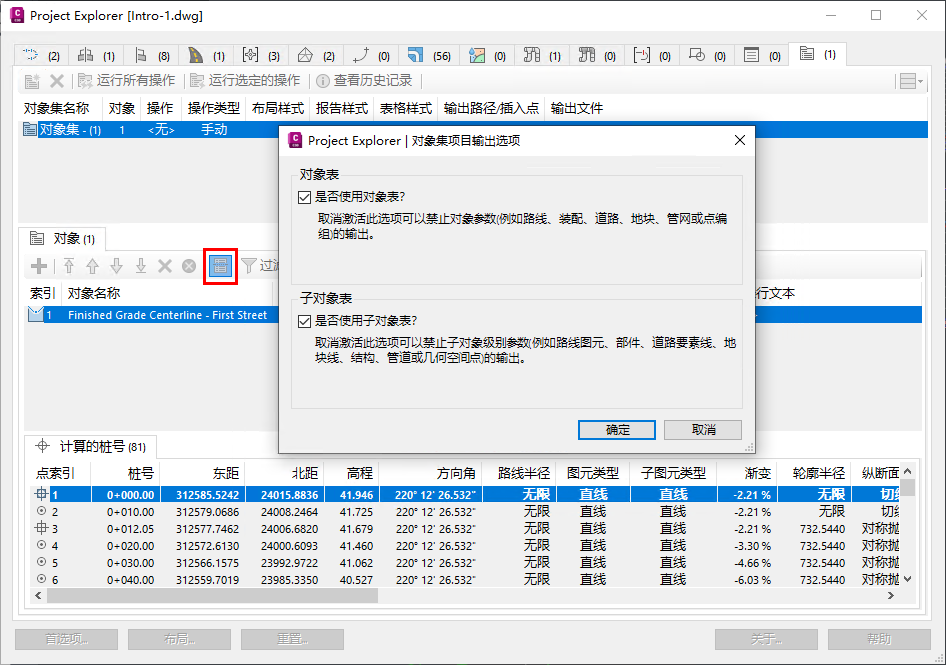
对于对象集中的每个项目,默认情况下至少将两个表格写入一个表格、报告或电子表格:
- 对象表 - 此表格包含对象的参数,例如路线、道路、地块或管网。
- 子对象表 - 此表格包含子对象级别的参数,例如路线桩号或图元、道路要素线和点、地块线或管网结构和管道。
使用这些选项,可以决定不创建对象表或子对象表。举例来说,如果您希望创建一个包含结构列表(将显示在子对象表中)的报告或表格,但不需要查看管网的详细信息(这些详细信息将显示在对象表中),这些选项非常有用。
更改子对象类型
对于某些 Civil 3D 对象类型,可以为列出的对象集项目选择可用的子对象类型。例如,对于路线,可以生成包含计算的桩号、路线图元、路线交点或超高临界桩号的报告。
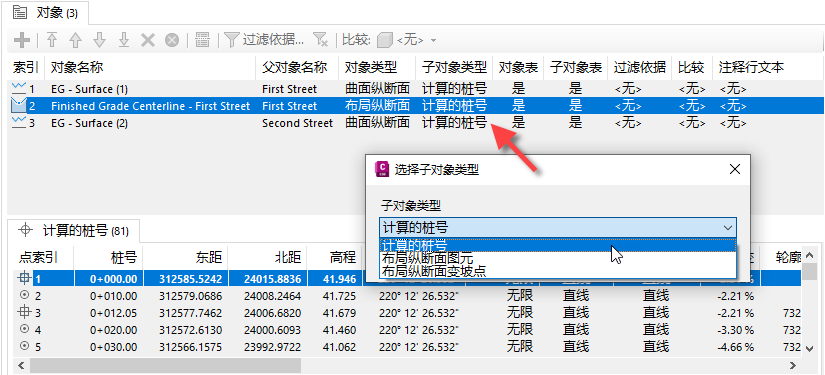
对于支持的对象类型,可以在将对象添加到对象集后更改子对象类型。若要更改子对象类型,只需双击任何可编辑的子对象类型,然后从列表中选择一个可用项目。