共用 Vault 中資料的連結、下載檔案、檢視檔案內容等。
從精簡型用戶端列印頁面
若要取得有關檢視檔案的資訊,請檢視〈精簡型用戶端 - 列印〉主題。
在檢視器中顯示檔案
若要取得有關檢視檔案的資訊,請檢視〈精簡型用戶端 - 檢視器〉主題。
下載檔案
一次下載多個檔案時,精簡型用戶端會限制最多下載 500 MB。單獨下載檔案時沒有最大限制。
從 Vault 下載檔案本端複本的步驟:
- 在導覽面板中,選取「檔案」工作區。
- 導覽資料夾樹以尋找您的檔案。在導覽窗格或資料表中選取資料夾,以檢視其內容。或者,您可以使用搜尋列搜尋 Vault,以尋找檔案。
- 選取檔名以檢視其詳細資料,或選取檔名左側的勾選方塊。
- 選取「下載」圖示
 ,以顯示下拉式功能表,其中包含以下選項:
- 選取「下載檔案」,以下載檔案的本端複本。
- 選取「下載視覺化檔案」,以下載檔案的本端 DWF。
註: 您可以選取多個要一次下載的檔案。
共用連結
若要產生連結,供您或其他使用者在 Vault 用戶端或精簡型用戶端中開啟,請:
- 在導覽面板中,選取一個工作區。
- 導覽資料表,以尋找要共用的物件。或者,您可以使用搜尋列搜尋 Vault。
- 選取物件名稱以檢視其詳細資料,或選取物件名稱左側的勾選方塊。
- 選取「共用」圖示
 。
。
- 選取「共用」視窗中的「桌面用戶端」頁籤或「網路用戶端」頁籤。
註: Vault 用戶端和精簡型用戶端的連結無法互換使用。您選取的連結類型僅可在指定的用戶端中進行檢視。
- 若要共用連結,請使用下列其中一種方式:
- 在開啟的欄位中輸入電子郵件地址,然後選取「傳送」。您電腦的預設電子郵件用戶端會自動產生電子郵件。
- 選取「複製連結」,將連結複製到剪貼簿。
註: 您可以選取多個要一次共用的檔案。
更新檔案視覺化
視覺化檔案可以進行更新,以便提供 CAD 檔案的最新 DWF。如果視覺化檔案已更新,工作會傳送至工作伺服器進行處理。「更新視覺化檔案」指令僅在工作伺服器已啟用並打開後才可用。
- 在導覽面板中,選取「檔案」工作區。
- 將游標懸停在列上,然後選取要更新之檔案的省略號圖示
 。
。
- 選取「更新視覺化」,將工作傳送至「Job Processor」。
註: 在觸控螢幕裝置上,點選檔名右側的一列,以顯示省略號圖示。
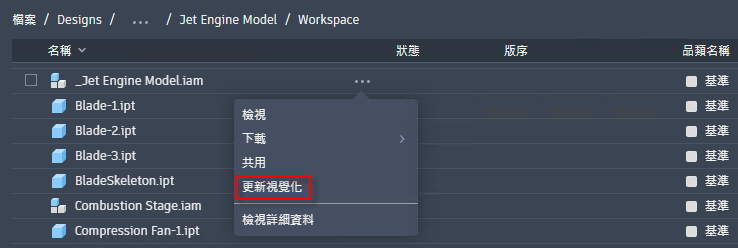
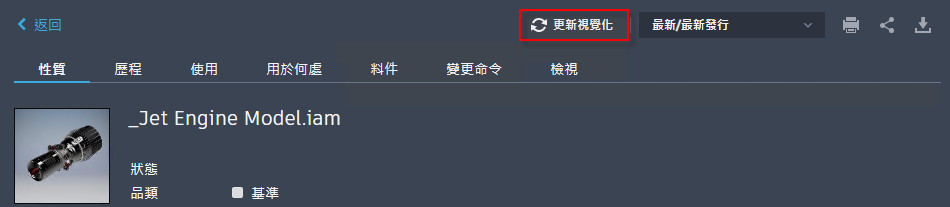
或者,在檔案的詳細資料頁面中選取「更新視覺化」指令。
排序資料表
選取資料表中的標頭可對表格排序。數字型欄位依數字遞增或遞減順序排序。文字型欄位依字母順序從 A-Z 或 Z-A 排序。日期型欄位從舊到新或從新到舊排序。
檢視歷史版本和版序
在物件詳細資料中,選取「最新/最新發行」下拉式功能表,以瀏覽並選取歷史版本或版序。您也可以在「歷程」頁籤中選取舊版。
當您共用精簡型用戶端的連結時,會套用版本和版序。連結會重新導向至您在下拉式功能表/「歷程」頁籤中選取的版本和版序。
篩選「歷程」頁籤中的資料
檢視檔案或料件詳細資料時,可以篩選「歷程」頁籤。選取表格標頭最右側的「篩選」圖示,以顯示篩選選項。篩選選項包括「僅展示最新版本」和「展示所有版本」。
修改資料表標頭
您可以修改或重新排列標頭的顯示順序,還可以將系統產生的性質或使用者產生的性質加入至標頭。
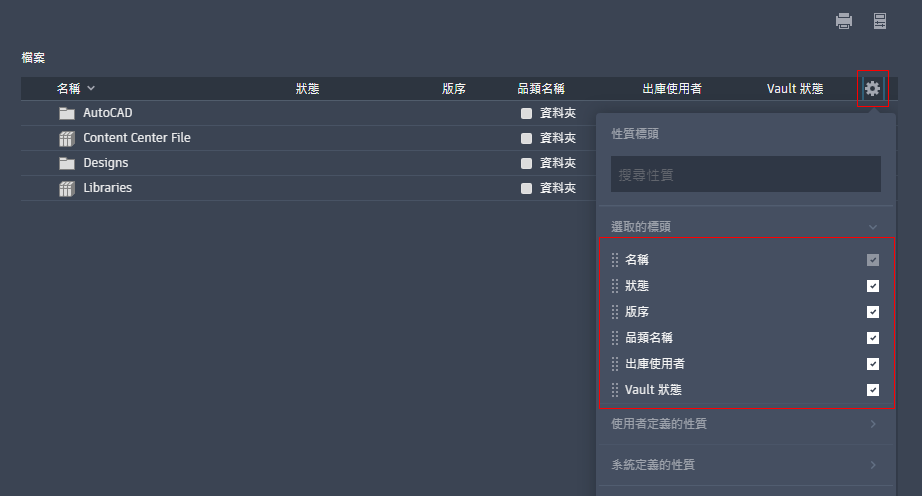
註: 如果看不到「規劃欄」圖示  ,則表示管理員已強制使用預設欄。
,則表示管理員已強制使用預設欄。
修改表格標頭的步驟:
- 選取表格標頭最右側的「規劃欄」圖示 。
- 選取要顯示的性質。
- 按一下或點選並按住 (對於觸控螢幕裝置) 標頭,以拖曳標頭並重新排列顯示順序。按 Ctrl 或 Shift 可選取多個性質。
- 若要隱藏標頭,請取消選取該勾選方塊。
- 按一下「還原預設順序」,以設定管理員上次設定的預設順序。
您永遠可以恢復為管理員最初設定的性質。
適用於管理員:
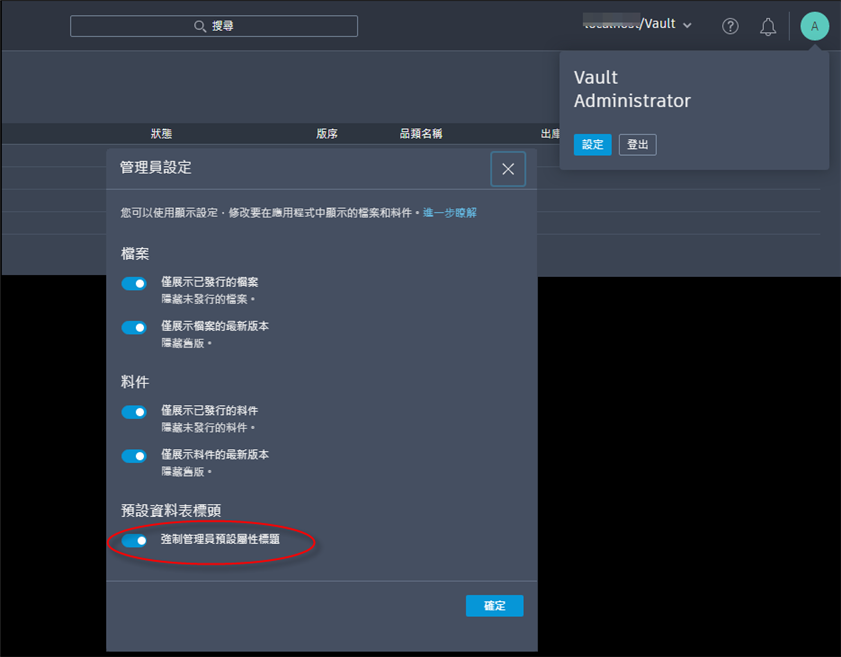
如果您是管理員,可以規劃必要欄,並強制所有使用者使用相同的欄。強制此要求後,非管理員使用者將無法變更「檔案」、「料件」、「變更命令」和「搜尋」工作區中的預設欄。目前,未在搜尋工作區上強制管理員定義的標頭。
註: 在「管理員設定」下,打開「強制管理員預設性質標頭」選項。
修改表格標頭的步驟:
- 選取表格標頭最右側的「規劃欄」圖示 。
- 選取要顯示的性質。
- 按一下或點選並按住 (對於觸控螢幕裝置) 標頭,以拖曳標頭並重新排列顯示順序。按 Ctrl 或 Shift 可選取多個性質。
- 若要隱藏標頭,請取消選取該勾選方塊。
- 按一下「設定預設」。
- 按一下「還原」>「預設順序」,以設定管理員上次設定的預設順序。
- 按一下「還原」>「系統預設順序」,以設定系統預設性質標頭。
您永遠可以恢復為先前管理員最初設定或由系統設定的性質。