Doplňky Import připomínek a Pomocník pro připomínky mohou připomínky zviditelnit v kontextu výkresu a pomoci vám při provádění příslušných změn.
Před touto funkcí se můžete podívat na jiný dokument (výkres/pdf), vyhledat požadovanou změnu (připomínku), podívat se zpět na aplikaci AutoCAD a přejít na příslušné místo a nakonec provést příslušnou změnu pomocí přesných norem kreslení a CAD.
 Stažení: Vzorové soubory, které chcete použít s cvičeními v následujících částech.
Import připomínek
Nejprve importujeme soubor připomínky.
- Otevřete soubor 2A-1-1.dwg.
- Pokud výkres není v rozvržení Jižní oddíl, přepněte na něj.
Poznámka: S doplňky Import připomínek a Pomocník pro připomínky můžete pracovat v modelovém prostoru nebo v rozvržení.
- Klikněte na . Hledat
Poznámka: Doplňky Import připomínek a Pomocník pro připomínky jsou k dispozici také v aplikaci AutoCAD pro Mac a ve webové aplikaci AutoCAD.
- Vyhledejte a vyberte soubor připomínek 2A-1-1.jpg, který chcete importovat.
Poznámka: Připomínky lze importovat ze souborů PDF, PNG nebo JPG. Mohou pocházet z celého výkresu nebo části výkresu.
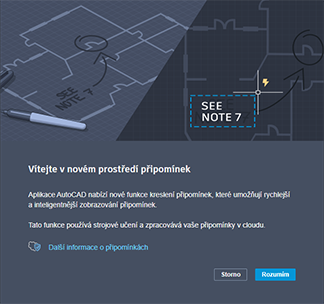
Pokud je toto poprvé, co jste použili doplněk Import připomínek, zobrazí se následující dialog. Klikněte na položku Rozumím.
V místě kurzoru se zobrazí nabídka umístění. Aplikace AutoCAD se snaží připomínku správně umístit, ale pozice nemusí být zcela přesná. Pokud importujete obrázek, který jste pořídili telefonem, nebo ručně nakreslenou připomínku, může aplikace použít jiné měřítko, úhel nebo zkosení obrázku. V případě potřeby máte k dispozici řadu možností k opravě umístění.
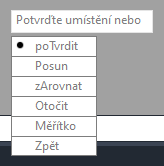
- V nabídce vyberte položku Zarovnat. Chcete-li provést zarovnání, vyberte dva páry zdrojových a cílových bodů. Zdrojové body jsou na připomínce a cílové body jsou ve výkresu.
Poznámka: Ke geometrii v připomínce nelze přichytit, ale můžete ji přichytit ke geometrii ve výkresu.
- Po zobrazení výzvy k zadání prvního zdrojového bodu klikněte na pravý horní roh rohového razítka připomínky (1).
- Po zobrazení výzvy k zadání prvního cílového bodu klikněte na pravý horní roh rohového razítka výkresu (2).
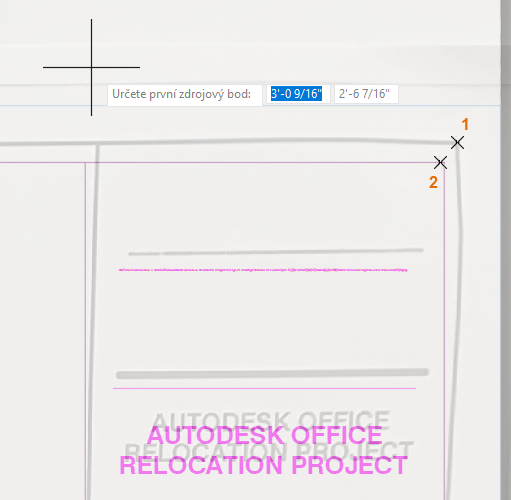
Dále budete vyzváni k zadání druhého páru zdrojových a cílových bodů.
- Posuňte pohled na levou dolní oblast výkresu.
- Vyberte body podle pokynů na následujícím obrázku.
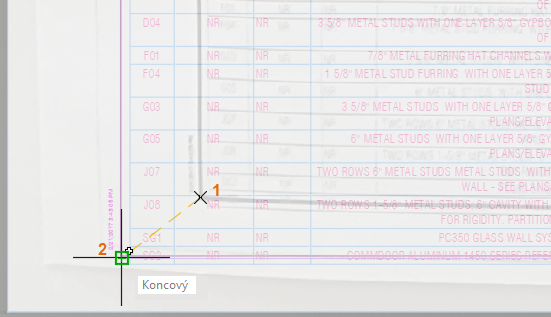
Protože dvojice bodů definuje různé vzdálenosti a úhly, budete vyzváni k nastavení měřítka připomínky, aby bylo možné ji lépe zarovnat s geometrií výkresu.
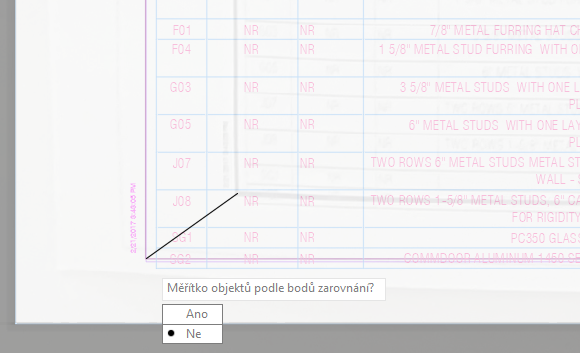
- Zadejte nebo vyberte možnost Ano.
Na připomínku je použito měřítko a zarovnání. Umístění stále není přesné, ale je to lepší.
Pokud nejste spokojeni s výsledky, můžete kliknout na tlačítko Zpět a zkusit to znovu nebo použít jednu z dalších možností nabídky umístění.
- Klikněte na tlačítko Přijmout.
Po kliknutí na tlačítko Import a výběru souboru se vytvoří stopa obsahující připomínku. Stopa je jako průhledný list přes výkres, kde můžete přidat zpětnou vazbu, aniž byste změnili existující výkres.
Prostředí připomínek
Než přeskočíme do doplňku Pomocník pro připomínky, seznamte se s prostředím. Vytvoří se nová stopa obsahující připomínku a vy se přepnete do prostředí Stopa. Existují dva režimy:
- Stopa (přední) Aktivní stopa je v režimu úprav, aby bylo možné do stopy přispět.
- Stopa (zadní) Aktivní stopa je v režimu zobrazení, aby bylo možné upravit nadřazený výkres, zatímco bude stopa stále viditelná.
Poznámka: Doplněk Pomocník pro připomínky je dostupný pouze v režimu Stopa (přední).

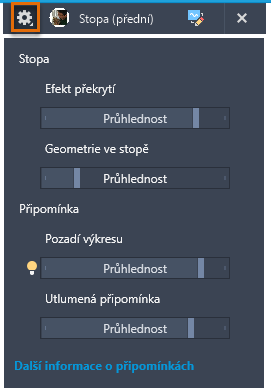
Nastavení se liší v závislosti na tom, zda stopa obsahuje importovanou připomínku.
- Nastavení pro stopu vytvořenou importováním připomínky. Experimentujte s posuvníky.
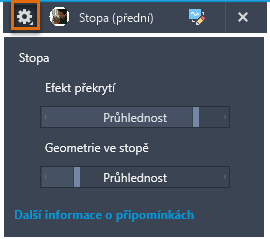
- Nastavení pro stopu vytvořenou od začátku. Všimněte si, že posuvníky připomínek nejsou k dispozici.
Pomocník pro připomínky
Pomocí doplňku Pomocník pro připomínky můžete pracovat s připomínkami, které importujete. Pomocník pro připomínky umožňuje identifikovat text, přeškrtnutý text, odkazy, revizní obláčky, text s pokyny a komentáře ve formátu PDF. Když pracujete s připomínkami, například při vložení revizního obláčku nebo víceřádkového textu, objekt je přidán do výkresu, nikoli do stopy.
- Přepněte na možnost Stopa (zadní).
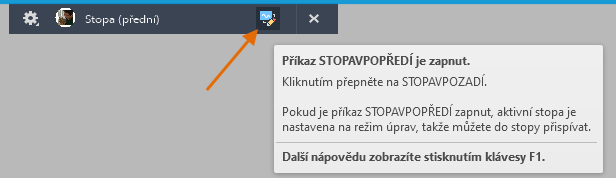
Doplněk Pomocník pro připomínky je dostupný pouze v režimu Stopa (zadní). To umožňuje aktualizovat nebo vložit geometrii výkresu na základě importovaných připomínek.
- Kliknutím povolíte doplněk Pomocník pro připomínky.
 Poznámka: Zobrazení hranic připomínek může chvíli trvat.
Připomínky jsou označeny modrými přerušovanými hranicemi.
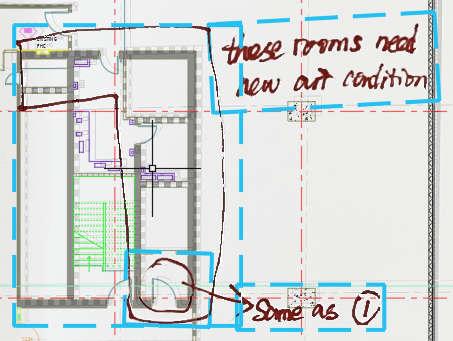
- Přesunutím kurzoru nad libovolnou hranici připomínky zobrazíte popisek nástroje, který označuje typ připomínky.
Type Popisek nástroje Hranice 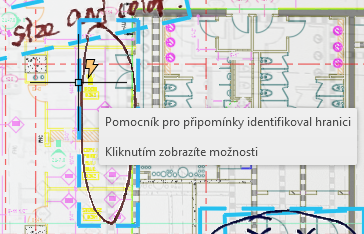
Text 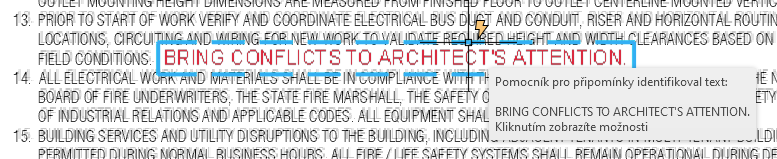
Přeškrtnutý text 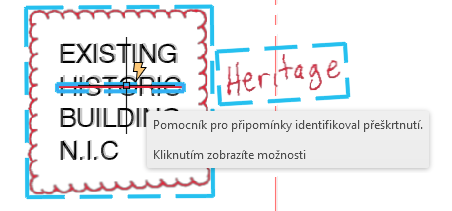
Text s pokyny 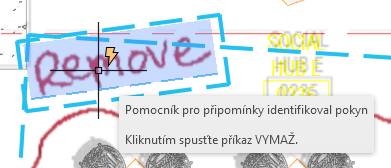
Komentář PDF 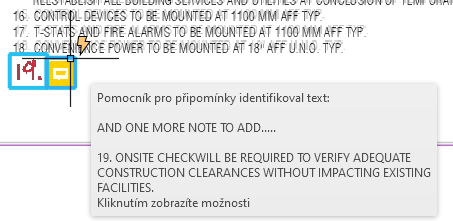
- Kliknutím na hranici připomínky můžete připomínku upravit.
V následujících částech si vyzkoušejme několik příkladů.
Připomínka revizního obláčku
- Klikněte na zobrazenou připomínku.
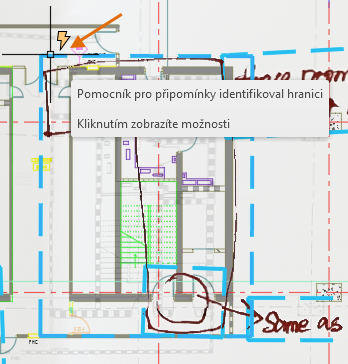
Otevře se dialog Pomocník pro připomínky.
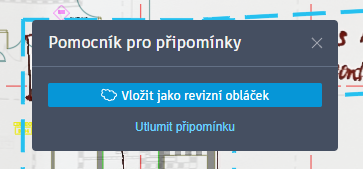
- Klikněte na možnost Vložit jako revizní obláček.
Revizní obláček je vložen do výkresu v aktuální hladině.

Hranice připomínky se automaticky utlumí. Připomínku lze v případě potřeby použít vícekrát, i když je hranice je utlumená.
Textová připomínka - vložit jako víceřádkový text
- Klikněte na hranici textové připomínky podle příkladu.
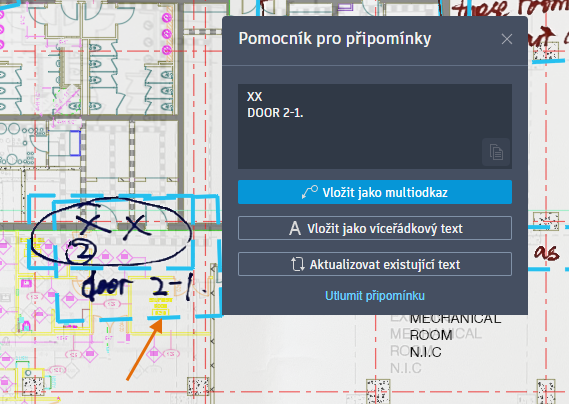
K dispozici je několik možností. V tomto příkladu vložíme textovou připomínku jako víceřádkový text. Možnost Aktualizovat existující text vyzkoušíme později.
- Klikněte do textového pole a upravte text podle obrázku.
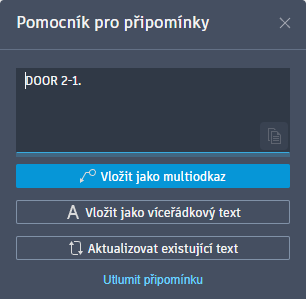
- Klikněte na tlačítko Vložit jako víceřádkový text.
- Vyberte umístění víceřádkového textu.
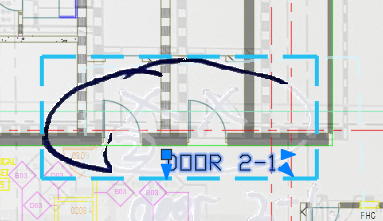
Víceřádkový text je vložen pomocí aktuálního stylu textu a připomínka je automaticky zašedlá.
Textová připomínka – Aktualizovat existující text
- Otevřete výkres 2A-2-0-2.dwg.
- Klikněte na . Hledat
- Pokud výkres není v rozvržení Severní energie, přepněte na ně.
- Vyhledejte a vyberte soubor připomínek 2A-2-0-2-MARKUPS.pdf, který chcete importovat.
- V nabídce umístění klikněte na tlačítko Přijmout.
- Přibližte tuto oblast vpravo dole.
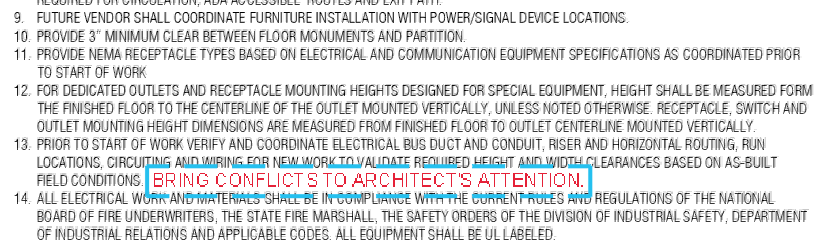
V tomto příkladu se podíváme na možnosti aktualizace existujícího textu.
- Dvojitým kliknutím ve výřezu se ujistěte, že jste v modelovém prostoru, aby bylo možné vybrat existující text.
- Klikněte na hranici připomínky pro text a vyberte možnost Aktualizovat existující text.
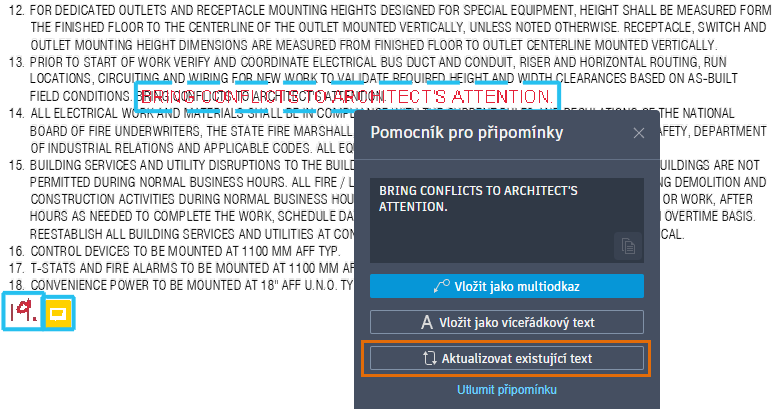
- Po zobrazení výzvy k výběru textu, který chcete nahradit, vyberte text FIELD CONDITIONS.
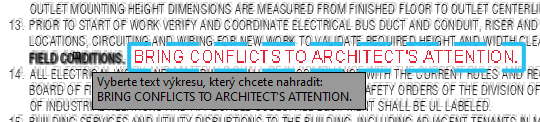 Poznámka: Pokud text nelze vybrat, stisknutím klávesy Esc ukončete aktuální příkaz. Dvakrát klikněte do výřezu a znovu klikněte na hranici připomínky.
 - Chcete-li přidat text připomínky na konec vybraného textu, vyberte v místní nabídce položku Připojit.
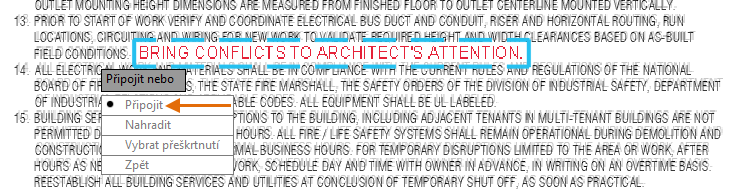
- Přidejte mezeru před přidaný text a klikněte na kontextové kartě pásu karet Textový editor na panelu Zavřít mimo editor na místě nebo na možnost Zavřít textový editor.

Textová připomínka – komentáře PDF
Pokud jste importovali soubor PDF, který obsahuje přidané poznámky, lze s těmito poznámkami pracovat jako s textovou připomínkou. Připomínka komentáře PDF se zobrazí jako na tomto obrázku.
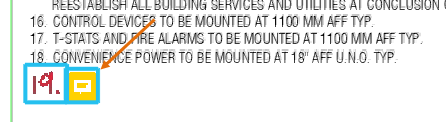
- Klikněte na hranici poznámky PDF.
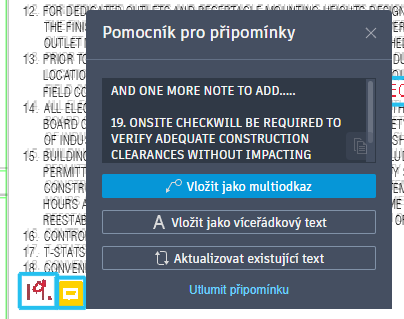
- Upravte text, abyste odstranili položky, které nejsou potřeba, jak je znázorněno na následujícím obrázku.
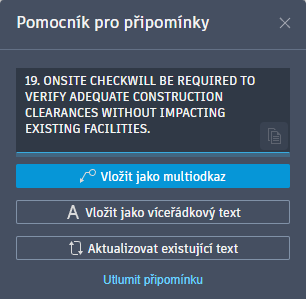
- Vyberte možnost Vložit jako víceřádkový text a pokračujte podle výše uvedeného popisu pro textové připomínky.
Poznámka: Pokud velikost a styl textu neodpovídá existujícímu textu, který je kolem něj, aktualizujte vložený víceřádkový text příkazem KOPIEVLAST. Další informace o příkazu KOPIEVLAST naleznete v části Vyzkoušeli jste již: Porovnání vlastností.
Přeškrtnutý text
Doplněk Pomocník pro připomínky rozpozná textové připomínky, které obsahují přeškrtnutý text. Pro přeškrtnuté textové připomínky jsou k dispozici různé možnosti.
- Přibližte oblast výkresu zobrazenou na následujícím obrázku.
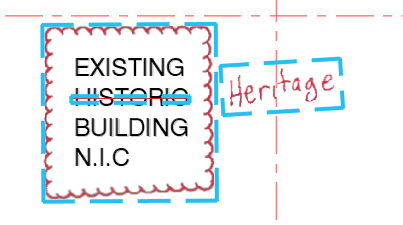
- Dvojitým kliknutím ve výřezu se ujistěte, že jste v modelovém prostoru, aby bylo možné vybrat existující text.
- Vyberte hranici přeškrtnuté připomínky nad slovem HISTORIC.
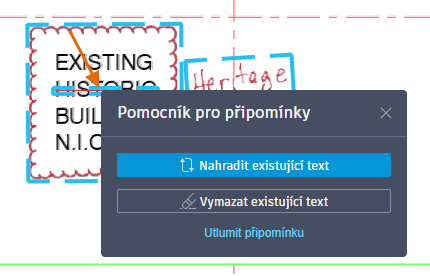
Pro přeškrtnutý text existují dvě možnosti: nahradit nebo vymazat existující text. V tomto příkladu nahradíme existující text textem z připomínky vedle něj.
- Klikněte na možnost Nahradit existující text.
Budete vyzváni k výběru textu, který chcete nahradit.
- Vyberte samotný text HISTORIC, ne hranici připomínky.
Budete vyzváni k výběru textu připomínky.
- Vyberte hranici textové připomínky Heritage.
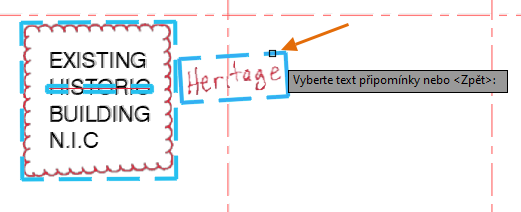
Textový editor na místě se otevře s textem připomínky, který můžete podle potřeby upravit.
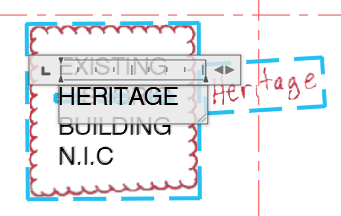
- Klikněte mimo místní textový editor nebo na kontextové kartě pásu karet Textový editor na panelu Zavřít klikněte na možnost Zavřít textový editor.
Víceřádkový text se aktualizuje a připomínka je zašedlá.
Text s pokyny (pouze v angličtině)
Někdy může připomínka být pokyn, který něco dělá, například posun nebo vymazání. Pokud nástroj Pomocník pro připomínky rozpozná textovou připomínku jako text s pokyny, spustí se při práci s touto připomínkou přidružený příkaz aplikace AutoCAD. Zkusíme to.
- Přibližte oblast výkresu 2A-2-0-2.dwg jako na následujícím obrázku.
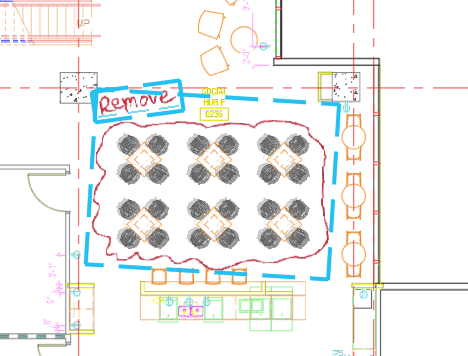
- Přesunutím kurzoru nad text připomínky místo hranice připomínky zobrazíte asociovaný příkaz pro textovou připomínku s pokyny.
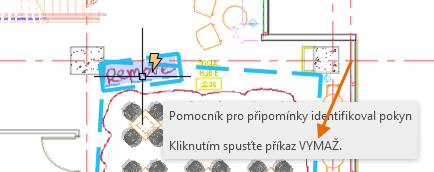 Poznámka: Doplněk Pomocník pro připomínky rozpozná pokyny v přirozeném jazyce v připomínkách a přiřadí je k odpovídajícím příkazům aplikace AutoCAD, které se používají k provádění těchto pokynů. Například text připomínky, který obsahuje slova jako „Remove“ nebo „Delete“, může spustit příkaz VYMAŽ aplikace AutoCAD.
 - Kliknutím na text připomínky spusťte příkaz VYMAŽ.
- Vyberte objekty, které chcete vymazat a které jsou označeny připomínkou.
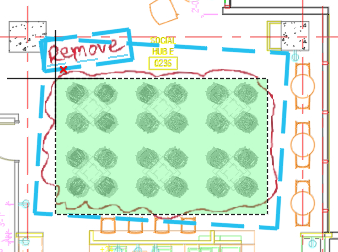
- Stisknutím klávesy Enter příkaz dokončete.
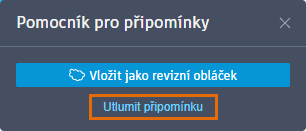
Utlumit připomínku.
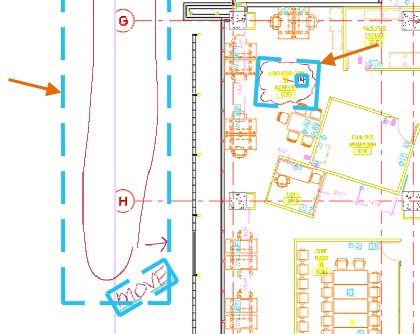
Už jste viděli, že připomínka, s níž pracujete, se utlumí. Ale co připomínky, u kterých nemusíte nic dělat? Můžete je také utlumit, aby byly na stopě méně viditelné.
- Na panelu nástrojů Stopa klikněte na příkaz UTLUMPŘIPOMÍNKY.
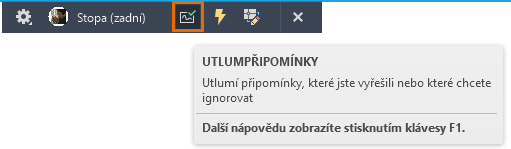
- Vyberte hranice pro každou připomínku, jak je znázorněno na následujícím obrázku.
Návrat k připomínce
Jakmile opustíte stopu s importovanou připomínkou, můžete se k ní kdykoli vrátit. Než se vrátíte ke stopě obsahující importovanou připomínku, přejmenujte ji, aby bylo zřejmé, co obsahuje.
- Pokud je připomínka stále otevřená, klikněte na panelu nástrojů Stopa na tlačítko Zavřít.

- Klikněte na . Hledat
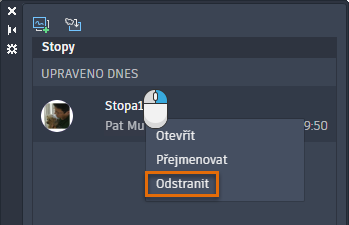
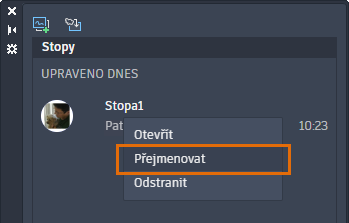
- Klikněte pravým tlačítkem na stopu a klikněte na příkaz Přejmenovat.
- Zadejte Markups from Eng.
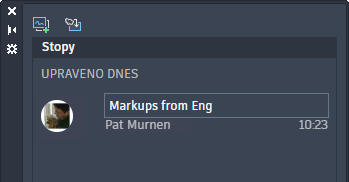
- Výběrem položky Markups from Eng znovu otevřete stopu.
Souhrn
Pokud je kontrola a zahrnutí ručně nakreslených nebo PDF připomínek běžnou součástí pracovního postupu CAD, můžete zkusit použít Pomocníka pro import a Pomocník pro připomínky ke zjednodušení práce. Tyto funkce vám mohou ušetřit čas a zlepšit přesnost při vkládání připomínek do výkresu.