 Vyzkoušejte: Doplněk Import připomínek a Pomocník pro připomínky vám pomůže v průběhu řady cvičení.
Předchozí verze aplikace AutoCAD přinesla nástroje Import připomínek a Pomocník pro připomínky, které pomocí strojového učení identifikují připomínky a nabízí způsob zobrazení a vložení revizí výkresů s menším vynaloženým úsilím. Tato verze obsahuje vylepšení doplňku Pomocník pro připomínky, která usnadňují vkládání připomínek do výkresu.

Aktualizovat existující text
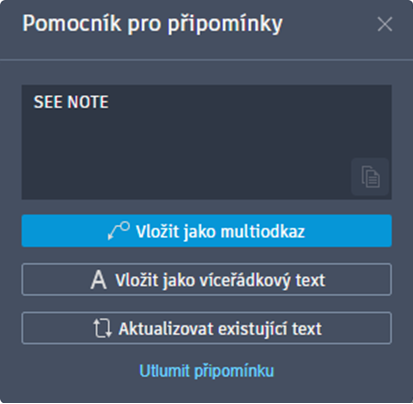
Po kliknutí na textovou připomínku se zobrazí možnost Aktualizovat existující text jako nová možnost v dialogu Pomocník pro připomínky vedle možností Vložit jako víceřádkový text a Vložit jako multiodkaz, které byly k dispozici v poslední verzi. Pomocí příkazu Aktualizovat existující text nahraďte nebo změňte existující text ve výkresu textem z importované připomínky.
Aktualizovat existující text
- Klikněte na zvýrazněnou hranici textové připomínky. Otevře se dialog Pomocník pro připomínky.
- Vyberte možnost Aktualizovat existující text.
- Vyberte existující text ve výkresu, který chcete nahradit.
- Vyberte jednu z následujících možností:
- Připojit. Přidá vybraný text z připomínky na konec textového pole a zachová existující text.
- Nahradit. Přidá vybraný text z připomínky a odstraní existující text.
- Vyberte přeškrtnutí. Vyberte přeškrtnutou připomínku (text přeškrtnutý připomínkou), takže text vybraný z připomínky nahradí text výkresu a přeškrtnutá připomínka se utlumí.
Přeškrtnutý text
Pomocník pro připomínky rozpozná text, který byl přeškrtnut, a umožní vymazat text nebo nahradit text textem z připomínky.
Chcete-li nahradit existující text:
- Klikněte na přeškrtnutý text. Otevře se dialog Pomocník pro připomínky.
- Klikněte na možnost Nahradit existující text.
- Klikněte na text ve výkresu, který chcete nahradit.
- Klikněte na text v připomínce, kterým chcete nahradit text ve výkresu.
Chcete-li vymazat existující text:
- Klikněte na přeškrtnutý text. Otevře se dialog Pomocník pro připomínky.
- Klikněte na možnost Vymazat existující text.
- Vyberte text ve výkresu, který chcete vymazat.
Připomínky s asociovanými textovými komentáři PDF
Textové komentáře přidané do PDF pomocí softwaru Adobe se zobrazí a mohou být vloženy do výkresu jako multiodkaz nebo víceřádkový text, případně je možné je použít k aktualizaci existujícího textu.
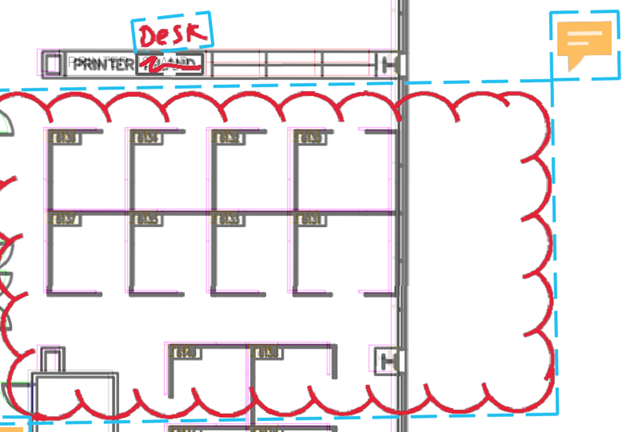
Vložení textu z textového komentáře PDF:
- Klepněte na připomínku, která obsahuje textový komentář PDF.
- Vložte text jako multiodkaz, víceřádkový text nebo aktualizujte existující text.
Otevře se dialog Pomocník pro připomínky.
Utlumit připomínku
Pomocí funkce Utlumit připomínku můžete ovládat průhlednost jednotlivých připomínek. Funkce Utlumit připomínku je užitečná ke skrytí všech připomínek, které jste již vložili, nebo pokud existuje připomínka, kterou chcete ignorovat. Příkaz UTLUMPŘIPOMÍNKY je možné spustit z panelu nástrojů Stopa nebo z dialogu Pomocník pro připomínky. Průhlednost utlumených připomínek je možné řídit v nastavení stop na panelu nástrojů Stopa, případně pomocí systémové proměnné TRACEMARKUPFADECTRL.
Chcete-li zrušit utlumení dříve utlumené připomínky, použijte jeden z následujících způsobů:
- Vyberte připomínku a v dialogu Pomocník pro připomínky klikněte na možnost Zrušit utlumení připomínky.
- Na panelu nástrojů Stopa vyberte položku UTLUMPŘIPOMÍNKY, na příkazovém řádku zadejte písmeno N a vyberte hranici připomínky.
Výběr připomínek v rámci hranice
Pokud použijete jakýkoli příkaz, který vyzve k výběru objektů, můžete kliknutím na modrou zvýrazněnou hranici okna Pomocník pro připomínky vybrat všechny objekty aplikace AutoCAD, které jsou v ní obsaženy. Jakmile kliknete na zvýrazněnou hranici, všechny objekty ležící celé uvnitř hranice se přidají do sady výběru.
Text pokynů u připomínky
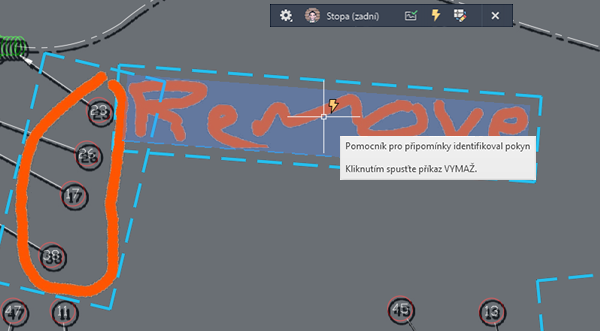
Pomocník pro připomínky detekuje v textu připomínky určité pokyny, které jsou propojeny s příkazy, například „POSUN“, „KOPIE“ nebo „ODSTRANIT“. Jakmile Pomocník pro připomínky rozpozná instrukce, můžete kliknutím na instrukci spustit asociovaný příkaz.
Nové příkazy
UTLUMPŘIPOMÍNKY – jednotlivé připomínky budou utlumeny, aby byly v prostředí stop méně viditelné.
Nové systémové proměnné
MARKUPSELECTIONMODE – umožňuje výběr pomocí pomocných polí připomínek hranic, která slouží jako kritéria.
COMMENTHIGHLIGHT – řídí zobrazení indikátoru u textových komentářů v souboru PDF.
TRACEMARKUPFADECTL – řídí průhlednost utlumených připomínek. Čím nižší je číslo, tím viditelnější je připomínka.
TRACEVPSUPPORT – určuje, zda je možné v aktuálně aktivním výřezu modelového prostoru aktivovat pomocná pole připomínek.