Můžete vyhledat určitý typ rodiny a pomocí dialogu Načíst rodinu z úložiště jej načíst do souboru projektu aplikace Revit nebo souboru rodiny aplikace Revit.
Funkce uživatelského rozhraní vyhledávání souborů rodin
Funkce Vyhledat soubory rodin aplikace Revit umožňuje rychle vyhledat typy rodin mezi více soubory rodin.
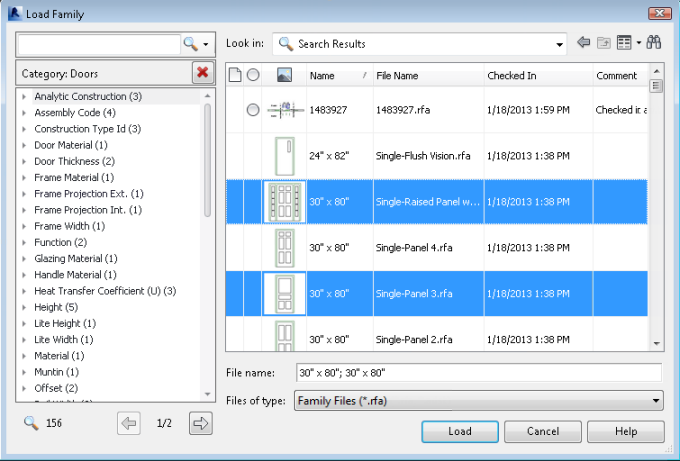
Pochopení způsobu fungování rozhraní vyhledávání vám umožní využít všechny možnosti této funkce.
|
Funkce |
Popis |
|---|---|
|
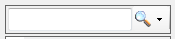
Pole Vyhledat obsah
|
Pole Vyhledat obsah slouží k vyhledávání klíčových slov. Klíčová slova mohou být hodnoty nebo parametry indexované ze souborů rodin aplikace Revit umístěných v aplikaci Vault. Lze zadat jedno nebo více slov. Pokud zadáte více slov, všechna tato slova musí existovat jako součást parametrů rodiny. |
|
Panel Adresa
|
Při procházení souborů zobrazuje aktuální složku. Když vyberete určitý soubor rodiny, na panelu Adresa se zobrazí pojem Výsledky vyhledávání, pod kterým budou v mřížce uvedeny výsledky.
Poznámka: Pokud se obsah panelu Adresa změní z výsledků vyhledávání na složku, všechny parametry budou odstraněny.
|
|
Seznam podmínek vyhledávání
|
Pokaždé, když vyberete hodnotu parametru nebo ji zadáte do pole vyhledávání, bude do seznamu podmínek vyhledávání přidána hodnota. Když ve výchozím seznamu vyberete typ kategorie, seznam podmínek vyhledávání bude aktualizován hodnotou Kategorie:Název kategorie.Pokud například vyberete kategorii Dveře, v seznamu podmínek vyhledávání se jako jedna z hodnot zobrazí hodnota Kategorie:Dveře. Jednotlivé hodnoty vyhledávání lze kdykoli a v jakémkoli pořadí odebrat. Když hodnotu odeberete, výsledky vyhledávání v mřížce se obnoví, aby odpovídaly zbývajícím parametrům vyhledávání. |
|
Seznam dostupných parametrů
|
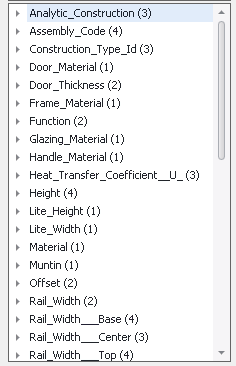
Seznam parametrů před zahájením vyhledávání zobrazuje kategorie typů všech rodin uložených v aplikaci Vault. Při výběru kategorie se s ní zobrazí asociované parametry. Číslo vedle parametru označuje počet hodnot pro tento parametr. Každá dostupná hodnota daného parametru je uvedena jako podřazený prvek parametru. Vedle každé hodnoty je uvedeno číslo, které označuje počet typů rodin, které by byly zobrazeny, pokud byste hodnotu vybrali. |
|
Mřížka
|
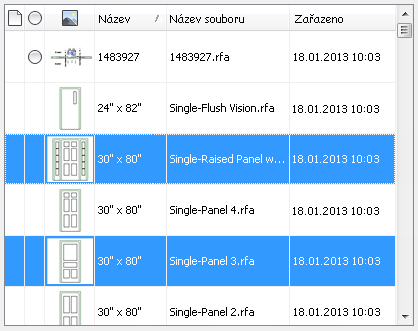
Mřížka obsahuje typy rodin aplikace Revit, které odpovídají aktuálním parametrům vyhledávání. Vyberte typ rodiny aplikace Revit a načtěte jej.
Poznámka: Pokud vyberete soubor rodiny aplikace Revit, seznam podmínek vyhledávání se aktualizuje, aby zahrnoval název souboru rodiny (tj. Soubor:NázevSouboru.rfa).
|
|
Počet výsledků
|
Počet typů rodin v aktuálních výsledcích vyhledávání se zobrazuje v okně Počet výsledků. Kdykoli se parametry vyhledávání změní, počet se aktualizuje, aby odpovídal novému počtu vrácených typů rodin. |
|
Řízení stránky
|
Řízení stránky umožňuje procházet výsledky v mřížce. V mřížce se najednou zobrazuje až 100 výsledků. |




Vyhledávací úlohy
Následuje seznam vyhledávacích úloh, které lze provádět ve funkci vyhledávání doplňku Vault aplikace Revit.
- vyhledávání ve všech souborech rodin v úložišti,
- vyhledávání v rámci kategorie,
- vyhledávání v konkrétním souboru rodiny,
- vyhledávání parametrů v typech rodin pomocí vyhledávacího řetězce,
- vyhledávání pomocí kombinace kategorie a vyhledávacího řetězce.
Vyhledávání ve všech souborech rodin v úložišti
- Otevřete dialog Načíst rodinu.
- Do pole vyhledávání zadejte hledaný řetězec.
Zadaný řetězec bude přidán do seznamu parametrů vyhledávání. V mřížce se zobrazí všechny typy rodin v úložišti, které odpovídají vyhledávacímu řetězci. V seznamu parametrů se zobrazí parametry dostupné pro typy rodin v mřížce.
- Vyberte v mřížce jeden nebo více typů rodin a klikněte na možnost Načíst.
Vyhledávání v rámci kategorie
- Otevřete dialog Načíst rodinu.
- Vyberte typ kategorie k procházení.
Vybraná kategorie bude přidána do seznamu podmínek vyhledávání. V mřížce se zobrazí všechny typy rodin, které odpovídají vybrané kategorii. V seznamu dostupných parametrů se zobrazí parametry dostupné pro typy rodin v mřížce.
- Výběrem parametru ze seznamu dostupných parametrů dále upřesněte vyhledávání.
V mřížce se zobrazí všechny typy rodin odpovídající vybraným parametrům a seznam dostupných parametrů se aktualizuje, aby zobrazoval jen parametry dostupné pro výsledky v mřížce.
- Vyberte v mřížce jeden nebo více typů rodin a klikněte na možnost Načíst.
Textové vyhledávání se seznamem podmínek vyhledávání
- Otevřete dialog Načíst rodinu.
- Do pole vyhledávání zadejte hledaný řetězec.
Zadaný řetězec bude přidán do seznamu podmínek vyhledávání. V mřížce se zobrazí všechny typy rodin, které odpovídají vybrané kategorii a vyhledávacímu řetězci. V seznamu dostupných parametrů se zobrazí parametry dostupné pro typy rodin v mřížce.
- Výběrem parametru a hodnoty ze seznamu dostupných parametrů dále upřesněte vyhledávání.
V mřížce se zobrazí všechny typy rodin odpovídající vybraným parametrům a seznam dostupných parametrů se aktualizuje, aby zobrazoval jen parametry dostupné pro výsledky v mřížce.
- Vyberte v mřížce jeden nebo více typů rodin a klikněte na možnost Načíst.
Výběr typu rodiny ze souboru
- Otevřete dialog Načíst rodinu.
- V podokně vpravo vyberte soubor RFA aplikace Revit, ze kterého chcete vybrat typ rodiny.
Soubor RFS aplikace Revit bude přidán do seznamu podmínek vyhledávání a v mřížce se zobrazí všechny typy rodiny asociované s vybraným souborem. V seznamu parametrů se zobrazí parametry dostupné pro typy rodin v mřížce.
- Vyberte v mřížce jeden nebo více typů rodin a klikněte na možnost Načíst.
Použití vyhledávaného parametru s jedním souborem
- Otevřete dialog Načíst rodinu.
- Vyberte soubor RFA aplikace Revit, ze kterého chcete vybrat typ rodiny.
V mřížce se zobrazí všechny typy rodin asociované s vybraným souborem. V seznamu parametrů se zobrazí parametry dostupné pro typy rodin v mřížce.
- Do seznamu parametrů vyhledávání přidejte libovolné další parametry.
V mřížce se zobrazí všechny typy rodin odpovídající vybraným parametrům a seznam parametrů se aktualizuje, aby zobrazoval jen parametry dostupné pro výsledky v mřížce.
- Vyberte v mřížce jeden nebo více typů rodin a klikněte na možnost Načíst.
Odebrání hodnoty ze seznamu podmínek vyhledávání
- Kliknutím na tlačítko Odstranit
 vedle libovolné hodnoty v seznamu podmínek vyhledávání ji odeberete.
 Mřížka aktualizuje všechny typy rodin, aby odpovídaly zbývajícím parametrům vyhledávání (pokud existují). Seznam dostupných parametrů se také aktualizuje.
Uložení vyhledávání
- Otevřete dialog Načíst rodinu.
- Spusťte vyhledávání zadáním textu do pole vyhledávání nebo výběrem kategorie ze seznamu typů kategorií.
- Klikněte na rozevírací tlačítko vedle textového pole vyhledávání a vyberte možnost Uložit vyhledávání.
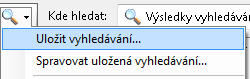
Konfigurace vyhledávání je uložena.
Načtení vyhledávání
- Otevřete dialog Načíst rodinu.
- Klikněte na rozevírací šipku vedle textového pole vyhledávání a vyberte uložené vyhledávání, které chcete načíst.
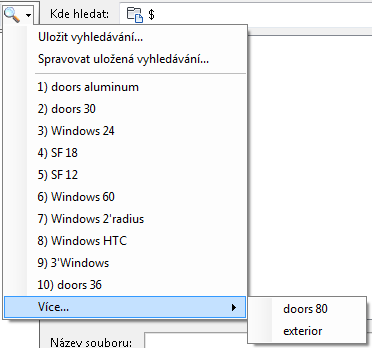
Správa uložených vyhledávání
- Otevřete dialog Načíst rodinu.
- Klikněte na rozevírací šipku vedle textového pole vyhledávání a vyberte možnost Spravovat uložená vyhledávání.
Otevře se dialog Správa uložených vyhledávání.
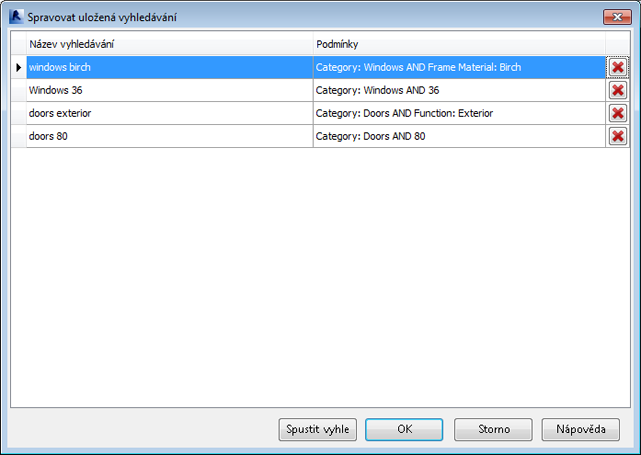
- Pokud chcete uložené vyhledávání přejmenovat, klikněte na pole Název a upravte text.
- Pokud chcete vyhledávání odstranit, klikněte na tlačítko Odstranit vedle řádku s daným vyhledáváním.
- Kliknutím na tlačítko OK uložíte změny a zavřete dialog Správa uložených vyhledávání.
Kliknutím na tlačítko Spustit vyhledávání spustíte vybrané vyhledávání.
Kliknutím na tlačítko Storno můžete dialog Správa uložených vyhledávání kdykoli bez uložení opustit.