Funkce Importovat z aplikace Vault umožňuje importovat soubory CAD nebo obrázky uložené v úložišti do aktuálního projektu aplikace Revit.
Na rozdíl od funkce Připojit z úložiště je při uložení projektu do úložiště aktualizován pouze projekt. Nejsou uloženy žádné vztahy typu používá/je použito mezi projektem a importovaným souborem. To znamená, že pokud je připojení upraveno, musí být soubor znovu importován, aby se změny projevily.
Dialog Importovat z úložiště
Můžete vybrat soubor v úložišti a importovat jej do aktuálního projektu aplikace Revit. V dialogu Importovat z úložiště můžete také zadat možnosti umístění importovaného souboru.
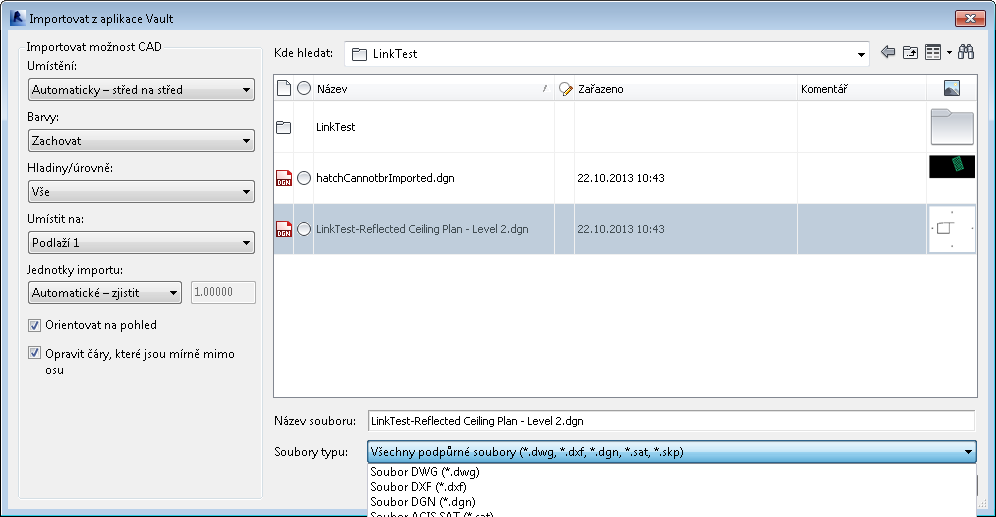
Podporované typy souborů
- DGN
- DWG
- DXF
- SAT
- SKP
- BMP
- JPG
- JPEG
- TIF
Možnosti umístění
Při importování souboru do aktuálního projektu aplikace Revit můžete vybrat předvolbu umístění.
Následující tabulka popisuje možnosti umístění, ze kterých můžete vybírat. Další informace naleznete v části Možnosti importu a připojení pro formáty CAD a modely aplikace Revit.
|
Možnost |
Detaily |
|---|---|
|
Automaticky – počátek k počátku |
Aplikace Revit umístí počátek GSS importu do bodu vnitřního počátku projektu aplikace Revit. Pokud je objekt importu nakreslen ve velké vzdálenosti od svého počátku, může se zobrazovat ve velké vzdálenosti od modelu. Chcete-li toto chování ověřit, nastavte přiblížení na možnost Přizpůsobit pohled velikosti zobrazení. |
|
Automaticky – podle sdílených souřadnic |
Poznámka: Tato možnost je k dispozici pouze u souborů aplikace Revit.
Aplikace Revit umístí importovanou geometrii podle její pozice s ohledem na sdílené souřadnice mezi dvěma soubory. Pokud mezi soubory není žádný aktuální sdílený souřadnicový systém, aplikace Revit zobrazí upozornění a použije umístění Automatické – střed na střed. Viz část Sdílené umístění. Důležité: Při vložení spojení pomocí sdílených souřadnic je pozice správná, ale sdílené umístění musí být nakonfigurováno ručně. Další informace týkající se ruční konfigurace umístění naleznete níže.
|
|
Manuálně – počátek |
Počátek importovaného dokumentu je umístěn na střed kurzoru. |
|
Manuálně – základní bod |
Základní bod importovaného dokumentu je umístěn do bodu určeného kurzorem. Tuto možnost použijte pouze pro soubory aplikace AutoCAD, které mají definován základní bod. |
|
Manuálně – střed |
Nastaví kurzor na střed importované geometrie. |
Pracovní sady
Pokud pracujete s propojenými pracovními sadami, budou načteny a zobrazeny všechny pracovní sady z pracovního sdíleného spojení.