Popisuje postup konfigurace propojených pracovních skupin ke zlepšení výkonu systému Microsoft SQL na vzdálených pracovištích.
Propojené pracovní skupiny
Aby bylo množné porozumět principu fungování propojených pracovních skupin, je nutné nejprve porozumět principu replikace.
Replikace
Replikace je proces kopírování dat z jednoho serveru na druhý server. Servery jsou obvykle umístěny ve dvou různých fyzických umístěních. Tato konfigurace umožňuje použití prostředí aplikace Vault ve dvou místech, není proto nutné stahovat velké soubory CAD pomocí sítí WAN.
Pracovní skupiny
Pracovní skupina je skupina uživatelů, kteří sdílejí data prostřednictvím místní sítě.
Propojená pracovní skupina je skupina, která umožňuje sdílení dat s jinými pracovními skupinami pomocí technologie vydavatel/odběratel systému Microsoft SQL pro podporu více různých databázových serverů. Tato technologie umožňuje replikování databáze SQL na více pracovištích.
Požadavky
- V případě serverů různých domén přidejte pro každého agenta v příslušných uzlech místní účet systému Windows (ne účet domény). V každém uzlu použijte stejné jméno a heslo. Například AutodeskRep.
- Sdílená složka na vydavatelském serveru, kde jsou uloženy snímky replikace sdílené se vzdálenými servery SQL.
- Účet systému Windows na vydavatelském serveru, který má pro sdílení snímků oprávnění ke čtení i zápisu.
- Účet systému Windows, který má pro sdílení snímků na vydavatelském serveru oprávnění ke čtení.
- Server v prostředí replikace musí být schopen rozpoznat vzdálené servery podle názvu protokolu NetBIOS.
Poznámka: Doporučujeme, abyste se při pojmenovávání počítačů využívaných pro aplikace Vault Server vyhnuli používání názvů, které nejsou v souladu s rozhraním NETBIOS. Přečtěte si následující článek společnosti Microsoft o konvencích pojmenování účtů počítačů.
- Porty SQL a HTTP musejí být v branách firewall kvůli komunikaci mezi servery otevřené.
- Replikace systému SQL Server musí být povolena. Pokud není, spusťte instalační balíček SQL znovu, abyste mohli upravit instalaci serveru SQL a povolit replikaci. (.)
Doporučení
- Servery jsou členy stejné domény nebo domén, mezi kterými existuje vzájemný vztah důvěryhodnosti.
- Serverům je přiřazena statická adresa IP.
- Pro přístup k replikaci a snímkům používejte jeden doménový uživatelský účet.
Otevření portu v bráně firewall systému Windows
- Instance AutodeskVault SQL používá dynamický port.
Vyhledání portu, který používají vaše servery
- Otevřete Správce konfigurace serveru SQL.
- Rozbalte nabídku síťové konfigurace serveru SQL.
- Vyberte protokoly pro aplikaci AUTODESKVAULT.
- V pravém podokně dvakrát klikněte na položku TCP/IP.
- Vyberte kartu Adresy IP.
- Přejděte do dolní části seznamu a najděte port s adresou IP v části Vše -> Dynamické porty TCP.
- Použijte toto číslo portu v níže uvedeném řádku skriptu SQL AUTODESKVAULT a otevřete tak v bráně firewall systému Windows dynamický port.
Požadované porty otevřete zkopírováním následujícího řádku do dávkového souboru.
@echo ========= Porty serveru SQL ===================
@echo Aktivace portu 1433 výchozí instance SQLServer
netsh advfirewall firewall add rule name="SQLServer" dir=in action=allow protocol=TCP localport=1433
pause
@echo Aktivace portu vyhrazeného připojení správce 1434
netsh advfirewall firewall add rule name="SQL Admin Connection" dir=in action=allow protocol=TCP localport=1434
pause
@echo Aktivace portu tlačítka Procházet aplikace SQL Server Browser Service
netsh advfirewall firewall add rule name="SQL Browser" dir=in action=allow protocol=UDP localport=1433
pause
@echo Aktivace dynamického portu serveru SQL
netsh advfirewall firewall add rule name="SQL AUTODESKVAULT" dir=in action=allow protocol=TCP localport=52404
pause
@echo ========= Různé aplikace ==============
@echo Aktivace portu HTTP 80
netsh advfirewall firewall add rule name="HTTP" dir=in action=allow protocol=TCP localport=80
pause
Tipy k odstraňování potíží
- Pomocí nástroje SQL Server Management Studio ověřte, zda je možné se ke vzdáleným serverům SQL připojit.
- Použijte webový prohlížeč a ověřte, že je port 80 otevřený.
- Pomocí Průzkumníku systému Windows a uživatelských oprávnění replikace ověřte, zda má každý server přístup ke sdílení snímků.
Propojené pracovní skupiny – přehled
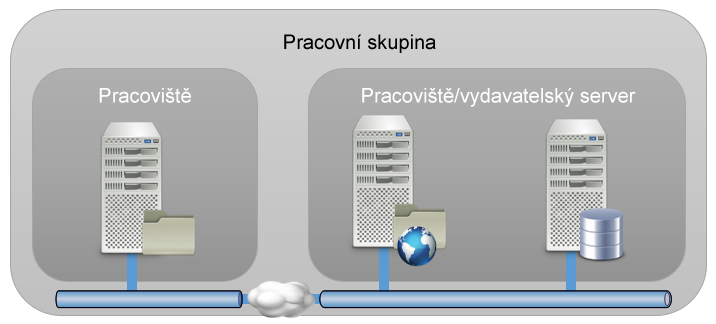
Propojená pracovní skupina je konfigurace úložišť souborů, které byly replikovány z jednoho pracoviště na jiné a které jsou řízeny databází Microsoft SQL. Na následujícím obrázku vidíte typickou konfiguraci pracovní skupiny. Všechna pracoviště v jedné pracovní skupině sdílejí stejný server Microsoft SQL.
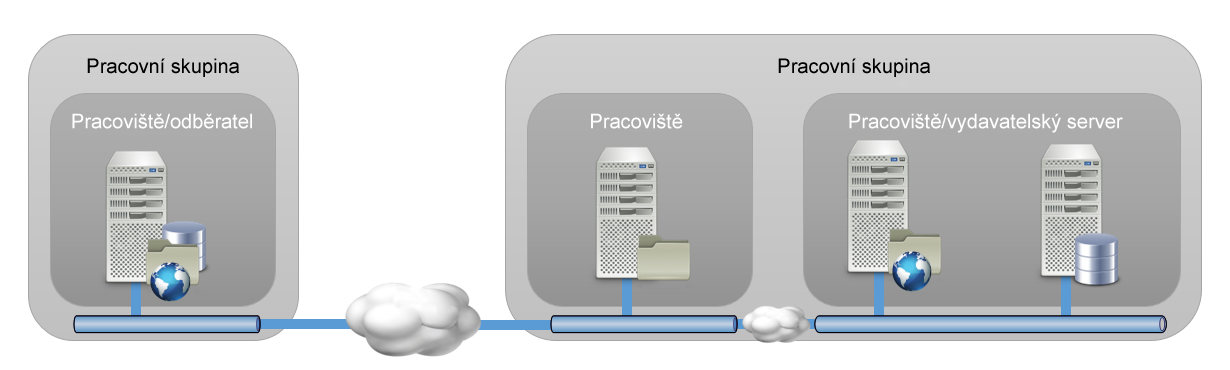
Aby mohla jednotlivá pracoviště používat vlastní databázové servery a zvýšit tak výkon služby SQL, používá aplikace Vault propojené pracovní skupiny. Na následujícím obrázku vidíte pracovní skupinu se dvěma různými pracovišti propojenou s druhou pracovní skupinou s jedním pracovištěm.
Tvorba propojených pracovních skupin
Instalace prostředí propojených pracovních skupin vyžaduje, aby byly jednotlivé komponenty nainstalovány a nakonfigurovány ve správném pořadí – viz níže.
Konfigurace vydavatele
- Do počítače, ze kterého se budou replikovat všechny informace, nainstalujte systém MS SQL. Tomuto počítači se říká vydavatel.
- Ujistěte se, že jste během instalace povolili replikaci. Viz část Instalace systému SQL Server.
- Ujistěte se, že jste nastavili jednu nebo více sdílených síťových složek. Viz část Použití vzdálené databáze.
- Společnost Autodesk doporučuje nastavit v doméně „uživatele replikace“ a tyto přihlašovací údaje si poznamenat pro následující kroky. Viz část Správa databáze SQL pro úložiště Vault.
- Po nainstalování systému SQL se pomocí prostředí SQL Server Management Studio přihlaste k instanci AutodeskVault. Klikněte pravým tlačítkem na název serveru nejvyšší úrovně a v místní nabídce vyberte položku Vlastnosti. Na kartě Připojení zkontrolujte, zda není vybrána možnost nocount.
- Instalace serveru úložiště Vault na vydavatelském serveru.
- Po nainstalování serveru úložiště Vault spusťte jeho konzolu.
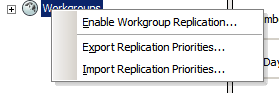
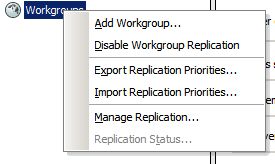
- V konzole serveru úložiště Vault klikněte pravým tlačítkem myši na položku Pracovní skupiny a vyberte možnost Povolit replikaci pracovních skupin.
- Zadejte cestu UNC pro sdílenou složku. Příklad: \\server\share\
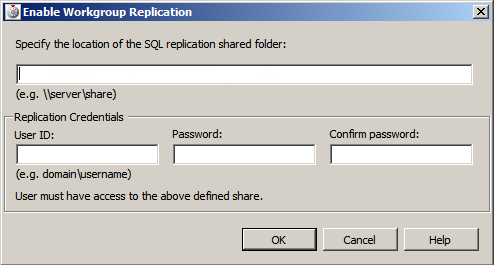
- Zadejte ID uživatele, což je uživatelský účet konfigurovaný pro replikaci s plným přístupem do sdílené složky, a klikněte na tlačítko OK.
- Do účastnického počítače (cíl pro replikovaná data) nainstalujte stejnou verzi SQL, kterou jste právě nainstalovali na vydavatelském serveru.
Poznámka: Nainstalujte ji s předkonfigurovanou instancí s názvem AutodeskVault a se stejným heslem jako u vydavatelského serveru.
- Na vydavatelském serveru v konzole serveru úložiště Vault znovu klikněte pravým tlačítkem myši na položku Pracovní skupiny a vyberte možnost Přidat pracovní skupinu.
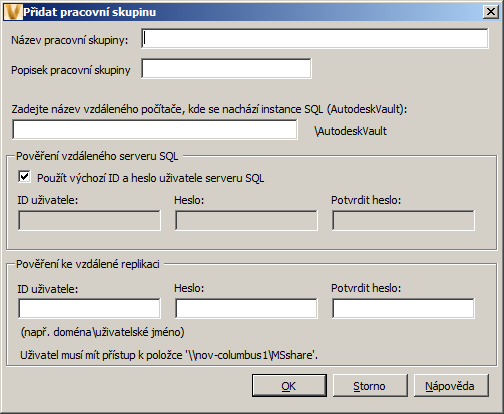
- Zadejte příslušné informace o vzdálené pracovní skupině.
Pokud jste vytvořili účet uživatele replikace, použijte tyto údaje v části Pověření pro vzdálenou replikaci.
Konfigurace brán firewall
Konfigurace brán firewall
Před přidáním pracovní skupiny zkontrolujte, jestli může server SQL komunikovat se serverem Vault přes bránu firewall. Dosáhnete toho povolením výjimky pro spustitelné soubory systému SQL sqlbrowser.exe a sqlserver.exe.
Povolení replikace úložiště aplikace Vault
Jakmile nakonfigurujete vydavatelský server, budete na účastnickém serveru moci nainstalovat konzolu serveru úložiště Vault a povolit replikaci úložiště Vault.
- Nainstalujte server ADMS na účastnickém pracovišti a nastavte jej pro účastnický systém SQL Server, který je tam také nainstalován.
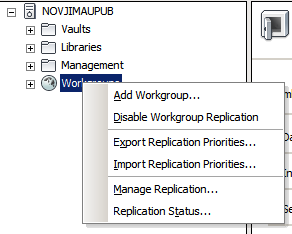
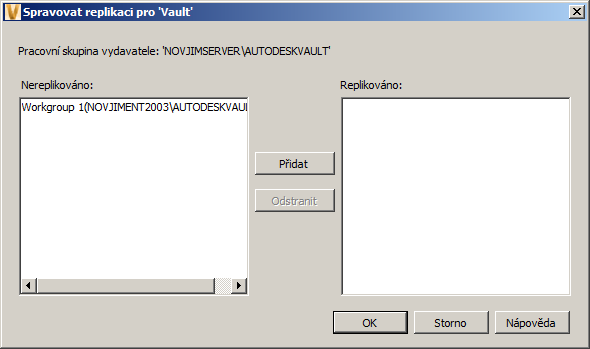
- Na vydavatelském serveru v konzole ADMS klikněte pravým tlačítkem myši na položku Pracovní skupiny a vyberte možnost Spravovat replikaci.
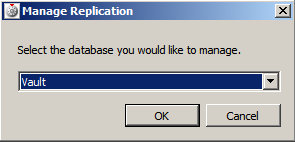
- Vyberte úložiště Vault, které chcete replikovat.
- Pomocí tlačítka >> přesuňte skupiny, které chcete replikovat, do sloupce Replikováno.
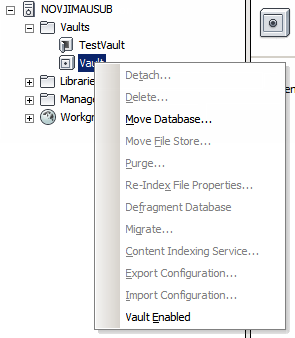
- Na odběratelském serveru otevřete konzolu ADMS a rozbalte uzel úložiště Vault.
- Pravým tlačítkem myši klikněte na příslušné úložiště Vault a povolte jej výběrem možnosti Úložiště povoleno.
- Po zobrazení výzvy vyberte odpovídající umístění úložiště souborů.
Aplikace Vault zobrazí informační dialogy, které popisují frekvenci synchronizace úložiště a oznamují, že úložiště bylo povoleno.
Test replikace
- Přidejte soubor do pracovní skupiny vydavatele.
- Vydejte soubor, upravte jej a zařaďte zpět.
- Přejděte do účastnické pracovní skupiny.
- Opakujte stejné kroky jako na vydavatelském serveru.