Ansichtsfenster-Layouts enthält eine spezielle Registerkartenleiste zum schnellen Wechseln zwischen beliebig vielen verschiedenen Ansichtsfenster-Layouts. Sie können z. B. eine verkleinerte Vier-Fenster-Ansicht anzeigen, die Ihre Szene aus unterschiedlichen Winkeln gleichzeitig darstellt, sowie verschiedene Vollbild-Nahansichten von verschiedenen Teilen der Szene. Die Möglichkeit, diese mit einem einzigen Mausklick zu aktivieren, kann Ihre Arbeitsabläufe beträchtlich beschleunigen. Die Layouts werden gemeinsam mit der Szene gespeichert. So können Sie jederzeit zu Ihren benutzerspezifischen Ansichtsfenstereinstellungen zurückkehren.

Ansichtsfenster-Layoutregisterkarten unten links mit drei Registerkarten unter der Menüschaltfläche Voreinstellungen
Die Leiste für die Ansichtsfenster-Layoutregisterkarten wird vorgabemäßig geöffnet, wenn Sie 3ds Max erstmalig starten, und ist dann vertikal auf der linken Seite der Ansichtsfenster angeordnet. Die Registerkarte am unteren Rand der Leiste enthält ein Symbol, das das Startlayout zeigt. Sie können Registerkarten hinzufügen, um auf zusätzliche Layouts zugreifen zu können. Diese wählen Sie aus dem Menü Voreinstellungen aus, das angezeigt wird, wenn Sie auf den Pfeil auf der Registerkartenleiste klicken. Nach dem Laden der zusätzlichen Layouts aus den Voreinstellungen in die Leiste können Sie jedes Layout auswählen, indem Sie auf sein Symbol klicken.
- Ansichtsfenster-Layoutregisterkarten Diese fügen Sie auf der Leiste aus dem Menü Voreinstellungen (Pfeil) hinzu. Sie können jedes Layout anpassen, indem Sie in die Ansichtsfenster wechseln, den Blickpunkt und Rendering-Modi ändern und Begrenzungen von Ansichtsfenstern verschieben. Außerdem können Sie für jedes Ansichtsfenster in einem Layout die Spuransicht, den Szenen-Explorer oder andere Optionen aus Erweiterte Ansichtsfenster festlegen.
Sie können so viele verschiedene Layouts in einer Szene verwenden, wie der Speicher zulässt. Registerkarten, die Sie in einer Sitzung hinzufügen, werden mit der Szene gespeichert und geladen. Die gespeicherten Daten beinhalten alle relevanten Aspekte der einzelnen Layouts einschließlich der Ansichtsfenster-Navigationseinstellungen und Rendering-Modi.
- Layoutvoreinstellungen (Standard und Benutzerdefiniert) Zum Öffnen des Menüs Voreinstellungen klicken Sie auf den Pfeil auf der Registerkartenleiste. Vorgabemäßig enthält das Menü 12 Standardansichtsfenster-Layouts (siehe Layoutgruppe). Um ein neues Layout zu öffnen, wählen Sie eine Voreinstellung aus, indem Sie darauf klicken. Dadurch wird eine Registerkarte für das Layout in der Leiste hinzugefügt.
Sie können eine benutzerdefinierte Voreinstellung hinzufügen, die auf einer vorhandenen Registerkarte basiert. Klicken Sie dafür mit der rechten Maustaste auf die Registerkarte, und wählen Sie Konfiguration als Voreinstellung speichern. Die benutzerdefinierte Voreinstellung speichert das Layout (Anzahl und Anordnung der Ansichtsfenster) und die Blickpunkte des Ansichtsfensters. Wenn der Bildschirmtreiber Nitrous aktiviert ist, hinterlegt sie außerdem die Modi für das Ansichtsfenster-Rendering. Transformationen (Pan/Orbit/Zoom) werden in der benutzerdefinierten Voreinstellung nicht gespeichert. Benutzerdefinierte Voreinstellungen bleiben in folgenden Sitzungen erhalten und können umbenannt oder gelöscht werden.
Verwalten der Leiste für die Ansichtsfenster-Layoutregisterkarten
- Zum Verschieben der Registerkartenleiste ziehen Sie sie am oberen Ende.
- Zum Fixieren der verschiebbaren Registerkartenleiste ziehen Sie sie zur linken Seite der Benutzeroberfläche, oder klicken Sie sie mit der rechten Maustaste oben an, und wählen Sie Fixieren
 Links. (Die Registerkartenleiste kann nur auf der linken Seite fixiert werden.)
 - Um das Menü Werkzeugkästen aufzurufen, klicken Sie mit der rechten Maustaste auf das obere Ende der Registerkartenleiste.
- Um die Registerkartenleiste ein- oder auszublenden, klicken Sie mit der rechten Maustaste in die Nähe des oberen oder linken Rands eines Werkzeugkastens. Das Kontextmenü Anzeige anpassen wird geöffnet. Klicken Sie hier auf die Option Ansichtsfenster-Layoutregisterkarten. Wenn die Leiste frei verschiebbar ist, können Sie sie schließen, indem Sie auf das X in der Titelleiste klicken.
Vorgehensweisen
Beispiel: So verwenden Sie Ansichtsfenster-Layouts
- Starten Sie 3ds Max. Wenn das Vorgabelayout nicht das Layout mit 2 x 2 Ansichtsfenstern ist, stellen Sie dies in der Layoutgruppe ein.
- Fügen Sie verschiedene Objekte im Ansichtsfenster Perspektive hinzu, z. B. eine Teekanne, eine Kugel und einen Quader.
Alle drei Objekte erscheinen in allen vier Ansichtsfenstern.
- Verwenden Sie Zoom und Pan, um das Ansichtsfenster Oben mit der Teekanne und das Ansichtsfenster Vorn mit der Kugel zu füllen.
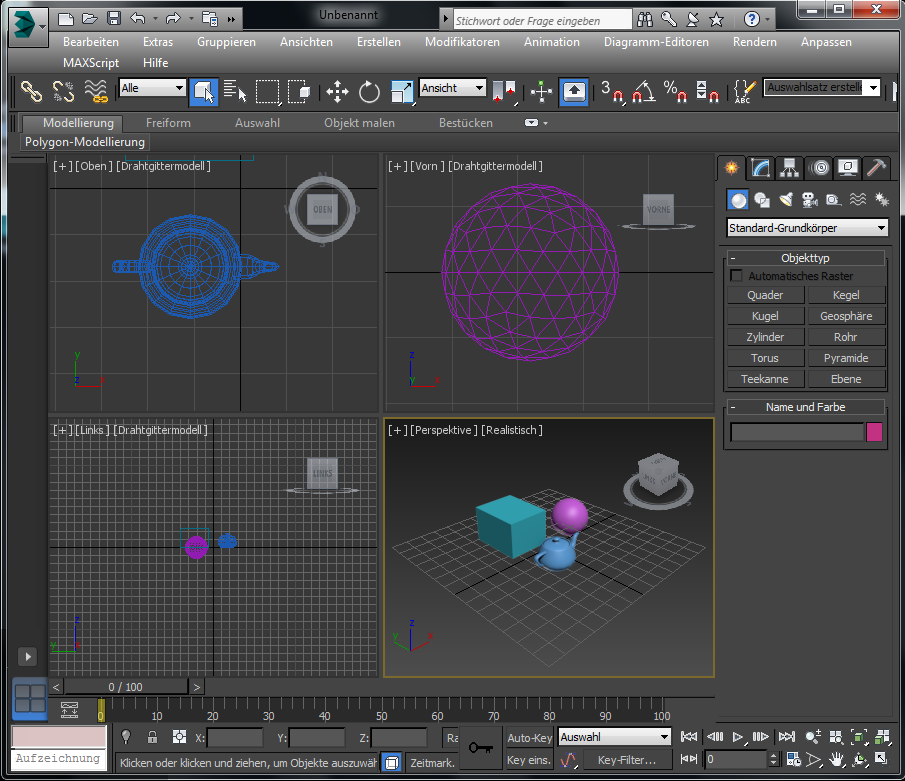
- Beachten Sie die Leiste für die Ansichtsfenster-Layoutregisterkarten, die vertikale Leiste links von den Ansichtsfenstern. Die Leiste enthält eine Registerkarte, die für das aktuelle Layout steht. Sie werden ein Layout hinzufügen, indem Sie es aus den verfügbaren Voreinstellungen laden. Klicken Sie zuerst auf den Pfeil über der Registerkarte in der Registerkartenleiste.
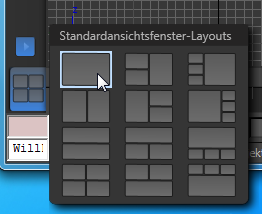
Das Menü Voreinstellungen Ansichtsfenster-Layouts wird geöffnet. Da Sie noch keine benutzerdefinierten Voreinstellungen gespeichert haben, enthält es nur die Standardansichtsfenster-Layouts. Für jedes Element gibt es ein Miniatursymbol, das das entsprechende Layout darstellt.
- Klicken Sie im Menü Voreinstellungen auf das Symbol für das erste Layout. Dieses zeigt ein Rechteck ohne Unterteilungen.
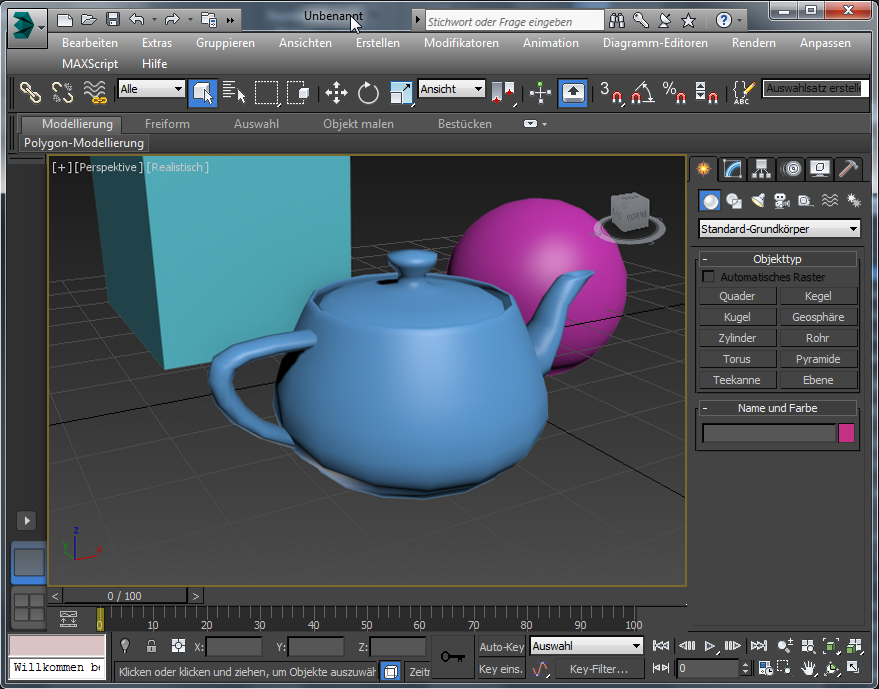
Der Registerkartenleiste wird eine neue Registerkarte hinzugefügt. Ihr Layout wird in einem Vollbild-Ansichtsfenster angezeigt. Sie verwendet die Ansicht Oben, Drahtgittermodell, da dies die Vorgabeansicht für einzelne Ansichtsfenster aus der Layoutgruppe ist.
Anmerkung: Wenn Sie ein voreingestelltes Layout laden, wird dieses automatisch aktiviert. - Drücken Sie die Taste P, um in ein Ansichtsfenster Perspektive zu wechseln, und F3, um in eine schattierte Ansicht zu wechseln. Schwenken, zoomen und drehen Sie anschließend die Ansicht so, dass die Teekanne vergrößert ist.
- Klicken Sie mit der rechten Maustaste auf die Registerkarte, um das Kontextmenü zu öffnen, klicken Sie dann in das Feld Name, und ändern Sie den Namen in Nahansicht Teekanne.
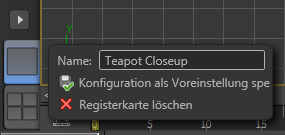
Überprüfen Sie die QuickInfo für die Registerkarte; sie stimmt mit dem Namen des Layouts überein.
- Wiederholen Sie die Schritte 4 bis 6, um eine weitere Nahansicht für die Kugel zu erstellen, und nennen Sie sie Nahansicht Kugel.
- Klicken Sie erneut auf den Pfeil, und wählen Sie die erste Voreinstellung in der dritten Reihe.
Dadurch wird eine neue, vierte Registerkarte mit zwei horizontalen Ansichtsfenstern erstellt. Ihr Name lautet Zeile 1, Zeile 1.
- Klicken Sie in der linken oberen Ecke des oberen Ansichtsfensters auf die Menübezeichnung Oben (zwischen den beiden anderen Menübezeichnungen), und wählen Sie Erweiterte Ansichtsfenster Spuransicht Neu.
Eine neue Einstellung für die Spuransicht ersetzt den Inhalt des Ansichtsfensters. Mit diesem Layout können Sie die Szene animieren und gleichzeitig Ihre Animation bearbeiten. Beachten Sie außerdem, dass das Symbol auf der Registerkarte im oberen Teil horizontale Linien enthält, die anzeigen, dass es eine erweiterte Ansicht beinhaltet.

- Ändern Sie den Namen der Registerkarte in Spuransicht + Vorn.
- Klicken Sie nacheinander auf alle vier Registerkarten, und beachten Sie, dass dadurch eigene Ansichtsfenstereinstellungen aufgerufen werden.
Das zeigt, wie Sie mithilfe der Funktion Ansichtsfenster-Layouts schnell zwischen verschiedenen Ansichtsfenstereinstellungen wechseln können. Damit können Sie die gesamte Szene aus verschiedenen Winkeln gleichzeitig anzeigen, bestimmte Objekte in der Nahansicht im Vollbildmodus bearbeiten und die Szene in einem einzelnen Ansichtsfenster mit einfachem Zugriff auf die Spuransicht animieren.
Außerdem können Sie ein Layout löschen, wenn Sie es nicht mehr benötigen. Dadurch werden das Layout und die zugehörige Registerkarte entfernt, und der damit belegte Arbeitsspeicher wird wieder frei.
- Speichern Sie die Szene, und klicken Sie mit der rechten Maustaste auf die Registerkarte Nahansicht Kugel. Wählen Sie Registerkarte löschen.
Das Layout und seine Registerkarte verschwinden.
Anmerkung: Der Befehl Registerkarte löschen kann nicht rückgängig gemacht werden. - Setzen Sie 3ds Max zurück, und sehen Sie sich die Registerkartenleiste an.
Die Registerkarten, die Sie erstellt haben, sind nicht mehr vorhanden. Registerkarten bleiben für spätere Sitzungen nicht erhalten. Um ein benutzerdefiniertes Layout in verschiedenen Szenen zu verwenden, nutzen Sie die Funktion Voreinstellungen entsprechend der nachfolgend beschriebenen Vorgehensweise.
- Laden Sie die Szene aus Schritt 13.
Die Registerkarten und Einstellungen werden wiederhergestellt. Registerkarten und deren Inhalte werden mit der Szene gespeichert und geladen.
Die Funktion Ansichtsfenster-Layouts ermöglicht eine beliebige Anzahl verschiedener Arbeitsabläufe in 3ds Max. Diese Vorgehensweise beschreibt einen, der mehrere Ansichten einer Szene und zusätzlich ein erweitertes Ansichtsfenster ermöglicht.
Beispiel: So erstellen Sie benutzerdefinierte Layoutvoreinstellungen
- Gehen Sie von der vorherigen Vorgehensweise aus.
- Klicken Sie auf die erste (untere) Registerkarte. Ihr Name sollte nach wie vor Quad 4 lauten.
Das Standardlayout mit vier Ansichtsfenstern wird angezeigt.
- Klicken Sie auf die Registerkarte Oben: Spuransicht + Vorn.
- Klicken Sie mit der rechten Maustaste auf die Registerkarte Spuransicht + Vorn, und wählen Sie Konfiguration als Voreinstellung speichern.
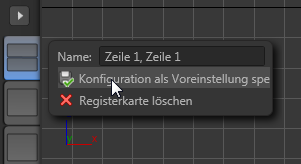
Die Meldung "Voreinstellung wird erstellt" wird kurz angezeigt.
- Öffnen Sie das Menü Voreinstellungen, indem Sie den Pfeil anklicken.
Der obere Teil des Menüs enthält einen neuen Abschnitt mit der Bezeichnung Gespeicherte Layoutvoreinstellungen. Dieser beinhaltet einen einzigen Eintrag: Spuransicht + Vorn.
- Schließen Sie das Menü, indem Sie auf eine beliebige Stelle außerhalb des Menüs klicken.
- Klicken Sie, während das Layout Spuransicht + Vorn aktiv ist, mit der rechten Maustaste auf die nächste Registerkarte, Nahansicht Kugel, und speichern Sie sie als zweite Voreinstellung.
Dies zeigt, dass Sie benutzerdefinierte Voreinstellungen nicht nur von der aktiven, sondern von jeder Registerkarte aus speichern können.
- Öffnen Sie erneut das Menü Voreinstellungen, und wählen Sie die Voreinstellung Nahansicht Kugel.
Es wird ein neues Layout geöffnet, das die Szene von oben zeigt. Beachten Sie, dass im Ansichtsfenster der Blickpunkt Perspektive verwendet wird, der mit der Voreinstellung gespeichert wurde, jedoch mit einer verkleinerten Vorgabeansicht. Wenn Sie einen anderen Bildschirmtreiber als Nitrous verwenden, arbeitet das Ansichtsfenster im Rendering-Modus Drahtgittermodell. In der Voreinstellung werden die Ansichtsfenstertransformationen nicht gespeichert, stattdessen wird die Vorgabeeinstellung verwendet. Wenn Sie nicht mit Nitrous als Bildschirmtreiber arbeiten, wird ebenfalls die Vorgabeoption für das Ansichtsfenster-Rendering verwendet.
- Setzen Sie 3ds Max zurück, und fügen Sie in der Mitte des Rasters im Ansichtsfenster Perspektive einen Torus ein. Öffnen Sie dann die Voreinstellungen.
Die soeben vorgenommenen Voreinstellungen sind hier noch vorhanden.
- Wählen Sie die Voreinstellung Spuransicht + Vorn.
Das gleiche Mehrfachlayout wird geöffnet, dieses Mal mit dem Torus. Dies zeigt, dass die Funktion der benutzerdefinierten Voreinstellungen besonders für Layouts mit Optionen für erweiterte Ansichtsfenster und für Ansichtsfenster mit Vorgabeansichten von Vorteil ist.
- Zum Bearbeiten der Voreinstellungen öffnen Sie das Menü Voreinstellungen, und klicken Sie auf die Schaltfläche
 rechts neben dem Menüpunkt Gespeicherte Layoutvoreinstellungen.
 Die Bearbeitungsfelder mit den Namen der benutzerdefinierten Voreinstellungen werden jeweils mit einem roten X auf der rechten Seite angezeigt.
- Um den Namen einer Voreinstellung zu ändern, klicken Sie in das Bearbeitungsfeld und nehmen die Änderung mit der Tastatur vor. Um eine Voreinstellung zu löschen, klicken Sie auf die zugehörige Schaltfläche X. Um die Bearbeitung zu beenden, klicken Sie erneut auf die Schaltfläche oder auf eine beliebige Stelle außerhalb des Menüs Voreinstellungen.
Benutzeroberfläche
- Ansichtsfenster-Layoutregisterkarten
- Um ein gespeichertes Layout mit Ansichtsfensternavigation und Einstellungen für das Ansichtsfenster-Rendering, erweiterte Ansichtsfenster usw. aufzurufen, wählen Sie eine Registerkarte in der Leiste. Um auf der Leiste eine Registerkarte hinzuzufügen, wählen Sie sie aus dem Menü Layouts (Pfeiltaste) aus (siehe unten).
Um ein Menü mit kontextabhängigen Befehlen für ein bestimmtes Layout zu öffnen, klicken Sie mit der rechten Maustaste auf die entsprechende Registerkarte. Das Layout muss nicht aktiviert sein.
Die Menüeinträge lauten wie folgt:
- Name Zum Bearbeiten der Registerkarte klicken Sie in das Feld Name. Dadurch wird der aktuelle Name markiert. Nun können Sie ihn einfach überschreiben. Ansonsten verwenden Sie zum Bearbeiten des Namens die vorgegebenen Maus- und Tastaturfunktionen.
Wenn Sie eine Voreinstellung mit dem folgenden Befehl hinzufügen, wird sie unter diesem Namen gespeichert. Anschließend haben Sie die Möglichkeit, den Namen der Voreinstellung zu ändern.
- Konfiguration als Voreinstellung speichern Stellt das Ansichtsfenster-Layout, das mit der Registerkarte verknüpft ist, im Menü Voreinstellungen (Pfeiltaste) als Layoutvoreinstellung teilweise permanent zur Verfügung. Die gespeicherte Voreinstellung enthält die Ansichtsfenstergrößen und -positionen sowie die Blickpunkte, nicht jedoch die Ansichtsfenstertransformationen, für die immer die Vorgabeeinstellungen geladen werden. Wenn Sie den Bildschirmtreiber Nitrous verwenden, hinterlegt die Voreinstellung außerdem die Rendering-Modi, ansonsten werden die Vorgabeeinstellungen geladen.
Gespeicherte Voreinstellungen bleiben in folgenden Sitzungen erhalten und verbleiben in diesem Menü, bis sie gelöscht werden.
- Registerkarte löschen Entfernt das Layout und seine Registerkarte aus der Leiste und der Szene. Anmerkung: Der Befehl Registerkarte löschen kann nicht rückgängig gemacht werden.
- Name Zum Bearbeiten der Registerkarte klicken Sie in das Feld Name. Dadurch wird der aktuelle Name markiert. Nun können Sie ihn einfach überschreiben. Ansonsten verwenden Sie zum Bearbeiten des Namens die vorgegebenen Maus- und Tastaturfunktionen.
- Menü Layouts
-
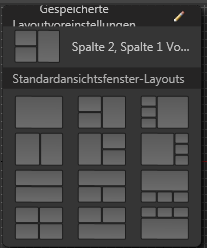
Öffnen Sie das Menü Layouts über die Pfeiltaste auf der Registerkartenleiste der Ansichtsfenster-Layouts. Die QuickInfo für diese Schaltfläche lautet Neue Ansichtsfenster-Layoutregisterkarte erstellen. Um ein neues Layout und eine Registerkarte aus Voreinstellungen im Menü auszuwählen, klicken Sie auf das entsprechende Symbol. Nach dem Laden einer Voreinstellung können Sie diese anpassen, indem Sie die Größenverhältnisse des Ansichtsfensters, den Blickpunkt und die Optionen für Erweiterte Ansichtsfenster ändern und sie anschließend als neue Voreinstellung speichern.
Die Menüeinträge lauten wie folgt:- Gespeicherte Layoutvoreinstellungen Listet benutzerdefinierte Layoutvoreinstellungen auf, die vom Benutzer über Konfiguration als Voreinstellung speichern (siehe oben) erstellt wurden. Jede Voreinstellung wird zusammen mit einem Symbol und dem Namen angezeigt. Wenn keine gespeicherte benutzerdefinierte Voreinstellung vorhanden ist, wird dieser Menüabschnitt nicht angezeigt.
- Gespeicherte Voreinstellungen umbenennen oder löschen Diese Option ist nur verfügbar, wenn der Menüabschnitt Gespeicherte Layoutvorstellungen vorhanden ist, d. h., wenn Voreinstellungen vorliegen. Wenn Sie auf diese Schaltfläche klicken, wird der Menüeintrag in "Gespeicherte Layoutvoreinstellungen werden bearbeitet" geändert, und Sie können den Namen einer Voreinstellung bearbeiten, indem Sie das Feld auswählen und den gewünschten Text eingeben. Sie können eine Voreinstellung auch löschen, indem Sie auf die Schaltfläche X neben ihrem Namen klicken. Um diesen Modus zu beenden, klicken Sie erneut auf diese Schaltfläche oder auf eine Stelle außerhalb des Menüs Layouts.
- Standardansichtsfenster-Layouts Listet die Ansichtsfenstereinstellungen auf, die mit 3ds Max ausgeliefert werden. Dies ist eine Teilmenge aller in der Gruppe Layout verfügbaren Ansichtsfenstereinstellungen. Jede Einstellung ist mit einem Symbol dargestellt, das das Layout wiedergibt.