Das Dialogfeld Statusgruppen enthält die drei Hauptmenüs Status, Composer und Sequencer sowie die entsprechenden Gruppen. Jede Gruppe enthält außerdem eine Reihe von Kontextmenüs, deren Inhalte vom Kontext abhängen.
Das Dialogfeld Statusgruppen umfasst eine hierarchische Liste aller definierten Status, die in einer Strukturansicht angezeigt werden. Zum Markieren eines Status klicken Sie in der Liste auf seinen Namen. Um mehrere Status zu markieren, ziehen Sie die Maus über die Liste oder klicken Sie bei gedrückter STRG-Taste oder UMSCHALTTASTE.
Neben dem Statusnamen enthält jeder Eintrag Schaltflächen zum Aktivieren und Deaktivieren von verschiedenen Statuseigenschaften. Wenn der Status Unterstatus enthält oder für ihn Eigenschaften aufgezeichnet wurden, beginnt der Eintrag mit einem + oder -. Daran erkennen Sie, dass er erweitert oder ausgeblendet werden kann.
Benutzeroberfläche
In diesem Abschnitt werden Steuerelemente in der Hierarchieliste des Dialogfelds Statusgruppen behandelt.
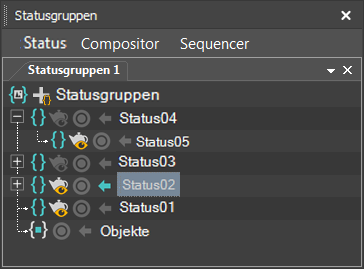
- Menü Status
- Öffnet das Menü Status, in dem Sie allgemeine Vorgänge durchführen können, z. B. Status hinzufügen, Vorlagen anwenden und bestimmte Status rendern.
- Composer (Menü)
- Öffnet das Menü Composer, in dem Sie Szenen für Zusammenstellungen vorbereiten können.
- Sequencer-Menü
- Öffnet das Sequencer-Menü, in dem Sie Animationen mit mehreren Kameraansichten einrichten können.
 Status hinzufügen
- Fügt der Liste einen leeren Status hinzu. Um einen Status zu löschen, klicken Sie auf seinen Namen, und drücken Sie ENTF, oder wählen Sie im Menü Status den Befehl Löschen aus. Klicken Sie stattdessen mit der rechten Maustaste auf den Namen, und wählen Sie im Kontextmenü die Option Löschen aus.
- Zustandsname
- Zeigt den Namen des Status an. Wenn Sie einen Status erstellen, verwendet dieser standardmäßig den Namen Status##. ## ist eine zweistellige Zahl, für die der niedrigste verfügbare Wert verwendet wird. Wenn die Liste Status01, Status02 und Status04 enthält und Sie einen Status hinzufügen, erhält dieser den Namen Status03.
Um einen Status oder einen anderen Eintrag, z. B. eine Eigenschaftsänderung, umzubenennen, markieren Sie den Namen, warten Sie einen Moment, klicken Sie dann erneut auf den Namen, und geben Sie den neuen Namen über die Tastatur ein. Mit einem herkömmlichen Doppelklick ist das Umbenennen nicht möglich.
 Status aktivieren (Ein-/Aus-Schalter)
- Aktiviert bzw. deaktiviert die Statusdefinition, d. h. Eigenschaftsänderungen, die für diesen Status aufgezeichnet wurden, sowie die in diesem verschachtelten Status. Wenn diese Option aktiviert ist (Vorgabe) und Sie das Statusmenü
 Jeden Status rendern verwenden, wird der Status mit diesen Eigenschaftsänderungen gerendert. Wenn diese Option deaktiviert ist (
 ), hat ein Aktivieren oder Rendern des Status keine Auswirkungen.
 -
 Renderausgabe (Ein-/Aus-Schalter)
 - Aktiviert bzw. deaktiviert die Renderausgabe für den Status. Wenn diese Option aktiviert ist (Vorgabe), wird der Status gerendert, wenn Sie das Statusmenü Jeden Status rendern verwenden. Wenn diese Option deaktiviert ist (
 ), wird der Status nicht gerendert, aber Sie können ihn dennoch in Statusgruppen aktivieren.
  Aufnehmen
- Wenn diese Option aktiviert ist, werden alle unterstützten Aktionen aufgezeichnet. Klicken Sie auf
 , um die Aufzeichnung zu deaktivieren.
  Status aktivieren (Ein-/Aus-Schalter)
- Wenn diese Option aktiviert ist (
 ), treten für den Status aufgezeichnete Eigenschaften in Kraft. Wenn diese Option aktiviert ist, können Sie die vorhandenen aufgezeichneten Eigenschaften entweder direkt in den Listeneinträgen oder mithilfe der Standardsteuerelemente von 3ds Max ändern, ohne die Änderungen aufzuzeichnen.
Wenn diese Option deaktiviert ist, werden nur die globalen Eigenschaften in der Szene verwendet, d. h. Eigenschaften, die angewendet, aber nicht in einem Status aufgezeichnet werden.
Status aktivieren dient sowohl als Optionsfeld wie auch als Ein-/Aus-Schalter. Zu einem bestimmten Zeitpunkt kann jeweils nur ein Status aktiv sein. Wenn ein Status aktiviert wird, während ein anderer Status aktiv ist, wird der aktive Status deaktiviert. Um alle Status zu deaktivieren und die globalen Szeneneinstellungen wiederherzustellen, klicken Sie auf den Aktivierungsschalter.
Anmerkung: Das Ein-/Aus-Schaltersymbol für einen Status mit einem aktiven Unterstatus (mit einer beliebigen Anzahl von Ebenen) ist eine gefüllter grauer Kreis: .
.
Vorgabemäßig wird bei einem aktiven Status immer aufgezeichnet.
In der Regel enthalten von Statusgruppen aufgezeichnete Eigenschaften Rendereinstellungen, Objekteigenschaften, Beleuchtungsänderungen, Ansichtsfenster- und Kameraeinstellungen sowie Materialeinstellungen.
Tipp: Eine vollständige Liste der aufgezeichneten Eigenschaften erhalten Sie, indem Sie den Statuseintrag in der Liste erweitern. Um einen aufgezeichneten Status zu entfernen, markieren Sie ihn in der Liste, und drücken Sie ENTF.Anmerkung: Wenn Sie die aus Vorgängerversionen von Autodesk 3ds Max 2022 bekannten Aufzeichnungssteuerungen verwenden möchten, können Sie sie aktivieren, indem Sie "Statusgruppen immer aufzeichnen" im Dialogfeld "Konfiguration der Statusgruppen" auf "Falsch" setzen ("Status" "Optionen" "Konfiguration" Dialogfeld "Konfiguration der Statusgruppen" Gruppe "Allgemein").
- Unterstatus
- Fügt einen neuen Unterstatus als untergeordnetes Objekt des markierten Status hinzu. Unterstatus sind nützlich, um verschiedene Renderdurchläufe oder Objekteinstellungen auf Ebenen zu verteilen. Status können mit einer beliebigen Anzahl von Ebenen verschachtelt werden.
Ein Unterstatus weist neben seinen eigenen Bedingungen dieselben Bedingungen wie der oder die übergeordneten Status auf. Wenn beispielsweise in einem übergeordneten Status nur Licht A und in einem Unterstatus nur Licht B aktiviert ist, zeigt die gerenderte Ausgabe des übergeordneten Status nur die Beleuchtung aus Licht A, während die gerenderte Ausgabe des Unterstatus die Beleuchtung beider Lichtquellen aufzeigt.
Anmerkung: Wenn Sie unterschiedliche Änderungen an denselben Eigenschaften für einen Status und seinen Unterstatus aufzeichnen, überschreibt die Eigenschaft des Unterstatus die Eigenschaft des übergeordneten Status, wenn der Unterstatus aktiv ist oder gerendert wird.Anmerkung: Sie können einen vorhandenen Status auch in einem anderen Status verschachteln, indem Sie den zu verschachtelnden Status auf den gewünschten übergeordneten Status ziehen. - Aufgezeichnete Eigenschaftsänderungen
- Eine hierarchische, erweiterbare Liste aller im Status aufgezeichneter Eigenschaften. Nach der Aktivierung des Status können Sie diese Eigenschaften ändern, ohne die Aufzeichnungsfunktion zu verwenden.
- Objekte
- Dies ist ein Sonderstatus, der Objekte (im Gegensatz zu gerenderter Ausgabe) enthält, die an die Zusammenstellungsanwendung übertragen werden sollen. Zu den Objekttypen, die übertragen werden können, gehören Lichtquellen, Kameras und Geometrie. Um Szenenobjekte für das Malen festzulegen, wählen Sie zunächst die zu übertragenden Objekte aus. Klicken Sie dann auf die Schaltfläche Aufzeichnen für den Status Objekte. Die ausgewählten Objekte werden dem Status hinzugefügt und können nun übertragen werden.
Eine weitere Möglichkeit zum Übertragen von Objekten besteht darin, sicherzustellen, dass nichts ausgewählt ist, und anschließend auf die Schaltfläche Aufzeichnen für den Status Objekte zu klicken. Dadurch werden alle Objekte in der Szene ausgeblendet. Verwenden Sie dann eine beliebige Standardmethode zum Einblenden der zu übertragenden Objekte. Klicken Sie zum Beispiel mit der rechten Maustaste in ein Ansichtsfenster, wählen Sie Nach Namen einblenden, und verwenden Sie das Dialogfeld Objekte einblenden, um die zu übertragenden Objekte einzublenden. Deaktivieren Sie anschließend die Aufzeichnung für den Status Objekte. Anschließend werden beim Aktivieren des Status Objekte nur Objekte angezeigt, die übertragen werden.
Bei Verwendung von Adobe After Effects werden Licht- und Kameraobjekte unverändert übertragen. Geometrische Objekte werden mit einer Ausnahme als Nullwerte übertragen: Ebenengrundkörper werden als After Effects-Volumenkörper übertragen.
Beim Übertragen eines Textobjekts aus 3ds Max können Sie die Schriftart und -größe in After Effects ändern.
Hierarchie
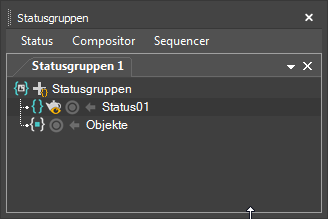
Statusgruppen sind hierarchisch und besitzen einen Grundstatus, untergeordnete Status und verschachtelte Status.
Grundstatus
Das Grundstatuselement, "Statusgruppen", ist ein Stammknoten, der alle Statusgruppen enthält. Sie können es verwenden, um globale Vorgänge durchzuführen, wie z. B. das gleichzeitige Rendern aller Status (klicken Sie mit der rechten Maustaste auf Statusgruppen Jeden Status rendern) oder das Hinzufügen neuer Status.
Untergeordnete Status
Jedes Element auf der ersten Ebene unterhalb des Grundstatus ist ein untergeordneter Status oder einfach ein Status. Dies sind einzelne Objekte, mit denen Sie arbeiten, wenn Sie Änderungen in Ihrer Szene verfolgen. Ein besonderer Fall ist der Status Objekte (siehe Beschreibung unten), mit dem Sie Objekte wie Lichtquellen in die Compositing-Anwendung übertragen können.
Die Aufzeichnung wird mit der Schaltfläche für die Aufzeichnung neben dem Namen des Status ein- und ausgeschaltet. Sie aktivieren und deaktivieren einen Status und damit auch jegliche aufgezeichneten Änderungen, indem Sie auf die entsprechende Pfeilschaltfläche klicken.
Nachdem Sie Änderungen aufgezeichnet haben, enthält der Eintrag des Status in der·Dialogfeld-Liste verschachtelte untergeordnete Elemente, die aufgezeichnete Eigenschaften zeigen. Um diese Änderungen anzuzeigen, erweitern Sie das untergeordnete Statuselement und passen die Änderungen zum Ändern des Status an.
Verschachtelte Status
Sie können Status verschachteln, wobei die untergeordneten Status die Einstellungen der übergeordneten Status übernehmen. Nehmen Sie als Beispiel eine Szene, in der Sie ein Objekt in einem Status ausgeblendet und die Renderauflösung in einem anderen Status geändert haben. Wenn Sie den ersten Status im zweiten verschachteln, führt der erste Status beide Aktionen durch: Ausblenden des Objekts und Ändern der Renderauflösung.
So verschachteln Sie Status ineinander
- Markieren Sie den oder die Status, der/die verschachtelt werden soll/en.
Anmerkung: Beim Hervorheben eines zu verschachtelnden Status müssen Sie darauf achten, nach dem Klicken die Maustaste loszulassen. Durch Ziehen über die Statusnamen in der Liste werden die Namen einfach markiert.
- Ziehen Sie die markierten Status per Drag & Drop in einen anderen Status, um sie in diesem Status zu verschachteln.
So verschieben Sie Status
- Markieren Sie zunächst die zu verschiebenden Status, warten Sie einen Moment, und ziehen Sie dann die markierten Status entweder auf einen anderen Status, um sie zu verschachteln, oder zwischen zwei andere Status, um sie neu anzuordnen.
Während Sie ziehen, zeigt eine grüne Markierung an der Position des Mauszeigers das Ziel der verschobenen Status.