Die Composer-Ansicht ist eine optionale Gruppe in der Statusgruppen-Benutzeroberfläche, die eine schematische Darstellung der Status anzeigt, die gerenderte Bilder ausgeben können (ohne den Objektstatus). Zu den ausführbaren Aktionen gehören die Neuvernetzung von Komponenten, die Farbkorrektur und die Verbindung mit externen Composers wie Adobe After Effects und anderes mehr.
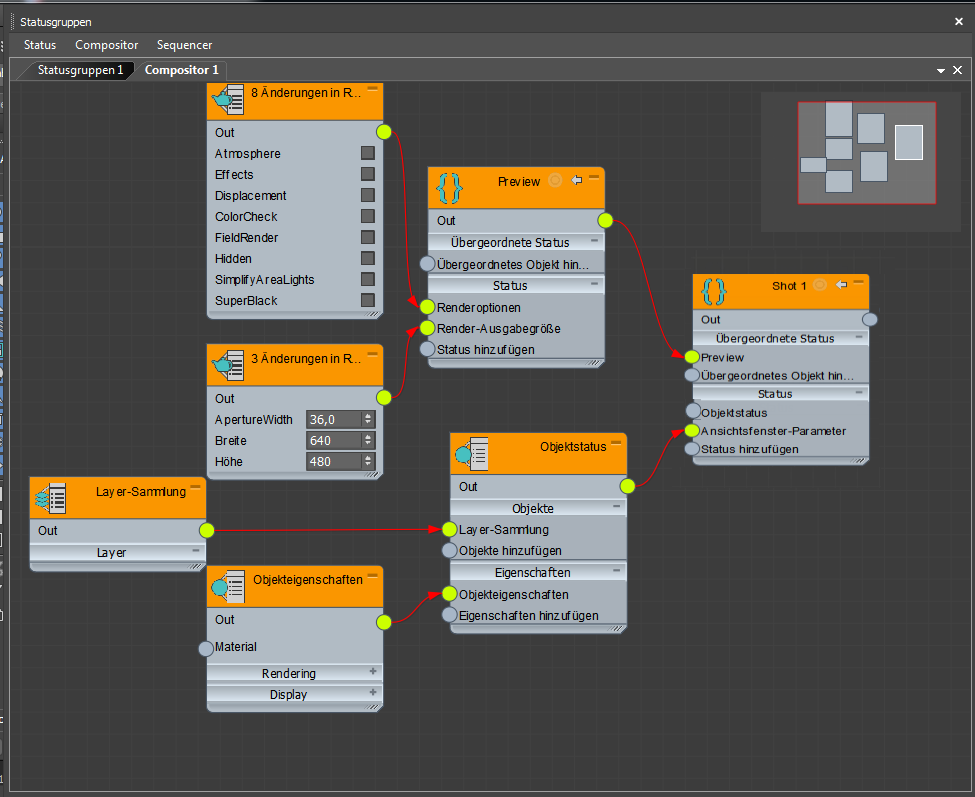
Gruppe Composer-Ansicht mit Knoten in der aktiven Ansicht
Verwenden eines knotenbasierten Arbeitsablaufs
- Die Möglichkeit, Parameter für Status und die Instanz zwischen ihnen direkt einzustellen
- Eine Visualisierung der Parameter, die für einzelne Status bereits eingestellt wurden, sowie für übergeordnete Status und instanziierte Parameter
- Einfacheres Hinzufügen und Entfernen von Statusparametern
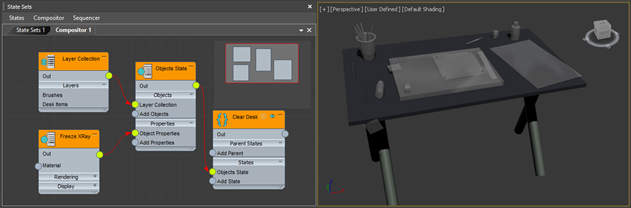
Derzeit stehen ca. 30 Knoten für die Erstellung bereit. Zwar liegt der Schwerpunkt dieser Knoten auf Renderdurchlaufsfunktionen, doch dienen sie nicht ausschließlich diesem Zweck. Beim folgenden Beispiel handelt es sich um einen knotenbasierten Arbeitsablauf zum Einfrieren und Röntgen von Elementen auf einem Tisch. Durch die Verwendung ähnlicher Verfahren kann die Composer-Ansicht sehr hilfreich für die allgemeine Szenenverwaltung sein.
Arbeiten und Navigieren in der Composer-Ansicht
- Um einen Knoten auszuwählen, klicken Sie in der aktiven Ansicht direkt darauf. Um mehrere Knoten gleichzeitig auszuwählen, ziehen Sie eine Auswahl auf, oder verwenden Sie STRG+Klicken.
- Um ausgewählte Knoten zu verschieben, ziehen Sie sie in der aktiven Ansicht.
- Um ausgewählte Knoten zu löschen, betätigen Sie die Taste Entf oder klicken Sie mit der rechten Maustaste und wählen Sie Löschen aus.
- Zum Ändern der Größe eines Knotens ziehen Sie seine rechte untere Ecke. Wenn der Knoten eine Miniaturansicht enthält, können Sie horizontal, vertikal und diagonal ziehen, und die Miniaturansicht wird dabei mit korrekten Proportionen skaliert. Wenn der Knoten keine Miniaturansicht hat, können Sie ihn nur horizontal skalieren.
- Um eine Miniaturansicht auf die Titelleiste des Knotens zu minimieren, doppelklicken Sie auf das Bild. Doppelklicken Sie auf die minimierte Miniaturansicht, um sie auf die vorherige Größe zurückzusetzen.
- Um zwei Verbindungen zu vernetzen, ziehen Sie zwischen ihnen. In der Regel ziehen Sie zwischen dem Ausgabeanschluss auf der rechten Seite eines Knotens und dem Eingabeanschluss auf der linken Seite des anderen Knotens.
- Um eine Vernetzung zu löschen, ziehen Sie ein Ende vom Anschluss weg und legen es in einem leeren Bereich des Fensters ab oder klicken Sie mit der rechten Maustaste auf die Verbindung und wählen Sie Kante trennen aus.
- Um die Anordnung der Knoten zu bereinigen, wählen Sie Auto-Layout-Knoten im Menü Composer oder dem Kontextmenü aus.
- Um einen Knoten oder eine Parametergruppe auf einen Knoten zu erweitern oder zu reduzieren, klicken Sie auf die Schaltfläche in der oberen rechten Ecke. Mit "+" wird erweitert, mit "-" reduziert.
- Vergrößern oder verkleinern Sie die Ansicht durch Drehen des Mausrads.
- Schwenken Sie, indem Sie die mittlere Maustaste gedrückt halten und ziehen.
- Verschieben Sie die Ansicht, indem Sie in den schattierten Bereich oben rechts (als Navigator oder Radar bezeichnet) klicken oder die Ansicht in diesem Bereich ziehen.
- Um die Composer-Ansicht zu schließen, klicken Sie auf die Schaltfläche X in der oberen rechten Ecke.