Starten Sie Autodesk® Inventor® und führen Sie die folgenden Schritte aus:
- Klicken Sie in Inventor in der obersten Zeile der Multifunktionsleiste auf
 Öffnen.
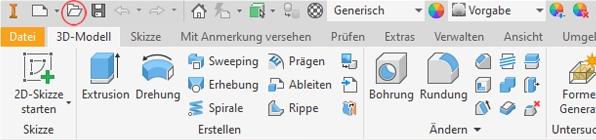
Die folgenden drei Schritte finden Sie in Abbildung 1.a – 1.c.
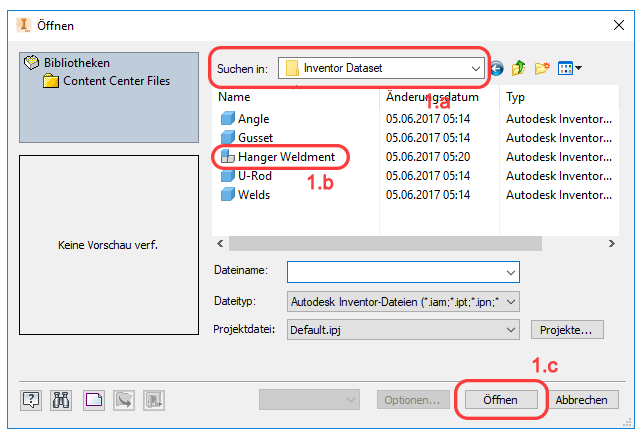
Abbildung 1.a – 1.c
- Navigieren Sie zu dem Ordner, in den Sie das Lernprogramm für den Schnelleinstieg extrahiert haben.
- Wählen Sie die Datei Hanger Weldment (.iam ) aus.
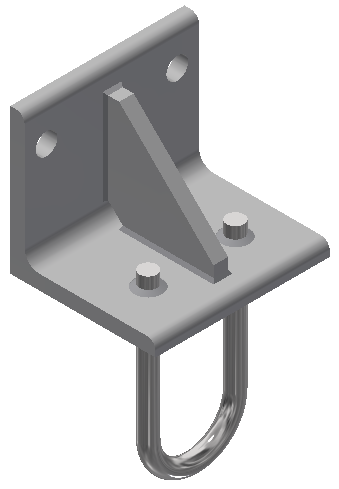
- Klicken Sie auf die Schaltfläche Öffnen. Das Modell wird im Ansichtsfenster angezeigt, wie in der folgenden Abbildung dargestellt:
- Klicken Sie auf das .
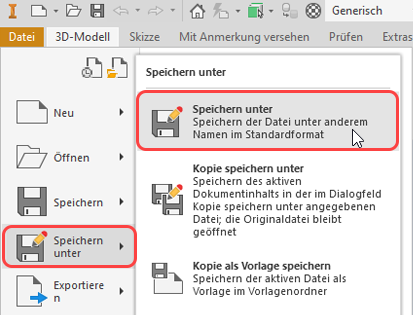
- Fügen Sie im Feld Dateiname _QST am Ende der Datei hinzu, sodass der DateinameHanger Weldment_QST (.iam oder .sldprt ) lautet. QST steht hier für „Quick Start Tutorial“ (Lernprogramm für den Schnelleinstieg).
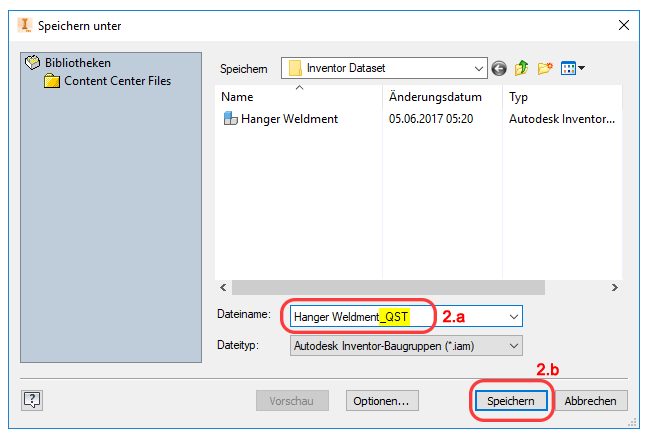
- Klicken Sie auf die Schaltfläche Speichern.
Anmerkung: Dadurch bleibt die ursprüngliche Modelldatei zur späteren Wiederverwendung erhalten. - Fügen Sie im Feld Dateiname _QST am Ende der Datei hinzu, sodass der DateinameHanger Weldment_QST (.iam oder .sldprt ) lautet. QST steht hier für „Quick Start Tutorial“ (Lernprogramm für den Schnelleinstieg).
-
- Klicken Sie in auf Umgebungen
 Autodesk Inventor Nastran
 , um die Inventor Nastran-Umgebung zu öffnen. Der Browser zeigt automatisch die Autodesk Nastran-Modellstruktur an, auch wenn Sie sie möglicherweise im linken Fensterbereich die entsprechende Registerkarte auswählen müssen, um sie zu sehen.
 Anmerkung: Wenn Sie zum ersten Mal auf die Inventor Nastran-Umgebung zugreifen, wird automatisch eine vorgegebene Analyse erstellt. Die Vorgabeeinstellungen lauten wie folgt:
- Analysetyp: lineare statische Spannung
- Einheiten: wie CAD-Modelleinheiten
- Kontakttyp: verklebt
- Kontakttoleranz: 0.1
Diese und die übrigen Einstellungen sind für dieses Lernprogramm geeignet. Die Analyseeinstellungen müssen nicht bearbeitet werden.
- Klicken Sie in auf Umgebungen
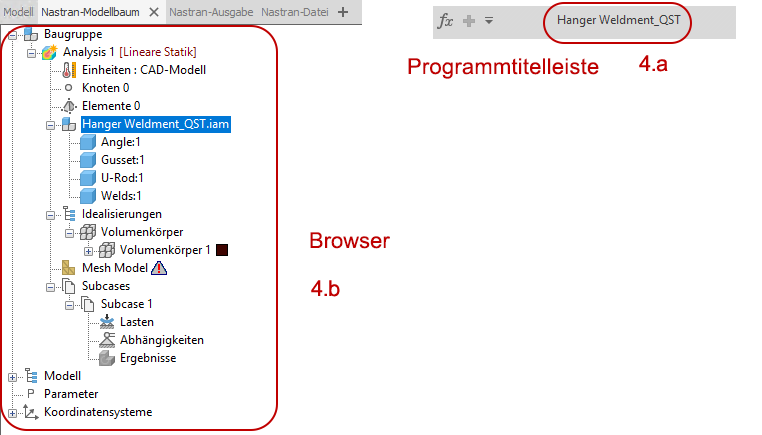
- So können Sie sicherstellen, dass Sie das Analysemodell erfolgreich eingerichtet haben:
- Überprüfen Sie, ob der neue Modellname (mit _QST hinzugefügt) in der Titelleiste des CAD-Programms angezeigt wird.
- Stellen Sie sicher, dass der Browser die Autodesk Nastran-Modellstruktur anzeigt.
| Vorheriges Thema: Lineare statische Spannungsanalyse einer geschweißten Stahlhalterung | Nächstes Thema: Materialien und Elementeigenschaften definieren |