- Klicken Sie in der Browserstruktur unter Idealisierungen mit der rechten Maustaste auf Volumenkörper
 Neu.
Neu.
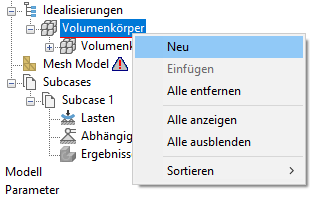
Das Dialogfeld Idealisierungen wird angezeigt. Der vorgabemäßige Typ des Elements ist Volumenkörperelemente. Für dieses Lernprogramm-Modell ist das passend.
- Ändern Sie den Namen vom vorgegebenen Namen in Winkel und Knotenblech.
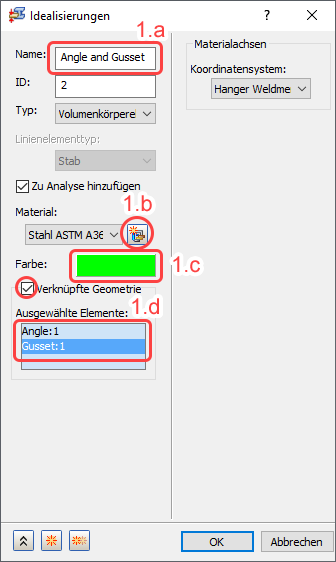
Abbildung 1.a – 1.d
- Klicken Sie unter Material, rechts neben dem Namen, auf die Schaltfläche Neues Material. (Siehe Abbildung 1.a – 1.d.) Das Dialogfeld Material wird angezeigt.
Die folgenden Schritte sind in Abbildung 1.b.i – 1.b.vi dargestellt.
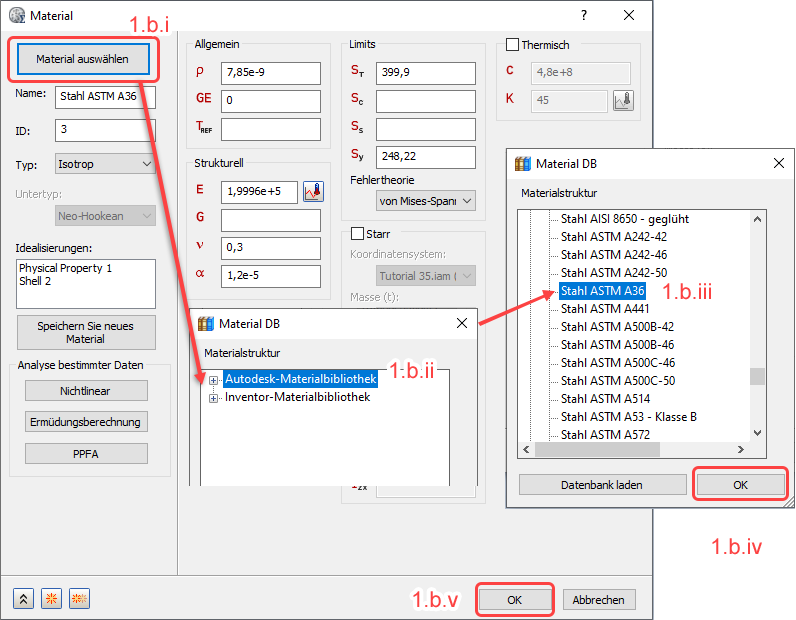
Abbildung 1.b.i – 1.b.v
- Klicken Sie auf Material auswählen.
- Erweitern Sie den Zweig Autodesk Material Library in der Materialstruktur.
- Blättern Sie nach unten und wählen Sie Stahl, ASTM A36.
Ignorieren Sie eventuelle Warnungen bezüglich der Fehlertheorie.
- Klicken Sie auf OK, um das Dialogfeld Material DB zu schließen. Stellen Sie im Dialogfeld Material sicher, dass im Feld G (Schermodul) kein Wert vorhanden ist. Bei isotropen Materialien ergibt sich G aus dem Elastizitätsmodul (E) und der Poissonsche Konstante (ν). Durch das Löschen des G-Werts wird verhindert, dass durch eine leichte Abweichung zwischen dem angegebenen und dem berechneten G-Wert eine Solver-Warnmeldung ausgelöst wird.
- Klicken Sie auf OK, um das Dialogfeld Material zu schließen.
- Klicken Sie auf das Auswahlfeld Farbe. (Siehe vorherige Abbildung 1.a – 1.d.) Das Dialogfeld Farbe wird angezeigt.
- Wählen Sie in der dritten Zeile der dritten Spalte die Farbe Grün aus, wie in der folgenden Abbildung dargestellt, und klicken Sie auf OK.
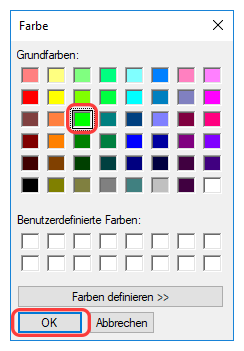
- Wählen Sie in der dritten Zeile der dritten Spalte die Farbe Grün aus, wie in der folgenden Abbildung dargestellt, und klicken Sie auf OK.
- Aktivieren Sie das Kontrollkästchen Verknüpfte Geometrie. (Siehe vorherige Abbildung 1.a – 1.d.)
- Klicken Sie im Modellansichtsbereich auf den Winkel und das Knotenblech, um beides auszuwählen. Die Teilenamen werden in der Liste Ausgewählte Elemente angezeigt, und die Elementkanten der ausgewählten Teile werden blau dargestellt. Stellen Sie sicher, dass die beiden richtigen Bauteile ausgewählt sind. Das Material Stahl, ASTM A36 ist diesen beiden Bauteilen zugeordnet.
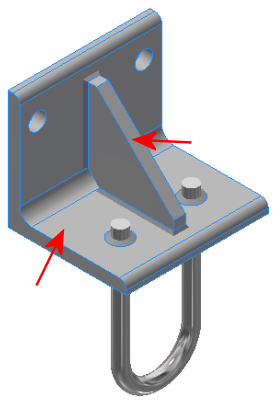
- Klicken Sie im Modellansichtsbereich auf den Winkel und das Knotenblech, um beides auszuwählen. Die Teilenamen werden in der Liste Ausgewählte Elemente angezeigt, und die Elementkanten der ausgewählten Teile werden blau dargestellt. Stellen Sie sicher, dass die beiden richtigen Bauteile ausgewählt sind. Das Material Stahl, ASTM A36 ist diesen beiden Bauteilen zugeordnet.
- Ändern Sie den Namen vom vorgegebenen Namen in Winkel und Knotenblech.
- Klicken Sie auf OK, um das Dialogfeld Idealisierungen zu schließen. "Winkel und Knotenblech" wird in der Struktur Idealisierungen angezeigt.
- Klicken Sie in der Struktur Idealisierungen mit der rechten Maustaste auf Volumenkörper Neu.
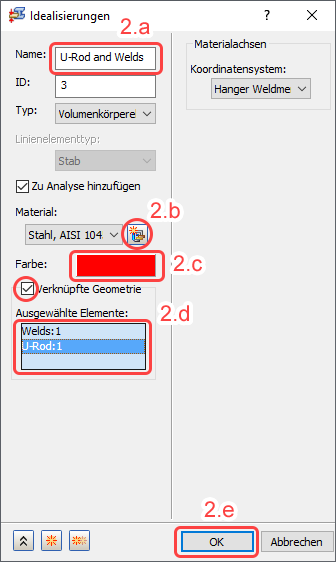
Abbildung 2 – 2.e
- Ändern Sie den Namen vom vorgegebenen Namen in Bügel und Schweißnähte. (Siehe Abbildung 2 – 2.e.)
- Klicken Sie unter Material auf die Schaltfläche Neues Material. (Siehe Abbildung 2 – 2.e.)
(Die folgenden sechs Schritte sind in Abbildung 2.b.i – 2.b.v dargestellt).
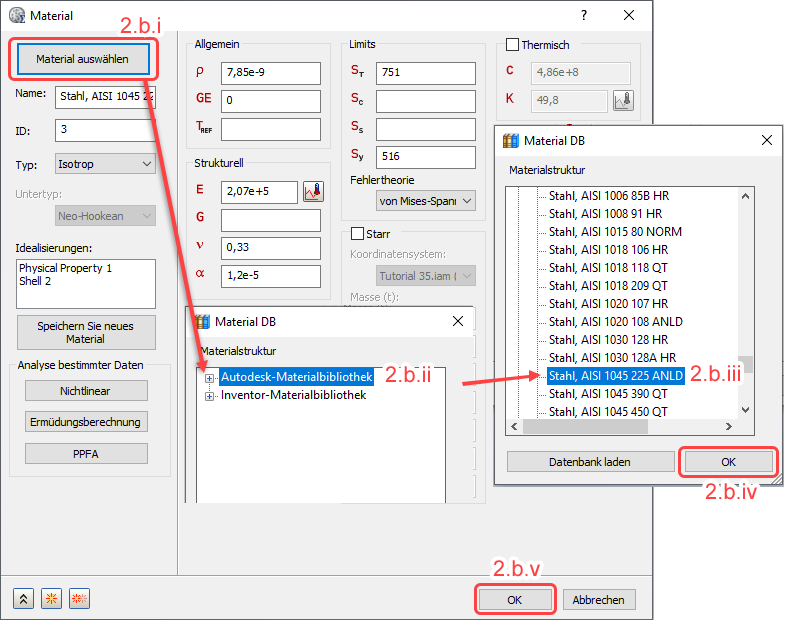
Abbildung 2.b.i – 2.b.v
- Klicken Sie auf Material auswählen.
- Erweitern Sie den Zweig Autodesk Material Library in der Materialstruktur.
- Blättern Sie nach unten und wählen Sie Stahl, AISI 1045 225 ANLD . (ANLD ist die Abkürzung für annealed (vergütet).)
Ignorieren Sie eventuelle Warnungen bezüglich der Fehlertheorie.
- Klicken Sie auf OK, um das Dialogfeld Material DB zu schließen. Stellen Sie sicher, dass das Feld G leer ist.
- Klicken Sie auf OK, um das Dialogfeld Material zu schließen.
- Klicken Sie auf das Farbauswahlfeld. (Siehe Abbildung 2 – 2.e.) Das Dialogfeld Farbe wird angezeigt.
- Wählen Sie in der zweiten Zeile der ersten Spalte die Farbe Rot aus, wie in der folgenden Abbildung dargestellt, und klicken Sie auf OK.
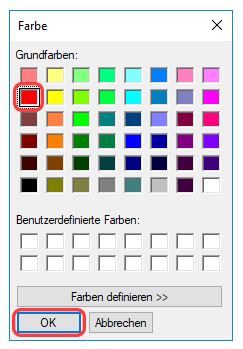
- Wählen Sie in der zweiten Zeile der ersten Spalte die Farbe Rot aus, wie in der folgenden Abbildung dargestellt, und klicken Sie auf OK.
- Aktivieren Sie das Kontrollkästchen Verknüpfte Geometrie. (Siehe Abbildung 2 – 2.e.)
- Klicken Sie im Modellansichtsbereich auf eine der Schweißnähte und den Bügel, um beides auszuwählen. Die Teilenamen werden in der Liste Ausgewählte Elemente angezeigt, und die Elementkanten der ausgewählten Teile werden blau dargestellt. Stellen Sie sicher, dass die beiden richtigen Bauteile ausgewählt sind. Das Material Stahl, AISI 1045 ist diesen beiden Bauteilen zugeordnet.
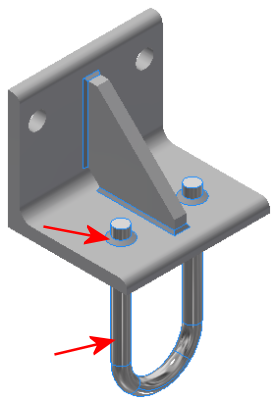
- Klicken Sie im Modellansichtsbereich auf eine der Schweißnähte und den Bügel, um beides auszuwählen. Die Teilenamen werden in der Liste Ausgewählte Elemente angezeigt, und die Elementkanten der ausgewählten Teile werden blau dargestellt. Stellen Sie sicher, dass die beiden richtigen Bauteile ausgewählt sind. Das Material Stahl, AISI 1045 ist diesen beiden Bauteilen zugeordnet.
- Klicken Sie auf OK, um das Material anzuwenden und das Dialogfeld Idealisierungen zu schließen.
- Stellen Sie sicher, dass Sie die Materialien korrekt definiert haben, indem Sie unter Idealisierungen alle Browserknoten erweitern.Vergleichen Sie Ihren Bildschirm mit der folgenden Abbildung:
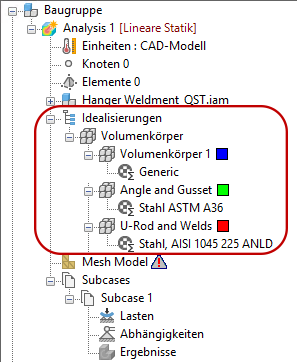 Anmerkung: Die generische Materialdefinition wurde aus dem CAD-Modell importiert. Dieses Material und die verknüpften Elementeigenschaften sind jedoch keinem Teil des Simulationsmodells zugeordnet (und haben daher keine Auswirkungen auf die Lösung). Abhängig von Ihrer Version von Autodesk Inventor Nastran wird das CAD-Material wird möglicherweise nicht automatisch importiert. Wenn Sie also die Knoten Volumenkörper 1 und Generisch im Modell-Browser nicht sehen, besteht kein Grund zur Sorge.
| Vorheriges Thema: Modell öffnen | Nächstes Thema: Modell vernetzen |