Berücksichtigen von Probleme in der Geometrie in CFD
In diesem Abschnitt werden wir mit Autodesk ® CFD starten und uns mit den vier Problemen befassen, die wir mit dem Modellbewertungs-Toolkit ermittelt haben.
Klicken Sie in der Multifunktionsleiste auf In Konfiguration übertragen.

Schließen Sie das Geometriewerkzeuge-Dialogfeld, falls dieses angezeigt wird.
Anmerkung: Beachten Sie im Meldungsfenster, dass das Fluidvolumen innerhalb des Gehäuses nicht erzeugt wurde: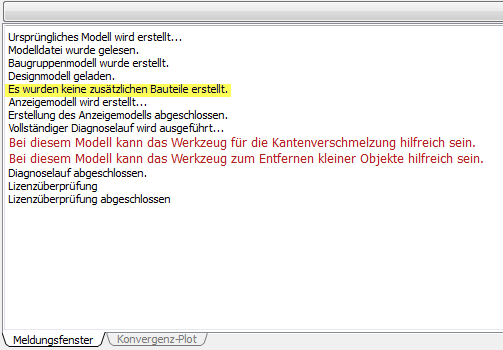
Klicken Sie oben in die Ausgabeleiste, um das Meldungsfenster auszublenden. Die Anzeige sollte dann wie folgt angezeigt werden:
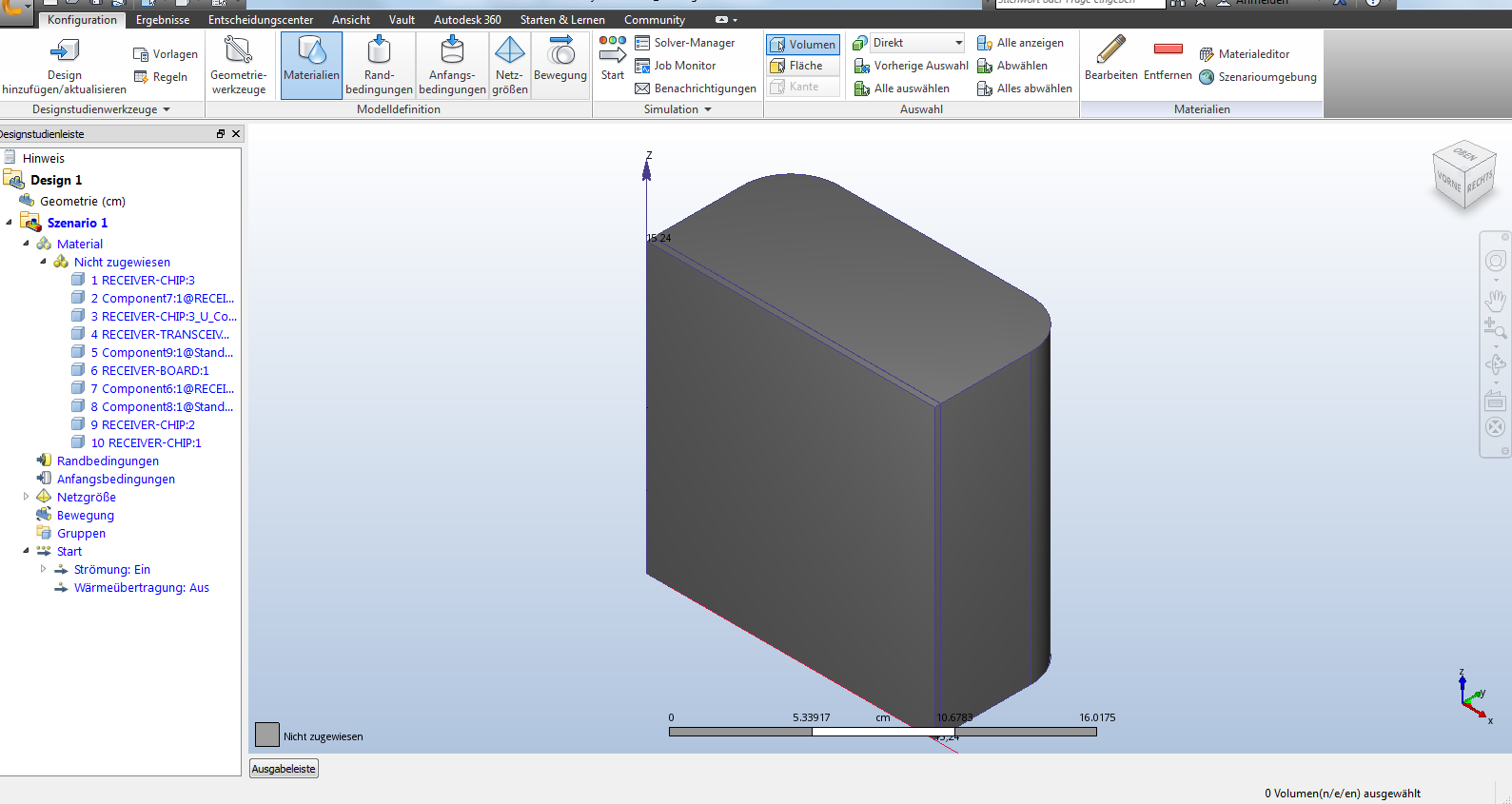
Platzieren Sie den Cursor über der unteren Platte des Gehäuses. Halten Sie die STRG-Taste und die mittlere Maustaste gedrückt.
Anmerkung: Während Sie die Tasten gedrückt halten, werden die Flächen, in denen Bauteile einander berühren, grün hervorgehoben. Beachten Sie, dass im Inneren des Gehäuses kein Luftvolumen vorhanden ist und die Unterseite des Gehäuses das oberen Teil des Gehäuses nicht berührt. Hiermit wird bestätigt, was wir anhand der Modellspalten des Modellbewertungswerkzeug beobachtet haben.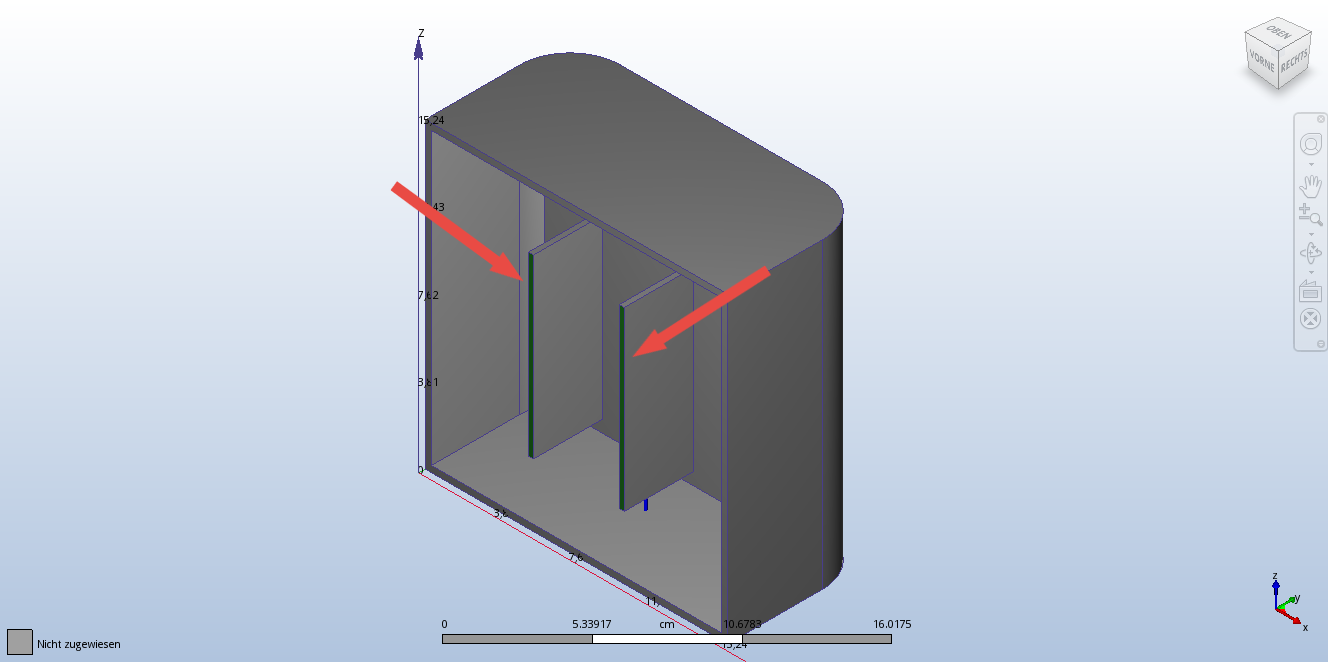
Drehen Sie das Modell mithilfe der oberen rechten Ecke des ViewCubes
Die Ausrichtung des Modells sollte wie folgt aussehen:
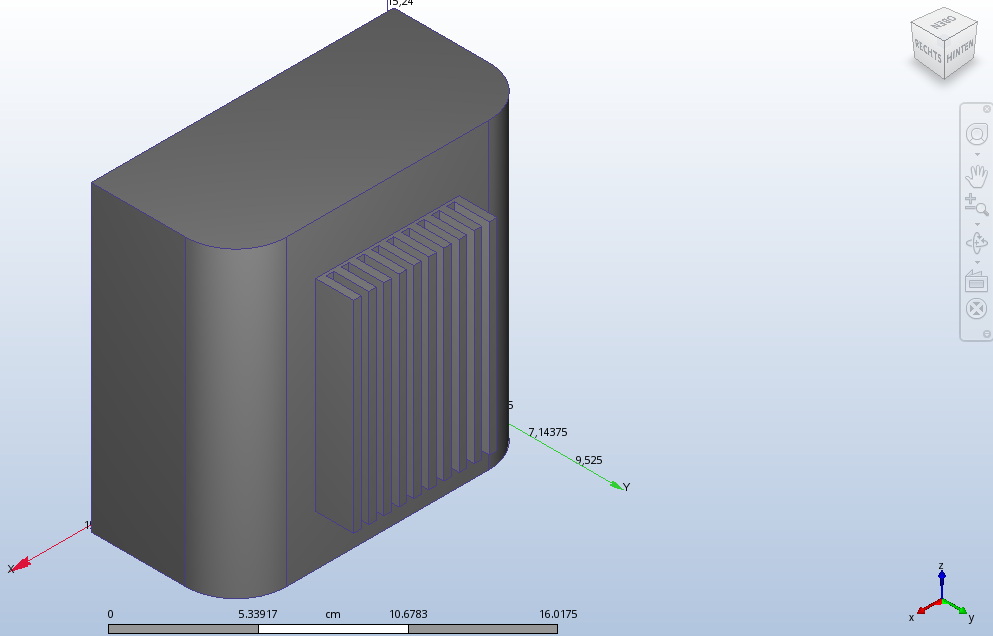
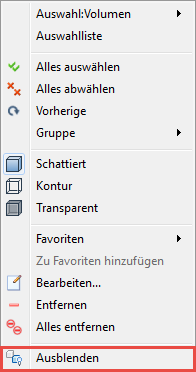
Klicken Sie mit der rechten Maustaste auf das Gehäuse und wählen Sie im Kontextmenü die Option Ausblenden:
Klicken Sie, wie hier dargestellt, auf die rechte Seite der Designstudienleiste, und ziehen Sie das Fenster, um die vollständigen Teilenamen anzuzeigen:
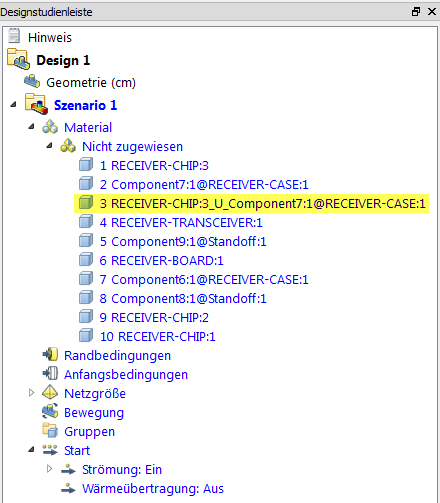 Anmerkung: Beachten Sie, dass der Name von Volumen 3 so formatiert ist, dass er sich aus dem Namen des ersten Volumens und dem Namen des zweiten Volumens zusammensetzt und dazwischen _U_ steht. Dieses Namensformat zeigt an, dass es sich um ein Volumen handelt, dass aus einem Schnittpunkt erstellt wurde.
Wählen Sie Volumen 3 in der Designstudienleiste aus.
Anmerkung: In der Regel erfolgt die Zuweisung der Materialien zu einem Teil, das durch Kollision erstellt wurde, nicht intuitiv. Vernetzungsfehler können auch aufgrund dieser kleinen Volumen auftreten.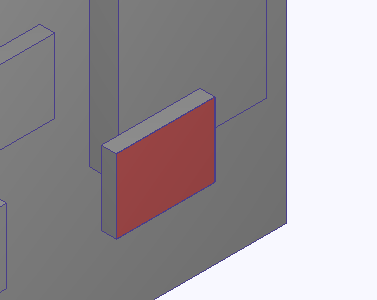
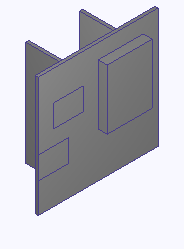
Blenden Sie alle kleinen Chips mit Ihrer bevorzugten Methode aus. Das Modell wird der folgenden Abbildung ähneln:
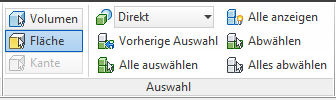
Wählen Sie im Abschnitt Auswahl auf der Multifunktionsleiste die Option Fläche aus.
Wählen Sie die größte Fläche auf der Oberseite der Platte aus.
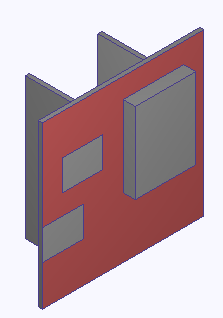
Drehen Sie das Mausrad, um den Aufdruck zu vergrößern, den der untere linke Chip hinterlassen hat.
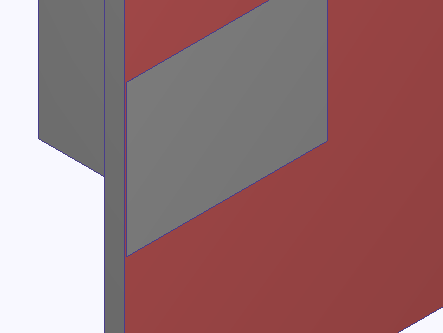 Anmerkung: Der Aufdruck, der während des Starts erstellt wurde, erzeugt einen kleinen Splitter auf einer großen Fläche.
Um zur Ansicht von oben zu drehen, klicken Sie auf die obere Fläche des
 .
.Drehen Sie das Mausrad, um den großen Chip zu vergrößern.
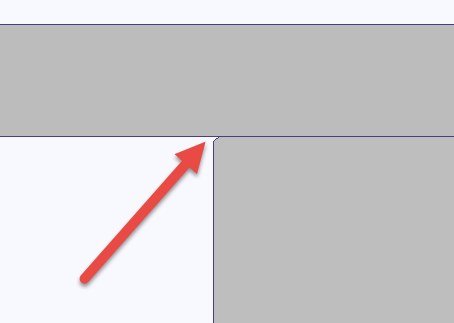 Anmerkung: Bei der kleinen Abkantung auf dem Chip handelt es sich sowohl um eine Splitterfläche als auch um eine kleine Spalte, die von der Flüssigkeit eingenommen werden wird.
Schließen Sie das Programm, und klicken Sie auf Speichern.