Importieren von Geometrie mit Problemen in das Modellbewertungs-Toolkit (MAT)
Um sicherzustellen, dass keine Änderungen hinsichtlich Einheiten oder Teilenamen vorgenommen wurden, wird eine STEP-Datei abgerufen. Wenn Sie die Software über eine CAD-Anwendung starten, kann es zu einer leichten Abweichung der Ergebnisse kommen.
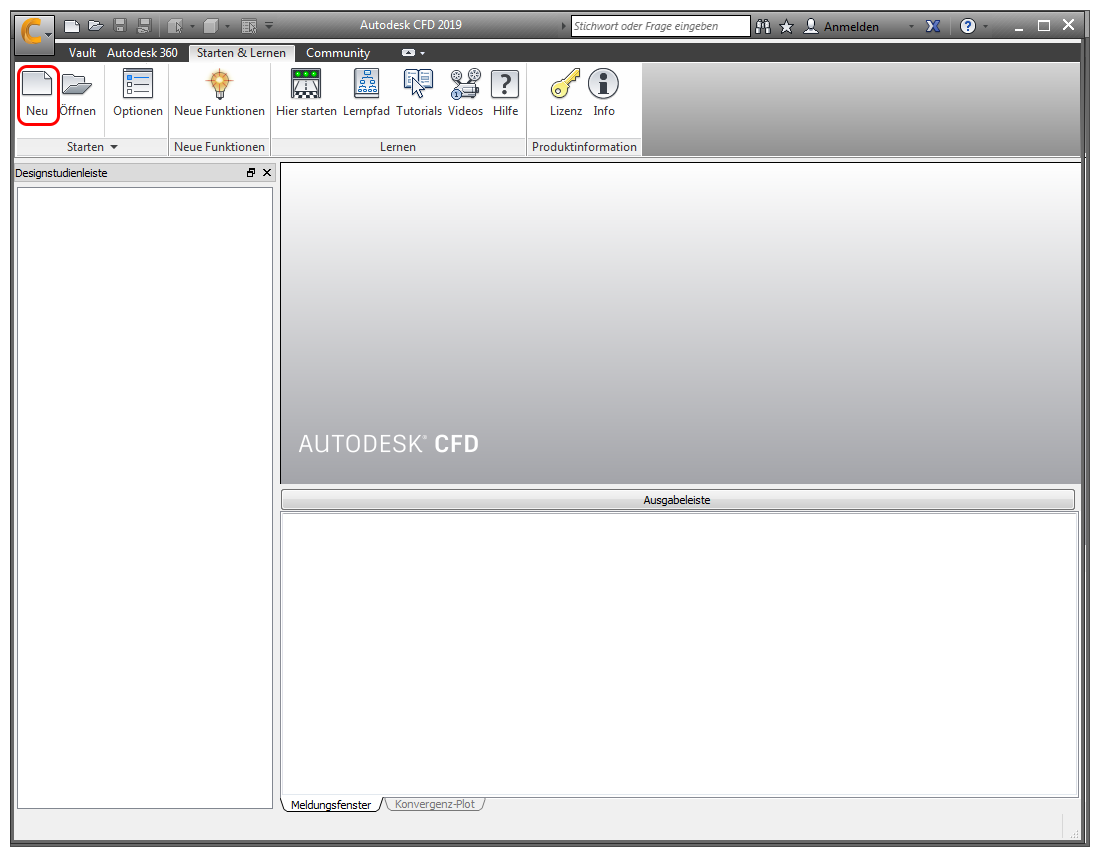
Schritt 1: Starten Sie Autodesk® CFD und klicken Sie auf Neu.
Starten Sie Autodesk® CFD vom Desktop aus oder über das Startmenü von Windows®:
Klicken Sie auf der Registerkarte Starten & Lernen auf Neu:
Schritt 2: Wählen Sie die Modelldatei
- Klicken Sie im Dialogfeld Neue Designstudie auf Durchsuchen.
- Navigieren Sie im Dialogfeld Dateimanager zu dem Speicherort, an dem sich die auf der vorherigen Seite heruntergeladenen Dateien befinden.
- Wählen Sie Geometry with Issues.stp
- Klicken Sie auf Öffnen.
Schritt 3: Erstellen der Designstudie
Geben Sie einen Namen für die neue Design Studie ein. Dieser kann frei gewählt werden.
Wenn Modelldiagnose nicht aktiviert ist, können Sie Modelldiagnose über das Dropdown-Menü auswählen.
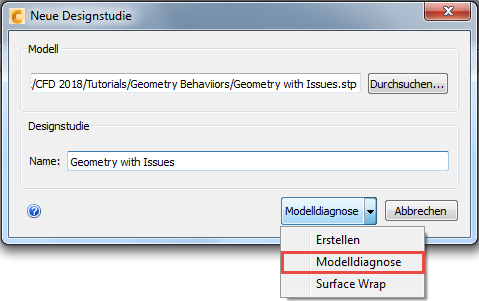
Das Modellbewertungs-Toolkit wird dann geöffnet und eine diagnostische Analyse durchgeführt.
Anmerkung: Warten Sie, bis das Modellbewertungs-Toolkit (MAT) die diagnostische Analyse vollständig durchgeführt hat.