Les règles d’affectation d’espace colorimétrique OpenColorIO permettent d’affecter automatiquement un espace colorimétrique initial aux fichiers image en entrée en fonction des motifs de chaîne présents dans leurs noms de fichiers ou chemins d’accès. Vous pouvez modifier les règles en fonction des espaces colorimétriques et des conventions de dénomination de fichiers que vous utilisez habituellement. Les textures basées sur les images sont converties depuis l’espace d’entrée affecté vers l’espace de rendu pour les calculs d’ombrage. Lorsque vous spécifiez une image à utiliser comme texture dans une scène, vous pouvez toujours définir manuellement son espace colorimétrique, si l’espace colorimétrique qui lui est affecté automatiquement est incorrect.
- Les règles de base utilisent la syntaxe glob pour la mise en correspondance d’un motif dans le chemin d’accès et le nom complets d’un fichier et/ou d’un motif dans son extension. Elles sont faciles à comprendre et à créer, mais manquent de flexibilité. Par exemple, deux règles distinctes sont nécessaires pour mettre en correspondance des extensions .jpg et .jpeg.
- Les règles regex utilisent des expressions régulières pour mettre en correspondance un motif avec n’importe quel emplacement du nom complet d’un fichier, y compris son chemin d’accès et son extension. Cela permet d’obtenir des fonctionnalités supplémentaires si vous connaissez la syntaxe Regex.
- La règle Par défaut ne peut être ni déplacée ni supprimée, mais vous pouvez modifier l’espace colorimétrique qu’elle affecte. Si aucune autre règle ne correspond, la règle Par défaut est toujours appliquée en dernier. Dans la configuration par défaut de 3ds Max, elle affecte des images à l’espace colorimétrique qui a le rôle « par défaut », c’est-à-dire sRVB dans cette configuration.
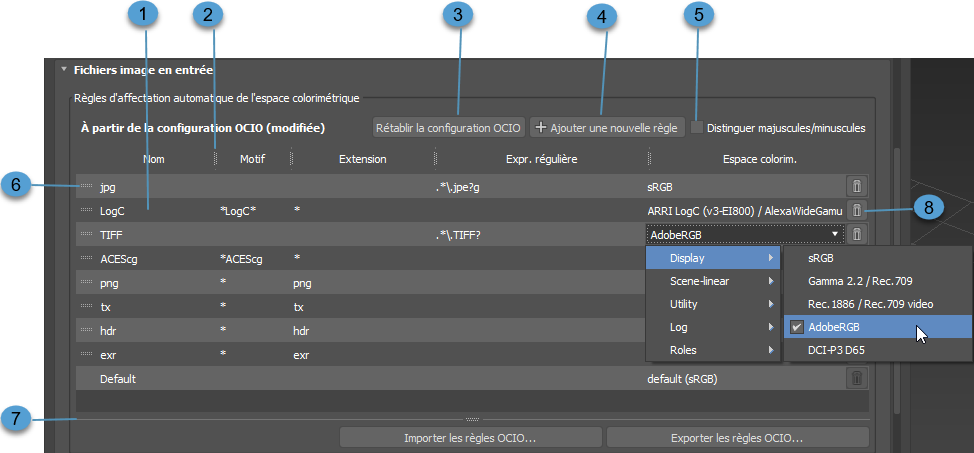
- Double-cliquez dans une cellule du tableau pour modifier la chaîne d’une règle (Nom, Motif, Extension, Expr. régulière) ou l’espace colorimétrique qu’elle affecte. Une règle peut être soit une règle de base, soit une règle basée sur des expressions régulières, mais pas les deux à la fois : si vous définissez Motif ou Extension, la colonne Expr. régulière est automatiquement effacée, et inversement.
- Faites glisser les séparateurs verticaux situés dans l’en-tête du tableau pour redimensionner les colonnes.
- Si les règles ont été modifiées par rapport à celles stockées dans le fichier de configuration OCIO actif, cliquez sur Rétablir la configuration OCIO pour annuler toutes les modifications.
- Cliquez sur Ajouter une nouvelle règle pour ajouter une autre ligne pour une nouvelle règle en haut du tableau.
- Définissez l’option Distinguer majuscules/minuscules pour déterminer si la mise en correspondance des noms de fichiers respecte la casse pour les chaînes Motif et Expr. régulière. La chaîne Extension ne distingue pas les majuscules des minuscules sauf si elle contient des jetons glob (par exemple, [e][x][r] correspond à « exr », mais pas à « EXR »).
- Pour réorganiser les règles, faites glisser l’une des poignées situées à gauche d’une ligne. Les règles sont testées dans l’ordre, de haut en bas. La première règle qui correspond à un fichier est appliquée.
- Faites glisser la barre horizontale située en bas pour redimensionner le tableau.
- Cliquez sur l’icône représentant une corbeille pour supprimer la règle correspondante.
Le nom d’une règle est utilisé à des fins d’identification uniquement. Il s’affiche dans la boîte de dialogue Sélectionner fichier image bitmap et dans d’autres emplacements pour indiquer la règle d’affectation automatique d’un espace colorimétrique. Chaque nom doit être unique.
Chaque fois que les règles changent, les textures existantes dont l’espace colorimétrique a été défini sur Automatique sont réaffectées selon les besoins. Les textures dont l’espace colorimétrique a été défini manuellement restent inchangées.
Règles de base
Pour modifier une règle de base, saisissez les chaînes à mettre en correspondance dans les colonnes Motif et Extension à l’aide de la syntaxe glob. Définissez Motif sur * si vous souhaitez qu’une règle prenne en compte uniquement l’extension, ou Extension sur * si vous souhaitez qu’une règle prenne en compte uniquement le chemin et le nom d’un fichier.
Le tableau suivant résume la syntaxe glob utilisée pour la mise en correspondance des chaînes :
| Chaîne | Motif | Exemple |
|---|---|---|
| ? | N’importe quel caractère. | ?péculaire correspond à spéculaire et Spéculaire, ainsi qu’à Xpéculaire et plus encore. |
| * | Zéro caractère ou plus. | *diffuse correspond à diffuse à la fin du chemin d’accès.
diffuse* correspond à diffuse au début du chemin d’accès. *diffuse* correspond à diffuse n’importe où dans le chemin d’accès. Conseil : Placez un astérisque au début de chaque motif pour que les fichiers image soient mis en correspondance dans n’importe quel répertoire.
|
| [chars] | L’un des caractères spécifiés. | *[nN]ormale* correspond à normale ou Normale n’importe où dans le chemin d’accès. |
| [char1-char2] | N’importe quel caractère compris dans la plage. | *[0-9] correspond à tout chemin d’accès qui se termine par un chiffre. |
| [!chars_or_range] | N’importe quel caractère, à l’exception de ceux spécifiés. | *[!0-9] correspond à tout chemin d’accès qui ne se termine pas par un chiffre. |
| / | Sert de caractère d’échappement pour le caractère suivant, c’est-à-dire qu’il permet de traiter le caractère suivant comme un caractère littéral et non comme faisant partie de la syntaxe de mise en correspondance des motifs. | */[*/]* correspond à une paire de crochets n’importe où dans le chemin d’accès. |
Règles d’expressions régulières
- .* correspond à n’importe quel caractère, répété un nombre illimité de fois (dans ce cas, n’importe quel chemin d’accès et nom de fichier) ;
- \. correspond à un point littéral ;
- jp correspond à la lettre j suivie de la lettre p ;
- e? correspond à une lettre e facultative ;
- g correspond à la lettre g finale.
Partage de règles entre les scènes
Vous pouvez partager des règles entre les scènes en les exportant d’une scène et en les important dans d’autres. Les scènes doivent utiliser la même configuration ou les espaces colorimétriques affectés automatiquement doivent au moins exister avec les mêmes noms dans toutes les configurations utilisées par les scènes. Si une règle importée fait référence à un espace colorimétrique qui n’est pas défini dans la configuration actuelle, l’espace affecté automatiquement est défini sur l’espace par défaut et des messages s’affichent dans l’onglet Gestion des couleurs de la fenêtre Message de rendu.
Au lieu de suivre ces procédures, vous pouvez configurer tous les paramètres de gestion des couleurs, puis cliquer sur Enregistrer comme paramètres système par défaut. De cette manière, tous les paramètres, y compris les règles, sont utilisés par les nouvelles scènes. Ensuite, pour importer les règles et tous les autres paramètres dans une scène existante, ouvrez la scène et cliquez sur Charger les paramètres système par défaut.
Pour exporter les règles d’affectation de l’espace colorimétrique
- Modifiez les règles d’affectation de l’espace colorimétrique afin qu’elles correspondent au mieux aux conventions d’attribution de noms de fichier et aux espaces colorimétriques que vous utilisez généralement.
- Cliquez sur Exporter les règles OCIO.
- Sélectionnez un nom de fichier et un emplacement pour la configuration exportée. Le nouveau fichier .ocio contient les règles actuelles ainsi que les espaces, les transformations et d’autres paramètres de la configuration actuelle.
Notez que si vous souhaitez utiliser le nouveau fichier en tant que configuration autonome plutôt que comme simple conteneur pour le transfert de règles, vous devez l’enregistrer dans le même dossier que la configuration actuelle afin que les fichiers des transformations de couleurs définies en externe soient disponibles dans les mêmes emplacements relatifs. Cette opération n’est pas requise lors de l’utilisation de la configuration intégrée de 3ds Max, car les transformations sont incorporées dans le fichier.
Pour importer les règles d’affectation automatique de l’espace colorimétrique
- Ouvrez une scène dont vous souhaitez remplacer les règles.
- Cliquez sur Importer les règles OCIO.
- Sélectionnez le fichier .ocio ou .ocioz qui contient les règles que vous souhaitez importer.
Si une règle importée fait référence à un espace colorimétrique qui n’est pas défini dans la configuration actuelle, l’espace affecté automatiquement est défini sur l’espace par défaut et des messages s’affichent dans l’onglet Gestion des couleurs de la fenêtre Message de rendu.