La boîte de dialogue Paramètres de gestion des couleurs détermine la manière dont les couleurs sont transformées pour la saisie, le rendu et l’affichage.
La boîte de dialogue Paramètres de gestion des couleurs est non modale et ancrable. Par défaut, les fenêtres et l’interface sont mises à jour immédiatement lorsque vous modifiez les options. Pour annuler la dernière modification de la manière habituelle, appuyez sur Ctrl+Z. Lorsque vous avez terminé, fermez simplement la boîte de dialogue.
Si vous préférez que les modifications ne soient pas appliquées immédiatement, vous pouvez désactiver l’option Appliquer automatiquement les paramètres de gestion des couleurs, puis cliquer sur Appliquer les paramètres de gestion des couleurs pour mettre à jour la scène une fois que vous avez terminé de modifier les options.
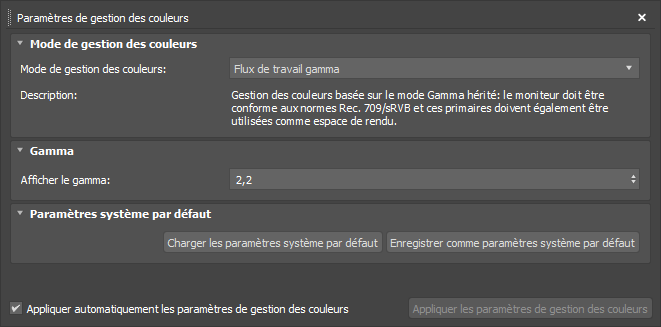
Commencez par sélectionner un mode de gestion des couleurs, puis définissez les options du mode sélectionné. Les paramètres de gestion des couleurs sont enregistrés avec chaque scène et les paramètres enregistrés sont utilisés lorsque chaque scène est rouverte.
- Cliquez sur Enregistrer comme paramètres système par défaut pour utiliser les paramètres actuels comme paramètres par défaut pour les nouvelles scènes.
- Cliquez sur Charger les paramètres système par défaut pour restaurer les derniers paramètres système enregistrés.
Mode de gestion des couleurs
Ce mode détermine le système de gestion des couleurs à utiliser pour la scène. La boîte de dialogue est mise à jour pour refléter les paramètres disponibles pour chaque mode. Pour plus d’informations sur la gestion des couleurs et les différences entre les modes, reportez-vous à la rubrique Gestion des couleurs.
- Non géré
- Non recommandé. Les couleurs ne sont pas gérées. Au lieu de cela, toutes les couleurs sont traitées comme des valeurs brutes et non transformées pour la saisie, le rendu et l’affichage. Il n’existe aucune option pour ce mode.
- Flux de travail Gamma
- Ce mode de gestion des couleurs repose sur des paramètres gamma hérités. Les couleurs sont traitées de la même manière que dans les versions de 3ds Max antérieures à 2024. Le codage gamma est supprimé des entrées de couleur, puis réappliqué pour l’affichage et la sortie une fois les calculs d’éclairage effectués. Ce mode suppose que les primaires de l'écran sont Rec.709/sRVB et que ces primaires sont également utilisées pour le rendu. Reportez-vous à la rubrique « Options de flux de travail gamma » ci-dessous.
- OCIO - Configuration 3ds Max par défaut
- Gestion des couleurs basée sur OpenColorIO à l’aide du fichier de configuration intégré de 3ds Max. Cette configuration repose sur le système ACES (Academy Color Encoding System). Il offre un choix d’espaces colorimétriques et de transformations adaptés aux pipelines modernes. Reportez-vous à la rubrique « Options OCIO » ci-dessous.
- OCIO - Fichier de configuration personnalisé
- Cette option est similaire à OCIO - Configuration 3ds Max par défaut, mais elle permet de spécifier un fichier de configuration personnalisé (fichier spécialement développé pour votre projet ou studio, par exemple). Reportez-vous à la rubrique « Options OCIO » ci-dessous.
- OCIO - Variable d’environnement
- Utilise le fichier de configuration spécifié par la variable d’environnement OCIO. Il s’agit d’une variable d’environnement qui peut être définie pour le chemin et le nom d’un fichier de configuration à utiliser par diverses applications OCIO, afin d’assurer la cohérence dans un pipeline de contenu. Reportez-vous à la rubrique « Options OCIO » ci-dessous.
Remarque : Si la variable d’environnement OCIO n’a pas été définie sur le chemin d’accès complet d’un fichier de configuration OCIO valide sur votre système, la description inclut un message indiquant qu’aucun fichier de configuration n’a été chargé et les couleurs ne seront pas gérées.
Options de flux de travail Gamma
Il n’existe qu’une seule option pour le mode Flux de travail gamma.
- Gamma
- Entrez la valeur gamma de compensation entre les valeurs de code d’affichage et la luminance d’affichage. La valeur gamma par défaut de 2,2 est très proche de la courbe gamma sRVB.
Options OCIO
- Le mode OCIO - Fichier de configuration personnalisé requiert la saisie d’un chemin d’accès pour le fichier de configuration OCIO.
- Dans le mode OCIO - Configuration 3ds Max par défaut, il n’y a pas de bouton Réinitialiser, car aucune variable n’est utilisée dans ce mode.
Dans tous les modes basés sur OCIO, les choix des menus déroulants reflètent les espaces colorimétriques et les transformations définis dans le fichier de configuration (configuration intégrée de 3ds Max ou autre).

Lorsque vous utilisez un mode OCIO, il est recommandé de choisir <Aucun contrôle exposition> pour le contrôle d’exposition. Pour plus de détails, reportez-vous à la rubrique Gestion des couleurs et de l’exposition.
- Fichier de configuration OCIO
- Indique le chemin d'accès absolu et le nom d'un fichier OCIO de configuration (.ocio) ou d'archive (.ocioz) qui définit les espaces colorimétriques, les transformations et autres options disponibles. Ce fichier doit être disponible pour tous les ordinateurs utilisés pour modifier et effectuer le rendu de la scène.
Avec OCIO - Variable d’environnement, cette zone de texte affiche le chemin résolu de la variable d’environnement OCIO et ne peut pas être modifiée.
Remarque : En cas de problème lors du chargement du fichier de configuration spécifié, des messages s’affichent dans l’onglet Gestion des couleurs de la fenêtre Message de rendu. - Réinitialiser
- Met à jour les espaces et les transformations en mémoire à partir du fichier de configuration présent sur le disque. Vous pouvez cliquer sur ce bouton si vous disposez d’un fichier de configuration qui utilise des variables contextuelles ($shot, par exemple) qui ont été modifiées ou si le fichier de configuration a été modifié d’une autre manière au cours de la session active de 3ds Max.
Espace colorimétrique de rendu
- Espace colorimétrique
-
Il s’agit de l’espace colorimétrique dans lequel les calculs d’ombrage sont effectués. Les entrées de couleur sont transformées dans cet espace pour le rendu et les images rendues sont transformées à partir de cet espace pour l’affichage.
 Les espaces de rendu suivants sont disponibles dans le fichier de configuration par défaut de 3ds Max : tous ont une exposition linéaire de scène (autrement dit, les valeurs sont directement proportionnelles à la quantité d’énergie lumineuse de la scène), ce qui est nécessaire à des fins de compatibilité avec les moteurs de rendu modernes. Si vous utilisez une configuration personnalisée, différents espaces peuvent être disponibles.
- ACEScg : espace de travail linéaire à la scène ACES utilisant les couleurs primaires AP1 pour le rouge, le vert et le bleu. Cet espace colorimétrique fait partie du système ACES (Academy Color Encoding System) et est conçu pour les opérations de graphisme telles que le compositing et le rendu 3D. Il inclut la gamme de couleurs Rec-2020 et la gamme DCI-P3 pour un ensemble de points blancs.
- Linéaire scène Rec.709-sRVB : cet espace de travail utilise les mêmes primaires que sRVB et HDTV (Rec. 709), mais avec des valeurs de couleurs de linéaire de scène. Il s’agit d’un espace de rendu courant, mais sa gamme de couleurs est très limitée, ce qui signifie qu’il ne peut représenter qu’une gamme relativement réduite par rapport au cinéma numérique. C’est pourquoi il est souvent préférable d’utiliser un espace de rendu avec une gamme plus large, en particulier lors du rendu d’éléments 3D qui seront composés avec des séquences provenant d’appareils photo numériques ou de bandes de film numérisés.
- Linéaire scène DCI-P3 D65 : cet espace de travail utilise les mêmes primaires qu’un projecteur de référence DCI/SMPTE « P3 », mais avec des valeurs de couleur de linéaire de scène et le point blanc D65. Cet espace colorimétrique présente l’avantage de représenter toutes les couleurs disponibles sur un projecteur moderne. En outre, les risques de produire des couleurs hors gamme pour un projecteur sont faibles, ce qui peut entraîner de mauvaises surprises si le contenu est visualisé ultérieurement sur un appareil avec une gamme plus large.
- Linéaire scène Rec.2020 : cet espace de travail utilise les mêmes primaires qu’UHDTV et HDR TV, mais avec des valeurs de couleurs de linéaire de scène. La norme pour HDR TV est en fait Rec.2100, mais elle utilise les mêmes primaires. Cet espace peut représenter n’importe quelle couleur qui est théoriquement possible pour UHDTV ou HDR TV, mais comme les primaires Rec.2020 se trouvent sur le lieu spectral, il n’y a pas d’affichage réel capable de montrer avec précision la gamme complète de couleurs.
Remarque : Les valeurs littérales de couleurs (y compris les couleurs unies et d’autres paramètres de couleur) de la scène doivent se trouver dans l’espace de rendu, mais elles ne sont pas converties lorsque vous changez d’espace de rendu dans une scène qui a déjà été configurée. Les couleurs finales peuvent alors être différentes de celles qui étaient prévues. Il est donc préférable de configurer la gestion des couleurs au début d’une nouvelle scène ou d’un nouveau projet.
Affichages et vues
Contrôle la façon dont les valeurs de couleur des valeurs d’espace de rendu apparaissent dans les différentes fenêtres et les différents éléments de l’interface utilisateur. Utilisez l’option Valeur globale par défaut pour contrôler tous les éléments à la fois ou activez l’option Afficher les paramètres avancés pour définir les options de différents éléments individuellement.
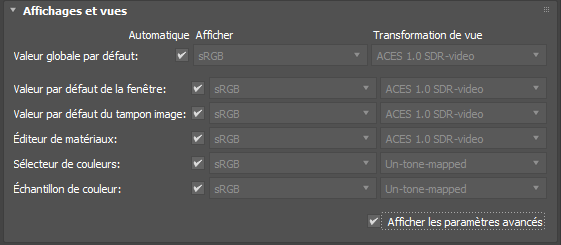
- Valeur globale par défaut : contrôle les éléments individuels (disponibles lorsque l'option Afficher les paramètres avancés est activée) qui sont définis sur Automatique. Notez que le sélecteur de couleurs et l’échantillon de couleur ont une valeur par défaut différente pour Transformation de vue.
- Valeur par défaut de la fenêtre : paramètres par défaut des fenêtres. Vous pouvez modifier les paramètres d’une fenêtre spécifique dans l’onglet Gestion des couleurs de la boîte de dialogue Paramètres de la fenêtre active disponible dans Menu Étiquette Ombrage de fenêtre. Notez que l’onglet Gestion des couleurs est disponible dans la boîte de dialogue Paramètres de la fenêtre active uniquement lors vous utilisez un mode de gestion des couleurs OCIO.
- Valeur par défaut du tampon image : paramètres par défaut de la fenêtre image rendu. Vous pouvez les modifier selon vos besoins dans la barre d’outils de la fenêtre image rendu.
- Éditeur de matériaux : paramètres des vignettes dans l’éditeur de matériaux.
- Sélecteur de couleurs : paramètres utilisés par la boîte de dialogue Sélecteur de couleurs.
- Échantillon de couleur : paramètres utilisés par les échantillons de couleur. Notez que certains échantillons ne sont pas gérés par les couleurs, comme la couleur des objets.
- Automatique
- Utilise les paramètres Valeur globale par défaut ou, avec l’option Valeur globale par défaut, utilise les choix par défaut du fichier de configuration OCIO. Désactivez l’option Automatique pour définir manuellement les options Affichage et Vue.
- Affichage
- Sélectionnez l’option qui correspond le mieux à l’état d’étalonnage de votre affichage. Les options disponibles dans le fichier de configuration par défaut de 3ds Max sont répertoriées ci-dessous. Si vous utilisez une configuration personnalisée, vos choix peuvent être différents.
- sRVB : primaires sRVB et gamma.
- Gamma 2,2/Rec. 709 : Rec. 709/sRVB primaires et un gamma de 2,2.
- Rec. 1886/Rec. 709 : vidéo Rec. 709.
- AdobeRGB : espace colorimétrique AdobeRGB (1998).
- DCI-P3 D65 : projecteur de cinéma numérique « P3 » avec un point blanc artistique de D65.
Si vous utilisez une configuration personnalisée, sélectionnez Affichage avant de sélectionner Transformation de vue, car les vues disponibles peuvent dépendre de l’affichage. Toutefois, ce n'est pas le cas pour le fichier de configuration par défaut de 3ds Max.
- Transformation de vue
- Sélectionnez la transformation de vue (texture de teintes) pour convertir les couleurs référencées par la scène de l'espace de rendu en couleurs référencées par l'affichage pour l'aperçu. Pour un aperçu normal, choisissez la même transformation que celle utilisée pour l’image finale. Les options disponibles dans le fichier de configuration par défaut de 3ds Max sont répertoriées ci-dessous. Si vous utilisez une configuration personnalisée, vos choix peuvent être différents.
- Vidéo ACES 1.0 SDR : applique la texture de teintes ACES pour la vidéo de plage dynamique standard. Cette option utilise une courbe en S pour diminuer les reflets en laissant de l'espace à proximité de 1 pour des valeurs très lumineuses. Elle augmente également la saturation et le contraste pour donner le type de réponse connu dans les domaines du cinéma numérique et de la photographie.
- Non-correspondance des teintes : affiche les valeurs de l’espace de rendu directement sur le périphérique d’affichage sans correspondance des teintes. Les valeurs supérieures à 1,0 sont simplement délimitées avant d’être codées pour l’affichage. Il s’agit du nombre d’applications d’édition d’images qui affichent des images.
- Journal : applique une texture de teintes logarithmique à des fins de diagnostic. Cette option est utile pour afficher une large gamme de couleurs en même temps, qu’elles soient très foncées ou très vives.
- Brut : affiche les valeurs de l’espace de rendu non transformées à des fins de diagnostic. Aucun gamma n’est appliqué pour l’affichage.
Fichiers image en entrée
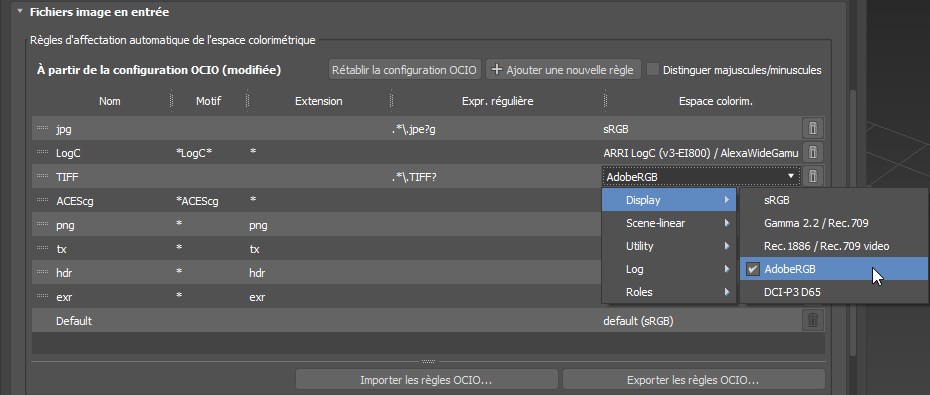
- Règles d'affectation automatique de l'espace colorimétrique
- Ce tableau présente les règles permettant d’affecter automatiquement des espaces colorimétriques aux images d’entrée en fonction du nom et du chemin du fichier. Les textures basées sur les images sont converties depuis l'espace d'entrée affecté vers l'espace de rendu pour les calculs d'ombrage. Notez que lorsque vous spécifiez une image à utiliser comme texture dans une scène, vous pouvez toujours modifier l’espace colorimétrique affecté automatiquement s’il est incorrect.
- Les règles initiales sont définies dans le fichier de configuration. Vous pouvez également les modifier ici pour qu’elles correspondent aux espaces colorimétriques et aux conventions d’attribution de noms de fichiers que vous utilisez généralement. Pour plus de détails, reportez-vous à la rubrique Modification des règles d’affectation de l’espace colorimétrique.
- Double-cliquez dans une cellule du tableau pour modifier le nom d’une règle, le modèle de nom de fichier, l’extension, le modèle d’expression régulière ou l’espace colorimétrique affecté. Notez qu’une règle peut reposer soit sur le chemin d’accès complet d’un fichier et son extension à l’aide de la syntaxe Glob, soit sur des expressions régulières, mais pas sur les deux. Si vous modifiez Modèle ou Extension, la colonne Expr. régulière est automatiquement effacée et vice versa.
- Cliquez sur Ajouter une nouvelle règle pour ajouter une ligne de nouvelle règle en haut de la liste.
- Faites glisser l’une des poignées situées à gauche d’une ligne pour réorganiser les règles. Les règles sont testées dans l’ordre, de haut en bas. La première règle qui correspond à un fichier est appliquée. Notez que la règle Par défaut ne peut pas être déplacée ; elle est toujours appliquée en dernier si aucune autre règle ne correspond. Dans la configuration par défaut de 3ds Max, les images sont affectées à l’espace colorimétrique qui a le rôle « par défaut », c’est-à-dire aux valeurs sRVB de cette configuration.
- Cliquez sur la corbeille située à droite d’une règle pour la supprimer. Vous ne pouvez pas supprimer la règle Par défaut.
- Si les règles ont été modifiées, le bouton Rétablir la configuration OCIO s’affiche. Cliquez dessus si vous souhaitez rétablir les règles définies dans le fichier de configuration sélectionné.
Chaque fois que les règles changent, les textures existantes dont l’espace colorimétrique a été défini sur Automatique sont réaffectées selon les besoins. Les textures dont l’espace colorimétrique a été défini manuellement restent inchangées.
- Distinguer majuscules/minuscules
- Détermine si les chaînes Modèle et Expr. régulière sont traitées comme si elles distinguaient les majuscules et les minuscules lors de la mise en correspondance des noms de fichiers. La chaîne Extension ne distingue pas les majuscules des minuscules sauf si elle contient des jetons glob (par exemple, [e][x][r] correspond à « exr », mais pas à « EXR »).
- Importer les règles OCIO
- Remplace les règles d’affectation d’espace colorimétrique par celles d’un autre fichier de configuration OCIO (*.ocio ou *.ocioz). Les autres paramètres du fichier de configuration que vous sélectionnez ne sont pas importés. Si une règle importée fait référence à un espace colorimétrique qui n’est pas défini dans la configuration actuelle, l’espace affecté automatiquement est défini sur l’espace par défaut et des messages s’affichent dans l’onglet Gestion des couleurs de la fenêtre Message de rendu.
- Exporter les règles OCIO
- Exporte les règles actuelles dans un nouveau fichier .ocio, ainsi que les espaces, les transformations et d’autres paramètres de la configuration actuelle.
Notez que si vous souhaitez utiliser le nouveau fichier en tant que configuration autonome plutôt que comme simple conteneur pour le transfert de règles, vous devez l’enregistrer dans le même dossier que la configuration actuelle afin que les fichiers des transformations de couleurs définies en externe soient disponibles dans les mêmes emplacements relatifs. Cette opération n’est pas requise lors de l’utilisation de la configuration intégrée de 3ds Max, car les transformations sont incorporées dans le fichier.
Paramètres par défaut de sortie du rendu
Contrôle la transformation de couleur à appliquer aux fichiers de sortie rendus par défaut. Lors du rendu dans un fichier, vous avez toujours la possibilité de modifier la transformation si vous ne souhaitez pas utiliser la valeur par défaut définie ici.

- Conversion
- Indique le type de transformation à appliquer aux fichiers de sortie rendus.
- Aucune conversion : enregistre les valeurs de l’espace de rendu non transformées. Il s’agit de la meilleure option si les images doivent être traitées ultérieurement, car la plage dynamique complète est disponible pour des opérations telles que le compositing et l’étalonnage.
- Conversion de l’espace colorimétrique : permet de sélectionner une transformation dans la liste déroulante Espace colorimétrique pour convertir les couleurs de l’espace de rendu vers un autre. Par exemple, vous pouvez faire correspondre l’espace colorimétrique de fichiers spécifiques (ceux d’un appareil photo numérique, par exemple) si cet espace est disponible dans le fichier de configuration.
- Transformation d’affichage/de vue : permet d’appliquer toute combinaison disponible de transformations d’affichage et de vue aux images rendues. Lors de l’utilisation du fichier de configuration par défaut de 3ds Max :
- Pour une réponse photographique sur un moniteur standard, telle qu’une image publiée sur une page Web, définissez Affichage sur sRVB et Vue sur Vidéo ACES 1.0 SDR.
- Pour émuler d’anciens flux de travail dans lesquels les valeurs de couleurs supérieures à 1,0 sont simplement délimitées, définissez Affichage sur sRVB et Vue sur Non-correspondance des teintes.
- Vous pouvez utiliser d’autres combinaisons pour des besoins spécifiques, par exemple pour ancrer une texture de teinte photographique comme Vidéo ACES 1.0 SDR pour un autre affichage, tel que DCI-P3 D65.
- Espace colorimétrique
- Lorsque l’option Conversion est définie sur Conversion de l’espace colorimétrique, sélectionnez un espace colorimétrique pour les fichiers rendus. La liste des choix dépend du fichier de configuration. Le fichier de configuration par défaut de 3ds Max vous permet de sélectionner n’importe quel espace pris en charge pour les entrées d’image.
- Affichage
- Lorsque l’option Conversion est définie sur Transformation d’affichage/de vue, sélectionnez un affichage pour lequel coder les images rendues. La liste des choix dépend des affichages disponibles dans le fichier de configuration.
- Transformation de vue
- Lorsque l’option Conversion est définie sur Afficher/Transformation de vue, sélectionnez une texture de teintes. La liste des choix dépend des transformations de vue disponibles dans le fichier de configuration.