Affichez les actions passées que vous ou d'autres utilisateurs ont effectuées concernant vos dessins et configurez l'emplacement de stockage des Informations sur l'activité.
Définir l'emplacement de fichier des Informations sur l'activité
L'emplacement par défaut de l'emplacement de l'événement Informations sur l'activité est C:\Users\{username}\AppData\Local\Autodesk\ActivityInsights\Common. Par défaut, seuls vos propres événements sont enregistrés à cet emplacement. Par conséquent, seuls ces événements s'affichent dans la palette Informations sur l'activité. Définissez cet emplacement sur un emplacement partagé de sorte que toute activité de dessin soit enregistrée dans un emplacement partagé unique, quelle que soit la personne qui y travaille.
- Cliquez sur le bouton du menu de l'application
 > Options.
- Dans l'onglet Fichiers, cliquez sur le signe plus (+) à gauche de l'emplacement de l'événement Informations sur l'activité pour développer le nœud.
- Sélectionnez le chemin d'accès au fichier courant et cliquez sur Parcourir.
- Recherchez et sélectionnez l'emplacement partagé souhaité, puis cliquez sur OK.
Afficher les Informations sur l'activité du dessin courant
- Cliquez sur l'. Trouver
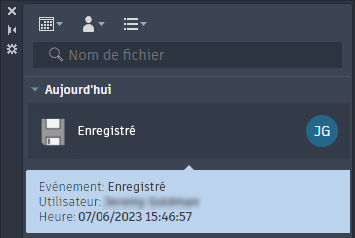
La palette Informations sur l'activité s'ouvre et affiche l'activité du dessin courant.
Remarque : Les événements sont consignés même lorsque la palette Informations sur l'activité est fermée. Tous les événements sont affichés lors de la prochaine ouverture de la palette. - Placez le curseur sur un événement pour afficher les détails correspondants.
Filtrer les Informations sur l'activité
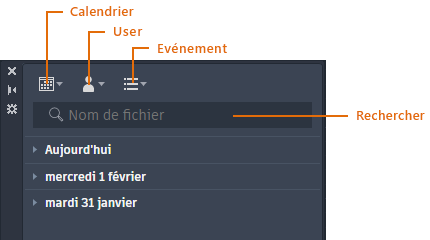
- Pour filtrer la liste des événements par :
- Date : développez le filtre de calendrier et sélectionnez une date, une plage de dates ou une date spécifique dans le calendrier.
- Utilisateur : développez le filtre utilisateur et sélectionnez le nom d'utilisateur pour lequel afficher les événements. Seuls les utilisateurs disposant d'événements sont inclus dans la liste.
Remarque : AU est l'abréviation d'utilisateur anonyme désignant les événements hors d'AutoCAD.
- Événement : développez le filtre d'événements et sélectionnez un type d'événement dans la liste du dessin courant.
Remarque : Vous pouvez sélectionner plusieurs options dans les listes de filtres d'utilisateur et d'événement.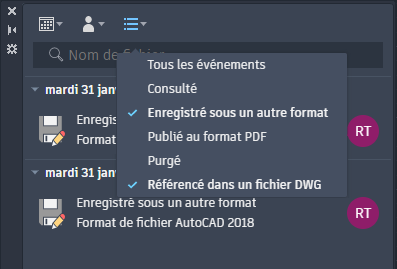
- Entrez du texte dans le champ de recherche pour filtrer la liste des événements en fonction du chemin et du nom de fichier.
Le chemin et le nom de fichier peuvent s'appliquer à n'importe quel événement Xréf.
Remarque : La recherche peut être utilisée seule ou avec les filtres de calendrier, d'utilisateur et d'événement. - Pour effacer un filtre, sélectionnez les options Tous, Tous les utilisateurs ou Tous les événements dans les menus déroulants des filtres.