Utilisez cette boîte de dialogue pour sélectionner une action de transfert et des options d’intégration avec Advance Steel.
Accès
Dans Robot, cliquez sur Add-Ins  Integration Autodesk Advance Steel.
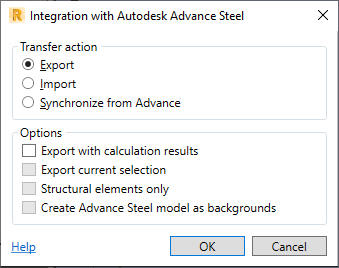
Éléments de la boîte de dialogue
- Action de transfert
-
- Export
- Cette option permet d’exporter un modèle Robot vers un fichier SMLX.
- Import
- Cette option permet d’importer le modèle entier à partir d’un fichier SMLX. Utilisez-la pour le premier transfert du modèle.
Remarque : L’option Import ne vous permet pas de suivre les modifications apportées au modèle dans Advance Steel.
- Synchronize from Advance
- Utilisez cette option pour suivre et mettre à jour les modifications apportées au modèle dans Advance Steel à l’aide du fichier .smlx.
Une fois que vous avez sélectionné cette option, la boîte de dialogue Synchronize apparaît. Elle affiche la liste de toutes les modifications apportées à votre modèle lors du transfert récent dans Advance Steel. Vous pouvez sélectionner les modifications à synchroniser. Votre modèle est mis à jour avec ces modifications uniquement.
- Options
-
- Export with calculation results
- Cette option est disponible lorsque vous avez sélectionné l’option Export pour l’action de transfert. Elle permet d’exporter les résultats de l’analyse avec un modèle à partir de Robot vers un fichier SMLX. Dans Advance Steel, elle crée des nœuds dans le modèle transféré. Ces nœuds contiennent des informations relatives aux appuis, aux relâchements et aux valeurs des efforts internes de Robot. Utilisez des valeurs d’efforts internes pour exécuter la vérification normative des assemblages dans Advance Steel. Reportez-vous à la rubrique À propos de l’exportation d’un modèle avec des résultats de calculs.
- Export current selection
- Cette option est disponible lorsque vous avez sélectionné l’option Export pour l’action de transfert et que vous avez effectué une sélection dans la zone de dessin. Elle permet d’exporter uniquement les éléments de modèle sélectionnés vers un fichier SMLX. Si les résultats de l’analyse sont disponibles pour les éléments sélectionnés, ils sont également exportés.
- Structural elements only
- Cette option est disponible lorsque vous avez sélectionné Import ou Synchronize from Advance pour l’action de transfert. Elle permet de transférer uniquement les éléments Advance Steel pour lesquels l’option Structural members est sélectionnée dans Advance Steel, dans la boîte de dialogue des propriétés des éléments, dans l’onglet Behavior.
- Create Advance Steel model as backgrounds
- Cette option est disponible lorsque vous avez sélectionné Import ou Synchronize from Advance pour l’action de transfert. L’arrière-plan affiche la géométrie du modèle Advance Steel provenant du transfert récent. Il vous permet de suivre les différences de géométrie du modèle entre Advance Steel et Robot. Si nécessaire, vous pouvez le désactiver. Reportez-vous à la rubrique Arrière-plan d’un modèle Advance Steel.