Observation des problèmes de géométrie dans CFD
Dans cette section, nous allons lancer la géométrie dans Autodesk® CFD et observer les quatre problèmes détectés avec le kit d'outils d'évaluation du modèle.
Cliquez sur Transférer en vue de la configuration dans le ruban.

Fermez la boîte de dialogue Outils de géométrie si elle s'affiche.
Remarque : la fenêtre de message indique que le volume de fluide à l'intérieur du boîtier n'a pas été généré :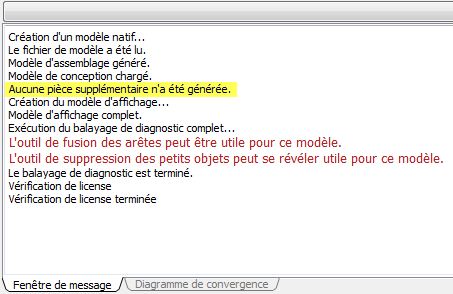
Cliquez sur la partie supérieure de la barre de sortie pour masquer la fenêtre de message. L'écran doit alors se présenter comme suit :
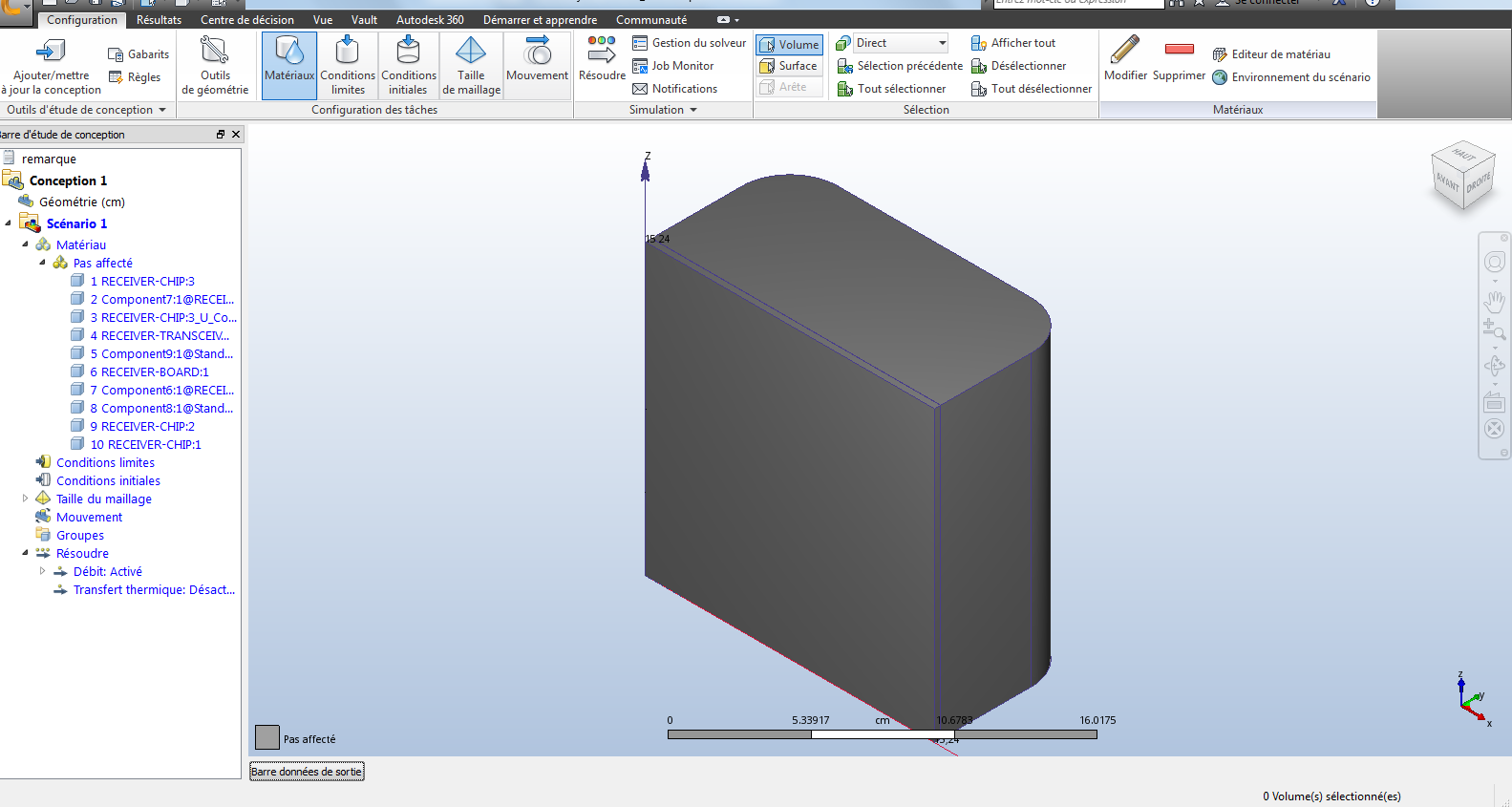
Placez le curseur au niveau de la plaque inférieure du boîtier. Maintenez ensuite enfoncés la touche Ctrl et le bouton central de la souris.
Remarque : lorsque vous maintenez les boutons enfoncés, les surfaces de contact des pièces sont alors mises en évidence en vert. Notez qu'il n'existe aucun volume d'air à l'intérieur et que la partie inférieure du boîtier n'est pas en contact avec la pièce supérieure. Cela confirme ce que nous avons observé dans les espaces de modèle avec l'outil d'évaluation du modèle.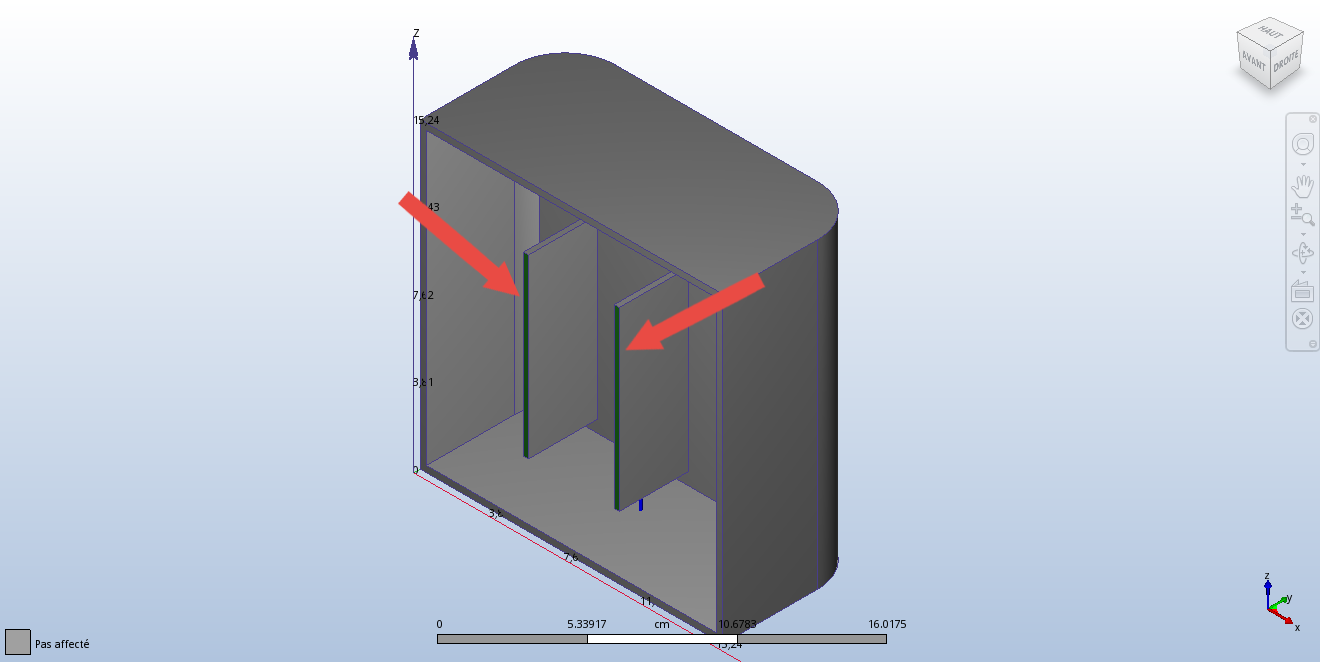
Faites pivoter le modèle à l'aide de l'angle supérieur droit de l'outil ViewCube
L'orientation du modèle doit être la suivante :
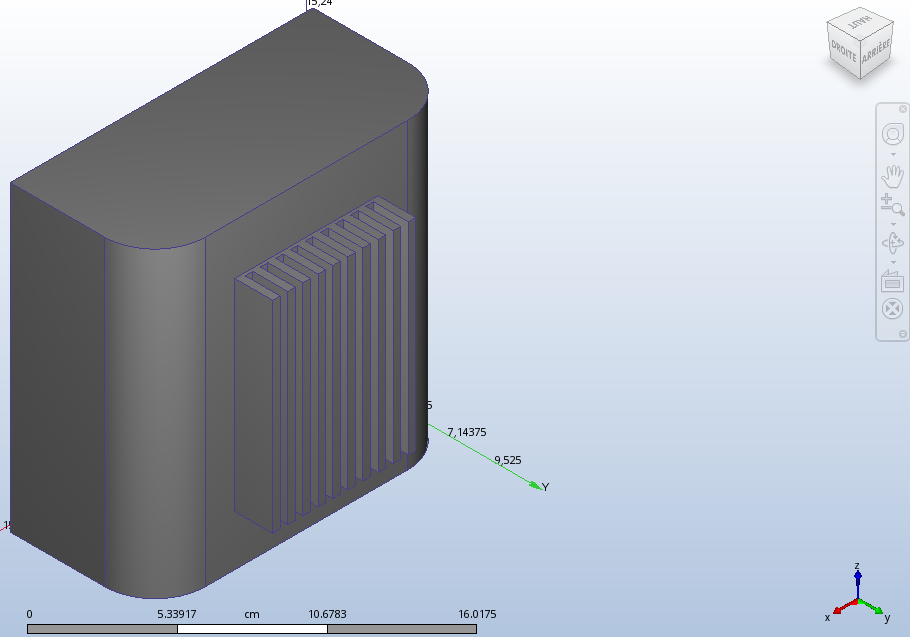
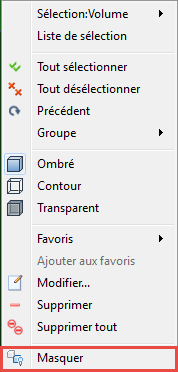
Cliquez avec le bouton droit de la souris sur le boîtier, puis choisissez Masquer dans le menu contextuel :
Cliquez sur le côté droit de la barre d'étude de conception et étirez la fenêtre afin de voir l'intégralité du nom des pièces, comme illustré ici :
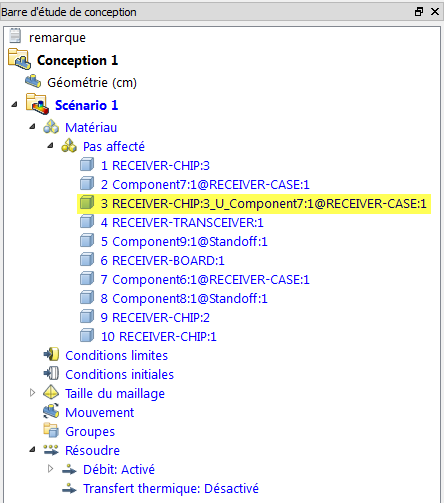 Remarque : le nom de pièce du troisième volume est formaté comme le nom du premier et du deuxième volumes, avec le séparateur _U_. Ce format de nom indique qu'il s'agit d'un volume créé à partir d'une intersection.
Sélectionnez le troisième volume dans la barre d'étude de conception.
Remarque : l'affectation des matériaux à une pièce créée par une interférence n'est généralement pas intuitive. Des erreurs de maillage peuvent également se produire en raison de ces petits volumes.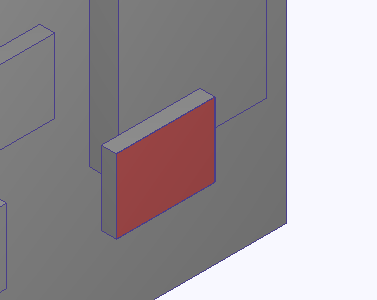
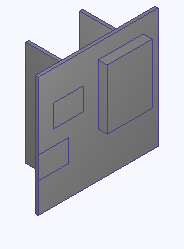
Masquez toutes les petites puces à l'aide de votre méthode de prédilection. Le modèle doit ressembler à l'illustration suivante :
Dans la zone de sélection du ruban, choisissez Surface.
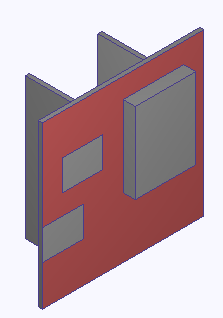
Sélectionnez la plus grande surface en haut du panneau.
Actionnez la molette de la souris pour effectuer un zoom avant sur l'empreinte laissée par la puce en bas à gauche.
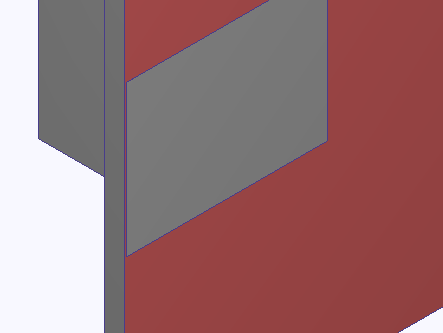 Remarque : l'empreinte créée lors du lancement génère un petit dégagement sur une vaste surface.
Faites pivoter la vue de dessus en cliquant sur la surface supérieure de l'outil ViewCube
 .
.Actionnez la molette de la souris pour effectuer un zoom avant sur la grande puce.
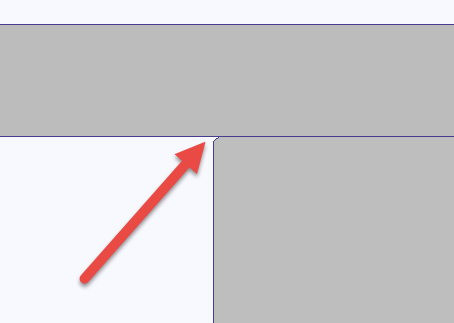 Remarque : le petit chanfrein sur la puce est à la fois un dégagement de surface et un petit espace que le fluide occupera.
Fermez le programme et cliquez sur Enregistrer.