Identification de dégagements de modèle à l'aide du kit d'outils d'évaluation du modèle
Dans les étapes suivantes, nous allons examiner les dégagements de modèle dans le modèle. Lors de l'importation ou du lancement d'un ensemble dans Autodesk® CFD, le contact entre deux pièces crée une surface unique commune. Cela peut entraîner la création d'un dégagement de surface qui ne figurait pas dans le modèle de CAO d'origine. Des dégagements de surface involontaires peuvent donner lieu à des éléments de maillage mal formés, à un grand nombre d'éléments ou à des échecs de maillage. Ces effets peuvent entraîner des exécutions plus longues et peuvent être difficiles à dépanner.
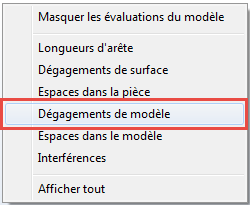
Cliquez avec le bouton droit de la souris dans la fenêtre graphique pour afficher le menu contextuel, puis choisissez Dégagements de modèle.
Parcourez la liste Pièce parent.
Remarque : par défaut, le MAT met en évidence une petite distance entre les arêtes des deux pièces du boîtier. Ces deux pièces ne sont pas en contact et ne créeront pas de dégagement de surface. Ce point sera abordé plus en détail dans la section Espaces dans les modèles.Réglez le filtre sur 0.03 cm en saisissant cette valeur dans la boîte de dialogue, puis appuyez sur Entrée.
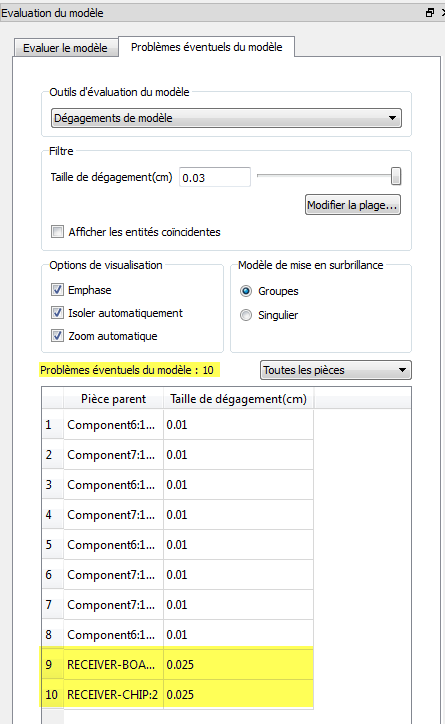 Remarque : il existe maintenant 10 problèmes éventuels dans le modèle.
Sélectionnez l'une des nouvelles entrées du tableau.
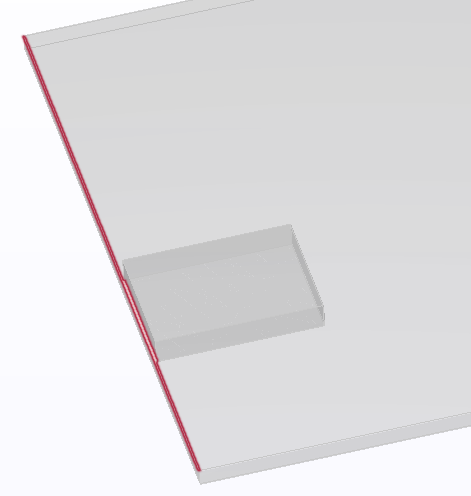 Remarque : la très grande surface qui se forme en haut du panneau comporte un très léger dégagement lors de l'import dans Autodesk® CFD.
En savoir plus sur les dégagements de modèle dans le kit d'outils d'évaluation du modèle.