A Jelölőimportálás és a Jelölősegéd láthatóvá teszik a jelölőket a rajzban, és segítik Önt a megfelelő módosítások végrehajtásában.
A szolgáltatás bevezetése előtt egy másik dokumentumot (papírt/PDF-fájlt) megtekintve meg kellett abban keresnie a kért változtatást (jelölőt), vissza kellett lépnie az AutoCAD-ba, meg kellett keresnie a megfelelő helyet, majd végre kellett hajtania a megfelelő módosításokat precíz rajzolással és a CAD-szabványoknak megfelelve.
 Letöltés: Az alábbi szakaszokban található gyakorlatokhoz használandó mintafájlok.
Jelölőimportálás
Először importáljunk egy jelölőfájlt.
- Nyissa meg a 2A-1-1.dwg fájlt.
- Ha a rajz nem a South Partition elrendezésben található, váltson át arra.
Megjegyzés: A Jelölőimportálást és a Jelölősegédet használhatja a modelltérben vagy egy elrendezésben.
- Kattintson az elemre. Keres
Megjegyzés: A Jelölőimportálás és a Jelölősegéd az AutoCAD for Macben és az AutoCAD webes alkalmazásban is elérhető.
- Keresse meg és válassza ki a 2A-1-1.jpg jelölőfájlt az importáláshoz.
Megjegyzés: A jelölők PDF-, PNG- és JPG-fájlokból importálhatók. Vonatkozhatnak a teljes rajzra vagy annak csak egy részére.
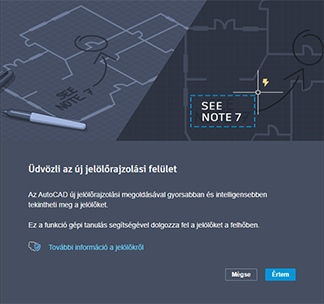
Ha most használja először a Jelölőimportálást, az alábbi párbeszédpanel jelenik meg. Kattintson az Értem gombra.
Az elhelyezési menü a mutató helyén jelenik meg. Az AutoCAD igyekszik a lehető legmegfelelőbben elhelyezni a jelölőt, de előfordulhat, hogy az nem illeszkedik pontosan. Ha telefonnal készített vagy kézzel rajzolt képet importál, előfordulhat, hogy a jelölő méretezése vagy szöge eltér, vagy kissé ferdén jelenik meg. Ha korrigálnia kell az illeszkedést, számos lehetőség áll a rendelkezésére.
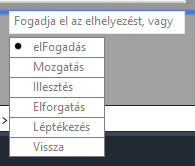
- A menüben válassza az Illesztés lehetőséget. Az illesztéshez válasszon ki két, forrás- és célpontból álló párt. A forráspontok a jelölőn, a célpontok pedig a rajzon találhatók.
Megjegyzés: A jelölő geometriájához nem raszterezhet, de a rajz geometriájához igen.
- Amikor a program felkéri az első forráspont megadására, kattintson a jelölő címpecsétjének jobb felső sarkára (1).
- Amikor a program felkéri az első célpont megadására, kattintson a rajz címpecsétjének jobb felső sarkára (2).
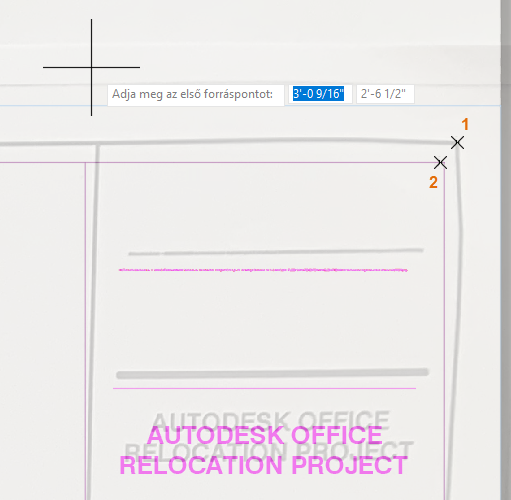
Ezután a program felkéri a második forrás- és célpontpár megadására.
- Tolja el a nézetet a rajz bal alsó részéhez.
- Jelölje ki a pontokat az alábbi képen látható módon.
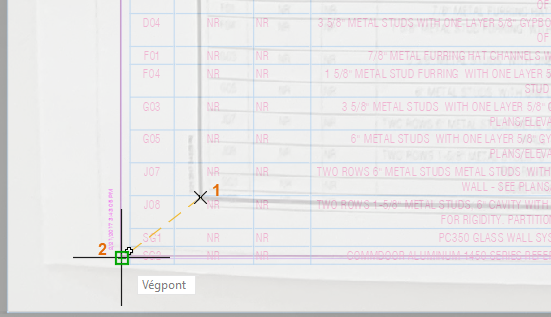
Mivel a két pontpár által meghatározott távolságok és szögek eltérőek, a program felkéri a jelölő léptékezésére, hogy az jobban illeszkedjen a rajz geometriájához.
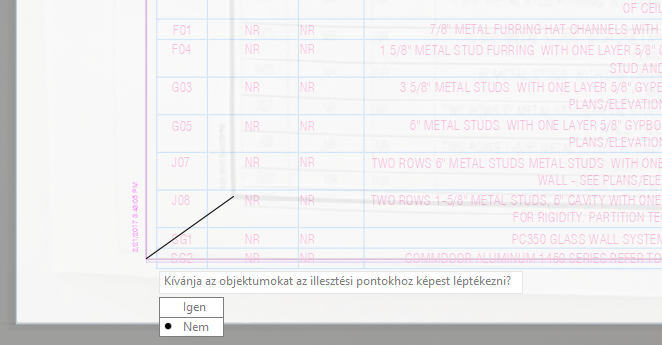
- Nyomja le az Enter billentyűt, vagy válassza az Igen lehetőséget.
A program léptékezi és illeszti a jelölőt. Még mindig nem teljesen pontos, de már jobban illeszkedik.
Ha nem elégedett az eredményekkel, kattintson a Visszavonás gombra, és próbálkozzon újra, vagy válassza az elhelyezési menü másik lehetőségét.
- Kattintson az Elfogadás gombra.
Miután rákattintott az Importálás gombra, és kiválasztotta a fájlt, létrejön egy pausz, amely tartalmazza a jelölőt. A pausz olyasmi, mint egy a rajzra rávetített réteg, amelyen visszajelzést adhat a meglévő rajzhoz, annak módosítása nélkül.

Jelölőkörnyezet
Mielőtt rátérnénk a Jelölősegédre, ismerkedjünk meg a környezettel. A program létrehoz egy új pauszt, amely tartalmazza a jelölőt, és megnyílik a Pausz környezet. Kétféle mód érhető el:
- Pausz elöl. Az aktív pausz szerkesztési módban van, így dolgozhat rajta.
- Pausz hátul. Az aktív pausz megtekintési módban van, így szerkesztheti a szülőrajzot, miközben a pausz továbbra is látható marad.
Megjegyzés: A Jelölősegéd csak Pausz hátul módban érhető el.

A beállítások valamelyest eltérnek, attól függően, hogy a pausz tartalmaz-e importált jelölőt.
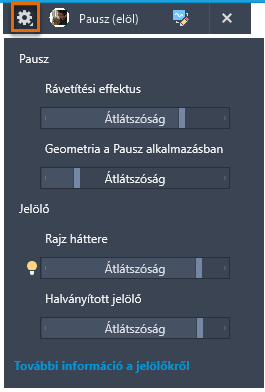
- Jelölő importálásával létrehozott pausz beállításai. Kísérletezzen a csúszkákkal.
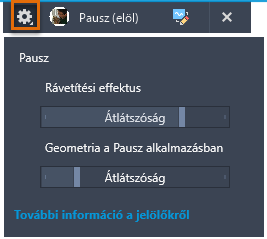
- Újonnan létrehozott pausz beállításai. Figyelje meg, hogy a Jelölő csúszkák nem érhetők el.
Jelölősegéd
A Jelölősegéddel műveleteket hajthat végre az importált jelölőkön. A Jelölősegéd képes azonosítani szövegeket, áthúzott szövegeket, mutatókat, revízióbuborékokat, utasításokat tartalmazó szövegeket és PDF-megjegyzéseket. Amikor egy jelölőn dolgozik, például beilleszt egy revízióbuborékot vagy Bszöveget, az objektumot a program a rajzhoz, nem pedig a pauszhoz adja hozzá.
- Váltson Pausz hátul módra.
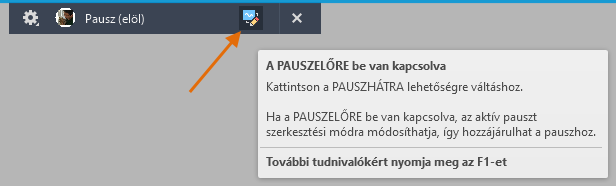
A Jelölősegéd csak Pausz hátul módban érhető el. Ez azért van így, hogy Ön frissíteni tudja a rajzgeometriát vagy beilleszthesse azt az importált jelölők alapján.
- Kattintson a Jelölősegéd engedélyezéséhez.
 Megjegyzés: A jelölő-határvonalak megjelenítése hosszabb ideig tarthat.
A jelölőket kék, szaggatott határvonal jelzi.

- Vigye a mutatót egy jelölő-határvonalra, hogy megjelenítse az adott jelölő típusát részletező eszköztippet.
Típus Eszköztipp Határvonal 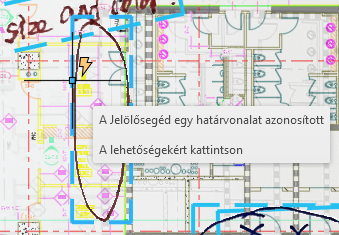
Szöveg 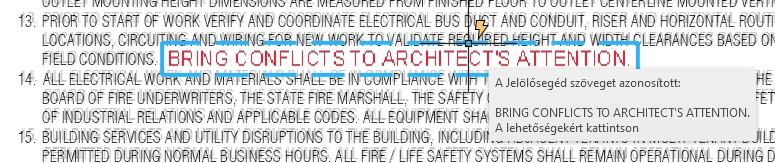
Áthúzott szöveg 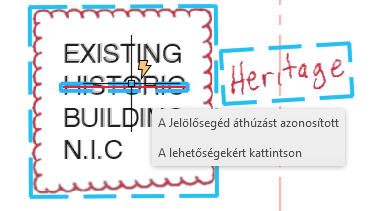
Utasítást tartalmazó szöveg 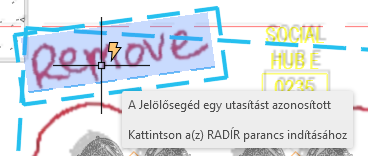
PDF-megjegyzés 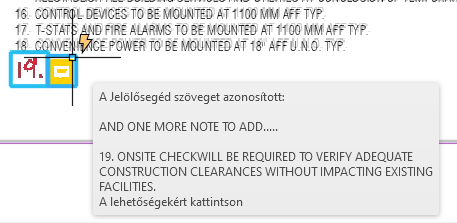
- Kattintson a jelölő-határvonalra, hogy műveletet hajthasson végre a jelölőn.
Próbáljuk ki mindezt néhány példán a következő szakaszokban.
Revízióbuborék jelölője
- Kattintson az itt látható jelölőre.
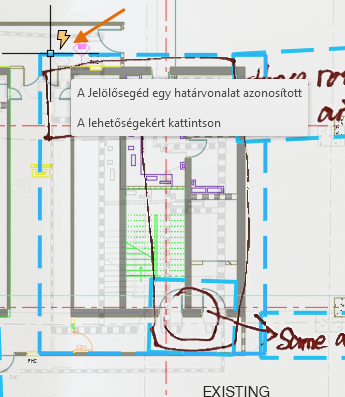
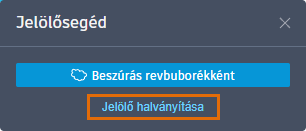
Megjelenik a Jelölősegéd párbeszédpanel.
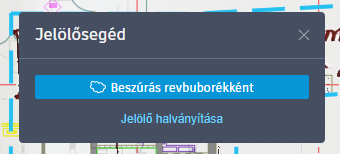
- Kattintson a Beszúrás revbuborékként elemre.
A program beilleszti a revízióbuborékot a rajz aktuális fóliájára.
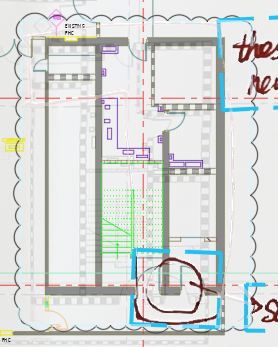
A jelölő határvonala automatikusan elhalványul. Szükség esetén többször is hajthat végre műveletet egy jelölőn, még akkor is, ha a határvonala már elhalványult.
Szöveges jelölő – Beszúrás bszövegként
- Kattintson a szöveg jelölő-határvonalára az ábrán látható módon.
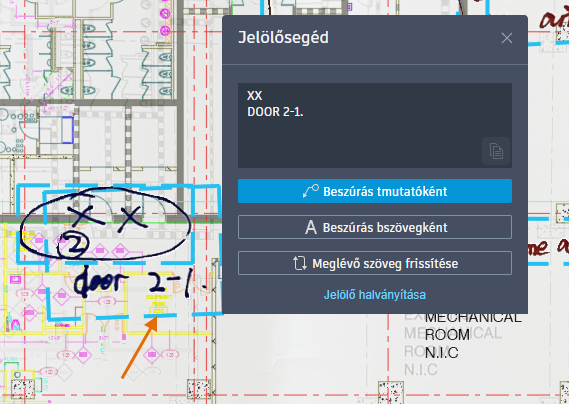
Itt számos lehetőség közül lehet választani. Ebben a példában a szöveges jelölőt Bszövegként illesztjük be. Később a Meglévő szöveg frissítése lehetőséget is ki fogjuk próbálni.
- Kattintson a szövegmezőbe, és szerkessze a szöveget az ábrán látható módon.
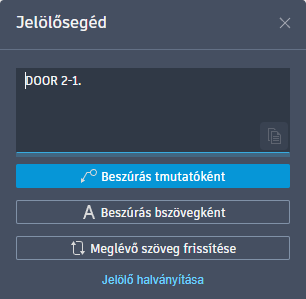
- Kattintson a Beszúrás bszövegként parancsra.
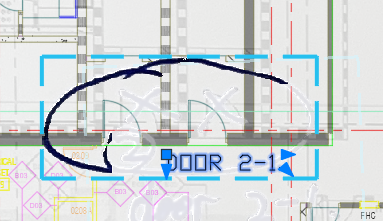
- Válassza ki a Bszöveg helyét.
A program beilleszti a Bszöveget az aktuális szövegstílussal, és a jelölő automatikusan elhalványul.
Szöveges jelölő – Meglévő szöveg frissítése
- Nyissa meg a 2A-2-0-2.dwg rajzot.
- Kattintson az elemre. Keres
- Ha a rajz nem a North Power elrendezésben található, váltson át arra.
- Keresse meg és válassza ki a 2A-2-0-2-MARKUPS.pdf jelölőfájlt az importáláshoz.
- Az elhelyezési menüben kattintson az Elfogadás gombra.
- Közelítsen rá erre a területre a jobb alsó részen.
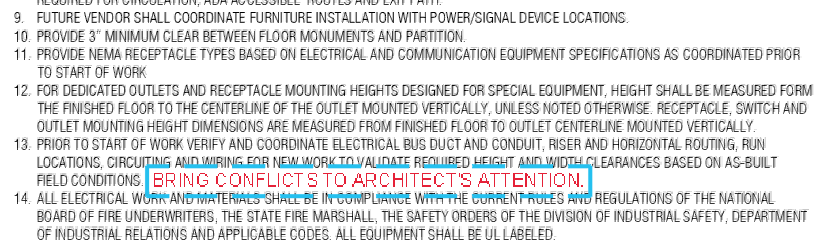
Ebben a példában megnézzük, milyen lehetőségek állnak rendelkezésre a meglévő szöveg frissítéséhez.
- Kattintson duplán a nézetablakra, hogy biztosan a modelltérben legyen, és kiválasztható legyen a meglévő szöveg.
- Kattintson a szöveg jelölő-határvonalára, és válassza a Meglévő szöveg frissítése lehetőséget.
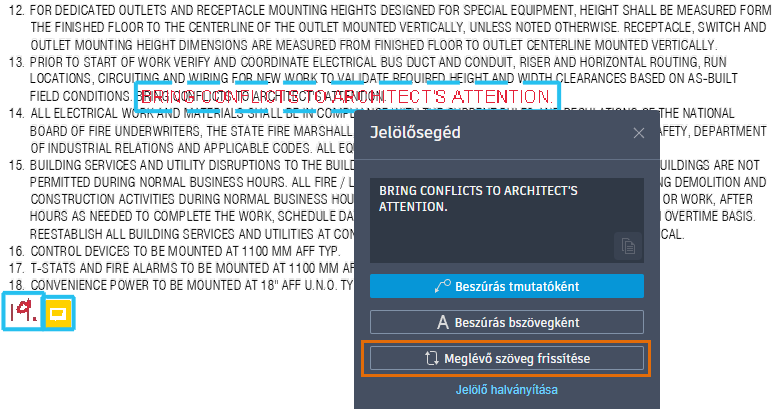
- Amikor a program felkéri a lecserélni kívánt szöveg kiválasztására, jelölje ki a FIELD CONDITIONS szöveget.
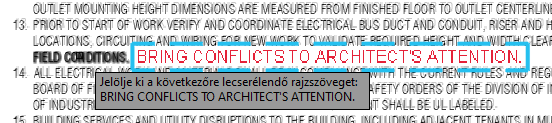 Megjegyzés: Ha nem tudja kijelölni a szöveget, nyomja le az Esc billentyűt az aktuális parancsból való kilépéshez. Kattintson duplán a nézetablakban, majd kattintson ismét a jelölő-határvonalra.
 - A helyi menüben válassza a Hozzáfűzés lehetőséget, hogy a jelölő szövegét hozzáadja a kiválasztott szöveg végéhez.
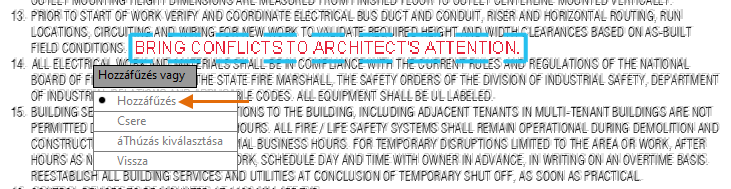
- Írjon be egy szóközt a hozzáadott szöveg elé, majd kattintson a helyi szerkesztőn kívülre vagy a Szövegszerkesztő környezetfüggő szalaglap Szövegszerkesztő bezárása lehetőségére a Bezárás panelen.

Szöveges jelölő – PDF-megjegyzések
Ha egy hozzáadott megjegyzéseket tartalmazó PDF-fájlt importált, a megjegyzéseket ugyanúgy kezelheti, mint a szöveges jelölőket. A PDF-megjegyzést tartalmazó jelölők az alábbi képen látható módon jelennek meg.
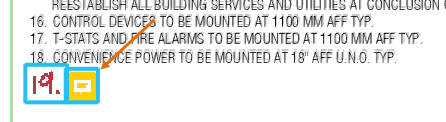
- Kattintson a PDF-megjegyzést tartalmazó jelölő határvonalára.
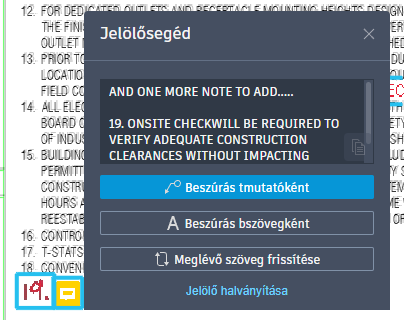
- Szerkessze a szöveget a szükségtelen elemek eltávolításához az alábbi képen látható módon.
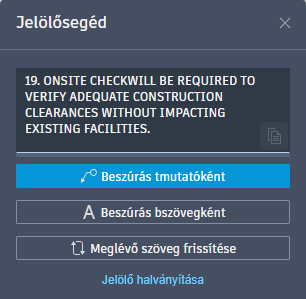
- Válassza a Beszúrás bszövegként lehetőséget, és folytassa a szöveges jelölőknél korábban ismertetett lépésekkel.
Megjegyzés: Ha a szöveg mérete és stílusa nem illeszkedik a körülötte lévő, már meglévő szöveghez, használja a TULMÁSOL parancsot a beillesztett Bszöveg frissítéséhez. A TULMÁSOL paranccsal kapcsolatos további részletekért lásd: Próbálta már? – Tulajdonságok másolása.
Áthúzott szöveg
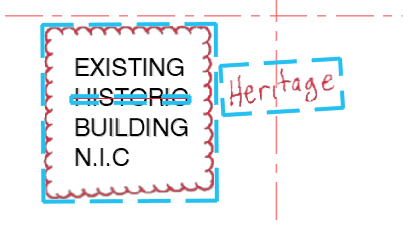
A Jelölősegéd felismeri az áthúzott szöveget tartalmazó szöveges jelölőket. Az áthúzott szöveget tartalmazó jelölőkhöz több különböző lehetőség érhető el.
- Nagyítsa ki a rajz azon területét, amely az alábbi képen látható.
- Kattintson duplán a nézetablakra, hogy biztosan a modelltérben legyen, és kiválasztható legyen a meglévő szöveg.
- Jelölje ki a HISTORIC szó felett található, áthúzott szöveget tartalmazó jelölő határvonalát.
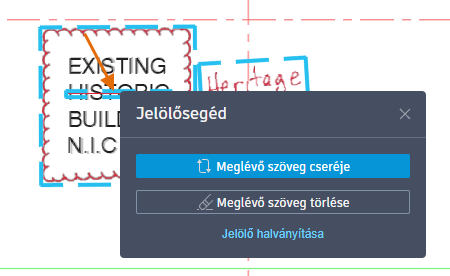
Áthúzott szöveg esetén két lehetőség érhető el: a meglévő szöveg cseréje vagy törlése. Ebben a példában a meglévő szöveget a mellette lévő jelölő szövegére fogjuk lecserélni.
- Kattintson a Meglévő szöveg cseréje lehetőségre.
A program felkéri a lecserélni kívánt szöveg kijelölésére.
- Jelölje ki magát a HISTORIC szöveget, ne a jelölő-határvonalat.
A program felkéri a jelölőszöveg kiválasztására.
- Jelölje ki a Heritage szöveg jelölőjének határvonalát.
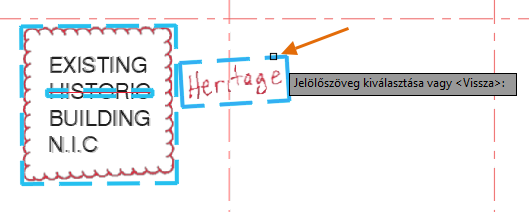
Megnyílik a helyi szövegszerkesztő, amelyben szükség esetén módosíthatja a jelölőszöveget.
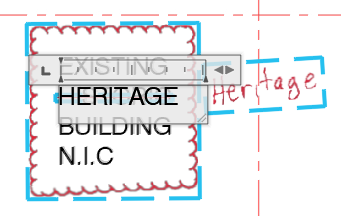
- Kattintson a helyi szövegszerkesztőn kívülre vagy a Szövegszerkesztő környezetfüggő szalaglap Szövegszerkesztő bezárása lehetőségére a Bezárás panelen.
A Bszöveg frissül, és a jelölő elhalványul.
Utasítást tartalmazó szöveg (csak angol nyelven)
A jelölők időnként lehetnek utasítások, amelyek egy művelet, például áthelyezés vagy törlés elvégzésére szólítanak fel. Ha a Jelölősegéd egy szöveges jelölőt utasításként azonosít, akkor a jelölő kiválasztásakor elindítható a hozzá társított AutoCAD-parancs. Próbáljuk ki!
- Nagyítsa ki a 2A-2-0-2.dwg rajz azon területét, amely az alábbi képen látható.
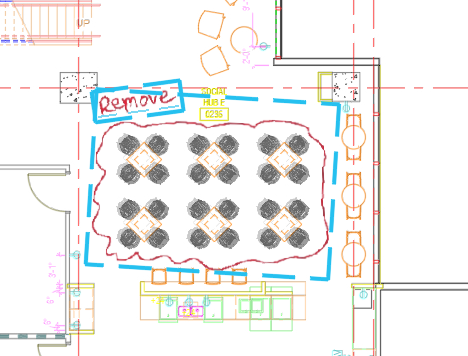
- Vigye a mutatót a jelölő szövege fölé a jelölő határvonala helyett, hogy megtekinthesse az utasítást tartalmazó szöveges jelölőhöz társított parancsot.
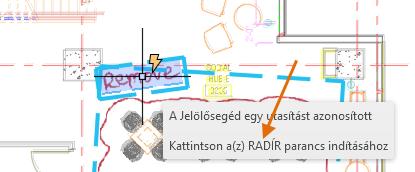 Megjegyzés: A Jelölősegéd felismeri a jelölőkben szereplő, természetes nyelvű utasításokat, és társítja őket a megfelelő AutoCAD-parancsokhoz, amelyekkel végrehajtható az adott utasítás. Például a „Remove” vagy „Delete” szót tartalmazó jelölőszöveg elindíthatja az AutoCAD RADÍR parancsát.
 - Kattintson a jelölő szövegére a RADÍR parancs elindításához.
- Válassza ki a jelölő által jelzett, törlendő objektumokat.
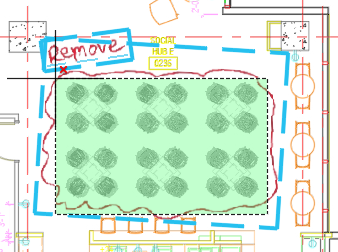
- A RADÍR parancs végrehajtásához nyomja le az Enter billentyűt.
Jelölők halványítása
Korábban láttuk, hogy a jelölők elhalványulnak, miután műveletet hajtunk végre rajtuk. De mi a helyzet azokkal a jelölőkkel, amelyek nem igénylik műveletek végrehajtását? Ezeket elhalványíthatja, hogy kevésbé legyenek láthatók a pauszon.
- Kattintson a Pausz eszköztár JELÖLŐHALVÁNYÍT parancsára.
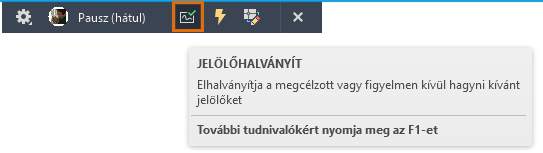
- Jelölje ki az egyes jelölők határvonalát az alábbi képen látható módon.
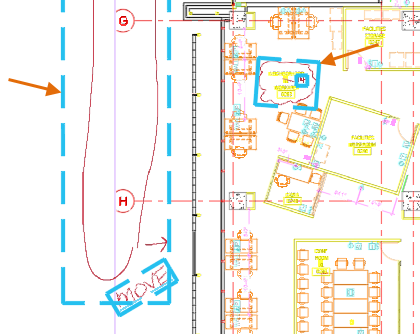
Visszatérés egy jelölőhöz
Ha kilép egy importált jelölőt tartalmazó pauszból, bármikor visszatérhet hozzá. Mielőtt visszatérne az importált jelölőt tartalmazó pauszhoz, nevezze át, hogy egyszerűen megállapítható legyen, mit tartalmaz.
- Ha a jelölő továbbra is meg van nyitva, kattintson a Pausz eszköztár Bezárás gombjára.

- Kattintson az elemre. Keres
- Kattintson a jobb gombbal a pauszra, majd kattintson az Átnevezés lehetőségre.

- Adja meg a Markups from Eng nevet.
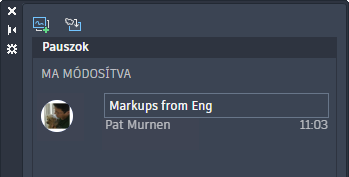
- A pausz újbóli megnyitásához kattintson a Markups from Eng pauszra.
Összefoglalás
Ha a CAD-munkafolyamata részeként gyakran kell áttekintenie és alkalmaznia kézzel rajzolt vagy PDF formátumú jelölőket, érdemes lehet kipróbálni a Jelölőimportálás és a Jelölősegéd funkciókat a folyamat leegyszerűsítése érdekében. Remélhetőleg ezekkel a funkciókkal időt takaríthat meg, és nagyobb pontossággal dolgozhat, amikor jelölőket használ a rajzaiban.