 Próbálja ki: A Jelölőimportálás és a Jelölősegéd funkció gyakorlatokkal.
Az előző AutoCAD-kiadás biztosított egy Jelölőimportálás és Jelölősegéd nevű megoldást, amely gépi tanulással azonosítja a jelölőket, és lehetőséget nyújt a rajzverziók kevesebb manuális munkát igénylő megtekintésére és beszúrására. Ez a kiadás fejlesztéseket biztosít a Jelölősegédhez, amelyek megkönnyítik a jelölők rajzba való felvételét.

Meglévő szöveg frissítése
Miután egy szövegjelölőre kattint, a Meglévő szöveg frissítése új lehetőségként jelenik meg a Jelölősegéd párbeszédpanelen a Beszúrás bszövegként és a Beszúrás tmutatóként mellett, amelyek a legutóbbi kiadásban is elérhetők voltak. A Meglévő szöveg frissítése lehetőséggel lecserélheti vagy módosíthatja a rajzban meglévő szöveget egy importált jelölő szövegével.
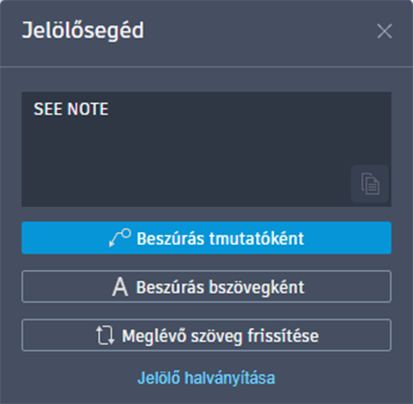
Meglévő szöveg frissítése:
- Kattintson egy szövegjelölő kiemelt szegélyére. Megnyílik a Jelölősegéd párbeszédpanel.
- Válassza a Meglévő szöveg frissítése lehetőséget.
- Jelölje ki a lecserélni kívánt meglévő szöveget a rajzban.
- Válasszon a következők közül:
- Hozzáfűzés. Hozzáadja a jelölőből kijelölt szöveget a szövegmező végéhez, és megtartja a meglévő szöveget.
- Csere. Hozzáadja a jelölőből kijelölt szöveget, és eltávolítja a meglévő szöveget.
- Áthúzás kiválasztása. Válasszon egy áthúzási jelölőt (jelölővel áthúzott szöveget), és a jelölőből kijelölt szöveg lecseréli a rajz szövegét, és elhalványítja az áthúzási jelölőt.
Áthúzott szöveg
A Jelölősegéd felismeri az áthúzott szöveget, és lehetővé teszi a szöveg törlését vagy a szöveg lecserélését egy jelölő szövegére.
Meglévő szöveg lecserélése:
- Kattintson egy áthúzási jelölőre. Megnyílik a Jelölősegéd párbeszédpanel.
- Kattintson a Meglévő szöveg lecserélése lehetőségre.
- Kattintson a lecserélni kívánt szövegre a rajzban.
- Kattintson a jelölő szövegére a meglévő szöveg lecseréléséhez.
Meglévő szöveg törlése:
- Kattintson egy áthúzási jelölőre. Megnyílik a Jelölősegéd párbeszédpanel.
- Kattintson a Meglévő szöveg törlése lehetőségre.
- Jelölje ki a törölni kívánt szöveget a rajzban.
Jelölők társított PDF-szövegmegjegyzésekkel
Megjelennek a PDF-dokumentumhoz Adobe szoftverrel hozzáadott szöveges megjegyzések, és a rajzba Tmutatóként vagy Bszövegként szúrhatók be, illetve a meglévő szöveg frissítésére használhatók.
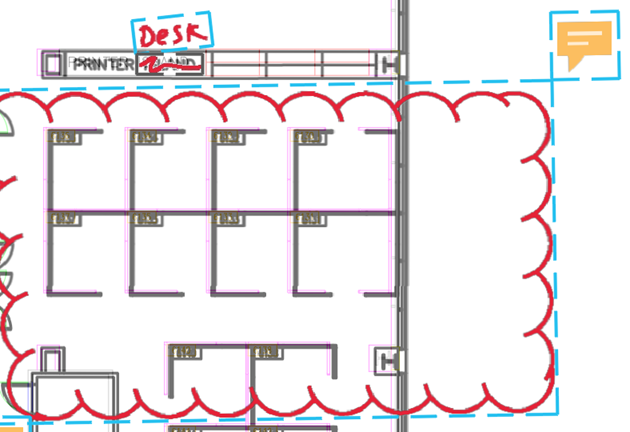
Szöveg beillesztése PDF-szöveges megjegyzésből:
- Kattintson a PDF-szöveges megjegyzést tartalmazó jelölőre.
- A szöveget tmutatóként, bszövegként vagy Meglévő szöveg frissítése lehetőséggel szúrhatja be.
Megnyílik a Jelölősegéd párbeszédpanel.
Jelölő halványítása
A Jelölő halványítása lehetőség segítségével szabályozhatja az egyes jelölők átlátszóságát. A Jelölő halványítása funkció akkor hasznos, ha el szeretné rejteni a már beillesztett jelölőket, vagy ha van olyan jelölő, amelyet figyelmen kívül szeretne hagyni. A JELÖLŐHALVÁNYÍT parancsot a Pauszok eszköztárról vagy a Jelölősegéd párbeszédpanelről érheti el. A halványított jelölők átlátszóságát a Pauszok eszköztár Pauszbeállítások részén vagy a TRACEMARKUPFADECTRL rendszerváltozóval vezérelheti.
Korábban elhalványított jelölők halványításának visszavonásához használja a következő módszerek egyikét:
- Jelölje ki a jelölőt, és kattintson a Jelölő halványításának visszavonása lehetőségre a Jelölősegéd párbeszédpanelen.
- Válassza a JELÖLŐHALVÁNYÍT parancsot a Pauszok eszköztáron, írja be az N parancsot a parancspromptba, majd jelölje ki a jelölő határvonalát.
Jelölők kiválasztása határvonalon belül
Amikor olyan parancsot használ, amely az „Objektumok kiválasztását” kéri, a Jelölősegéd határvonalának kék kiemelt szegélyére kattintva kijelölheti az abban található összes AutoCAD-objektumot. Ha a kiemelt határvonalra kattint, a program a határvonalon belülre eső összes objektumot hozzáadja a kiválasztási halmazhoz.
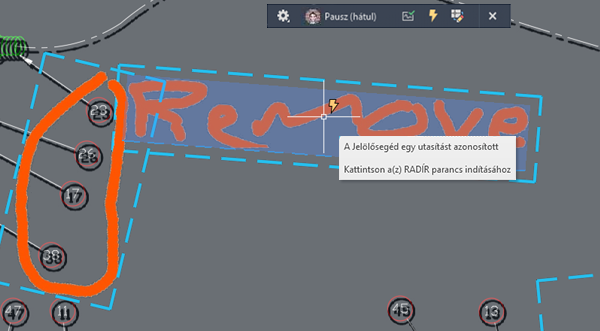
Utasításszöveg jelölőn
A Jelölősegéd funkció olyan utasításokat észlel a jelölőszövegben, amelyek parancsokhoz vannak csatolva, például „MOZGAT”, „MÁSOL” vagy „TÖRÖL”. Amikor a Jelölősegéd egy utasítást azonosít, az adott utasításra kattintva elindíthatja a kapcsolódó parancsot.
Új parancsok
JELÖLŐHALVÁNYÍT – Elhalványítja az egyes jelölőket, hogy kevésbé legyenek láthatók a pauszokon.
Új rendszerváltozók
MARKUPSELECTIONMODE – Lehetővé teszi a határvonal-jelölő segédmezők kijelölésének feltételként való használatát.
COMMENTHIGHLIGHT – A mutatójel megjelenítését szabályozza a PDF-ek szöveges megjegyzéseiben.
TRACEMARKUPFADECTL – A halványított jelölők átlátszóságát szabályozza. Minél alacsonyabb a szám, annál láthatóbb a jelölő.
TRACEVPSUPPORT – Azt vezérli, hogy a jelölősegéd mezői használhatók-e egy jelenleg aktív modelltérbeli nézetablakon belül.