A feliratok mutatják a telkek házszámát, de az utcaneveket nem. Egy kifejezés segítségével összefűzheti (kombinálhatja) a két tulajdonságot. Ebben az esetben a címet (házszámot) és az utca nevét kell összefűzni. Az \n kifejezés használatával helyezhet el egy sortörést, és hozhat létre többsoros feliratot.
A feliratok pontosítása kifejezések használatával
- Jelölje ki a Telkek fóliát, majd kattintson a Stílus gombra.
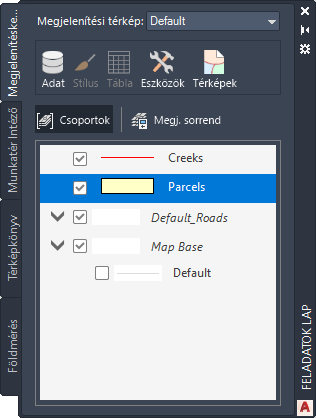
- A Stílusszerkesztőben kattintson a Jellemzőfelirat területen található cellára az ablak alsó részén.
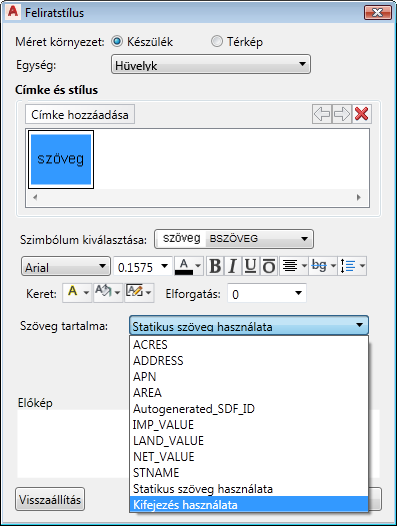
- A Feliratstílus párbeszédpanelen, a Szöveges tartalom beállításhoz válassza a Kifejezés használata lehetőséget.
- A Kifejezések létrehozása/módosítása ablakban törölje az aktuális kifejezést, így az ablak üres.
- Kattintson a Szövegfüggvény
 Concat lehetőségre.
A program egy kifejezést szúr be. Két tulajdonság-helyőrzővel rendelkezik.
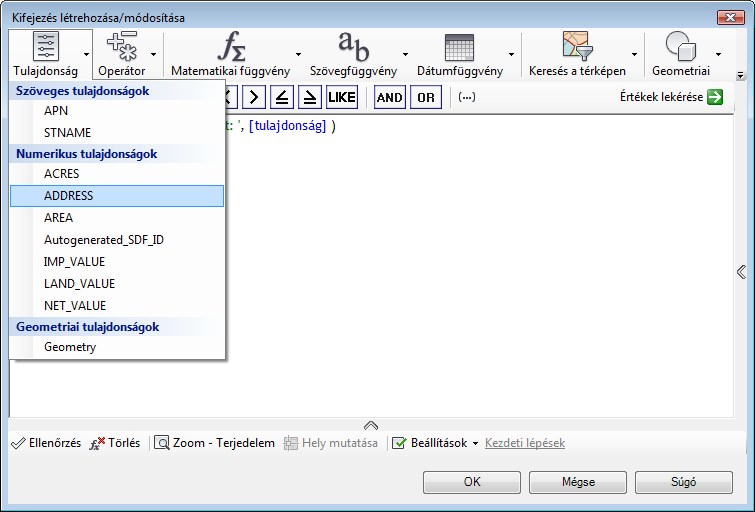
- Az első tulajdonságbejegyzés lecseréléséhez válassza ki azt, majd kattintson a Tulajdonság elemre a Kifejezések létrehozása/módosítása ablak tetején. Jelölje ki az ADDRESS számértékét.
- Helyezze a kurzort az ADDRESS tulajdonságot követő vessző után.
- Írja be a '\P' kifejezést, hogy a címszám után új sorba lépjen.
Írja be a bejegyzést pontosan úgy, ahogy megjelenik, aposztrófokkal a /P kifejezés körül, győződjön meg róla, hogy nagybetűvel írta a P-t, valamint, hogy tett vesszőt a lezáró idézőjel után.
- Kattintson a Szövegtulajdonság bejegyzésre, majd válassza a Tulajdonság megadása lehetőséget.
- Jelölje ki az STNAME szövegtulajdonságot.
- Törölje a szögletes zárójeleket és a három pontot a zárójelen belül, valamint az utolsó vesszőt.
- Kattintson az Ellenőrzés gombra (a párbeszédpanel alján) a kifejezés érvényességének biztosításához.
- Kattintson az OK gombra.
- Kattintson az Alkalmaz gombra, majd a Bezárás gombra a Felirat stílusa párbeszédpanelen, majd zárja be a Stílusszerkesztőt.
- Közelítsen rá a város közepén levő lóhere alakú csomópontot körülvevő területre.
Az eredmény
Az utcák (rajzi objektumok) megjelenítik a sebességhatárokat, és a telkek (térinformatikai jellemzők) megjelenítik a teljes címeket.
A gyakorlatok folytatásához lépjen tovább a 3. Gyakorlat: Szöveg megjelenítése görbe mentén részre.