Questo esercizio mostra come creare una curva di contrasto adattata e come applicarla alle diverse parti di un'immagine.
La curva di contrasto adattata consente di controllare con un alto grado di precisione la regolazione tonale dell'immagine. È possibile collocare fino ad un massimo di 16 punti di controllo attraverso i quali una curva continua sarà automaticamente tracciata. Per regolare i toni dell'immagine è possibile spostare, aggiungere o eliminare i punti di controllo. La curva è limitata in modo che, nell'area selezionata, viene stabilito un solo nuovo valore di output per ogni possibile valore di input.
Esercizi correlati
- Esercizio P4: intensificazione delle immagini in scala di grigi
- Esercizio T2: utilizzo di una curva di contrasto per la regolazione dei toni
Prima di svolgere questo esercizio, accertarsi che le opzioni del AutoCAD Raster Design toolset siano impostate come descritto nell’esercizio Esercizio A1: impostazione delle opzioni del AutoCAD Raster Design Toolset.
Esercizio
- Nella cartella ..\Program Files\Autodesk\ApplicationPlugins\RasterDesign2024.Bundle\Contents\Tutorials\Tutorial8, aprire il file di disegno TonalAdjustment03.dwg. Nel disegno viene inserita automaticamente l'immagine correttamente correlata. Se necessario, immettere RIGEN per vedere i dati vettoriali nella parte superiore dell'immagine.
Avviare la regolazione dei toni
- Sulla barra multifunzione, fare clic su scheda Strumenti raster
 gruppo Modifica menu a discesa Elabora immagine Istogramma
  . Immettere e (Esistente) per utilizzare un'entità vettoriale chiusa esistente con cui definire la regione secondaria da analizzare.
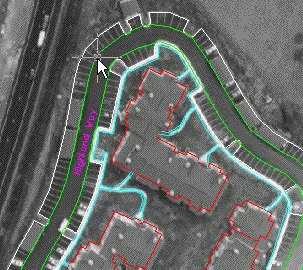
- Nel progetto, le strade sono delimitate da profili verdi. Selezionare il profilo verde per Highland Way.
- Nella finestra di dialogo Istogramma, fare clic sulla scheda Regolazione toni.
- Nella casella Selezionare il tipo di curva, selezionare Adattata.
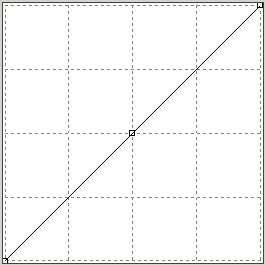
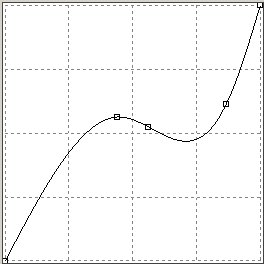
La natura diritta della linea nella finestra Contrasto indica la relazione lineare iniziale fra i valori tonali di input dell'immagine lungo la zona inferiore (nero a sinistra e bianco a destra) e i corrispondenti valori di visualizzazione in verticale (nero in basso e bianco in alto). A causa di questa relazione, se si sposta uniformemente la linea verso l'alto e verso il basso, è possibile modificare la luminosità per tutti i valori. Analogamente, se si modifica la pendenza della linea, viene modificato il contrasto per tutti i valori. Tuttavia, rendendo il grafico non lineare e manipolando diversi punti di controllo, è possibile modificare la luminosità e il contrasto di output di diverse gamme di toni di input dell'immagine.
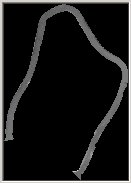
L'obiettivo è livellare i toni contenuti nella carreggiata. Durante l'effettuazione delle regolazioni è possibile fare riferimento alla visualizzazione dell'anteprima. Si desidera che la curva si appiattisca al di sopra dei i valori di interesse, al fine di ridurre il contrasto fra i valori più chiari e quelli più scuri. I risultati migliori si ottengono aggiungendo un ulteriore punto di controllo a destra di quello centrale.
- Fare clic nella finestra della curva al di sopra del punto di controllo centrale esistente, tra la linea del grafico e il lato destro della finestra.
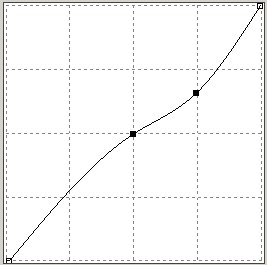
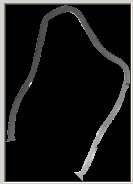
Lungo tutta la carreggiata è ancora evidente un contrasto eccessivo. La curva dovrà essere appiattita per valori di bianco più elevati.
- Spostare il punto di controllo destro in un punto in prossimità del valore 245.210. La doppia flessione della curva non rappresenta un fattore critico per questo tipo di intervento migliorativo.
Esportare la curva per utilizzarla in altre sezioni della strada
- Fare clic su Esporta per visualizzare la finestra di dialogo Esporta. Impostare la directory su ..\Program Files\Autodesk\ApplicationPlugins\RasterDesign2024.Bundle\Contents\Tutorials\Tutorial8. Immettere Tutorial03 come nome file e lasciare Elenco dei punti gamma (*.gpl) come tipo di file. Fare clic su Esporta.
- Fare clic su Applica per aggiornare le immagini relative a Highland Way. Fare clic su Chiudi.
- Immettere RIGEN.
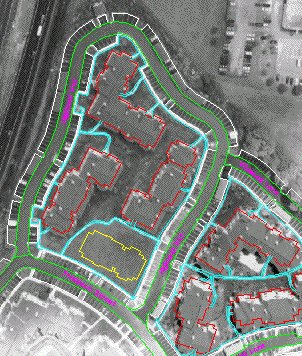
Applicare la curva a Wildwood Lane
- Sulla barra multifunzione, fare clic su scheda Strumenti raster gruppo Modifica menu a discesa Elabora immagine Istogramma . Immettere e (Esistente).
- Selezionare Wildwood Lane come entità connessa a cui applicare la regolazione dei toni.
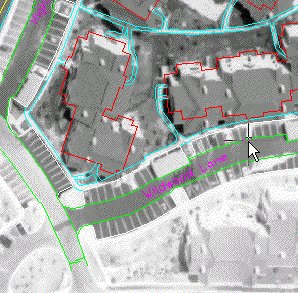
- Nella finestra di dialogo Istogramma, fare clic sulla scheda Regolazione toni e verificare che il tipo di curva sia impostato su Adattata.
- Fare clic su Importa. Impostare la directory su ..\Program Files\Autodesk\ApplicationPlugins\RasterDesign2024.Bundle\Contents\Tutorials\Tutorial8 e selezionare il file Tutorial03.gpl. Si dovrebbe vedere la stessa curva utilizzata per Highland Way. Fare clic su Applica, quindi su Chiudi. Nell'immagine risultante i toni di Highland Way e di Wildwood Lane dovrebbero apparire molto simili.
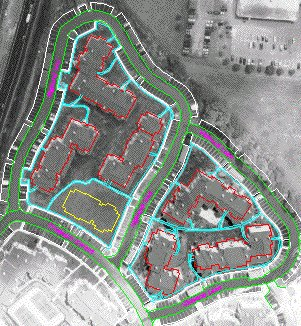
Applicare la curva a Prospect Street
- Sulla barra multifunzione, fare clic su scheda Strumenti raster gruppo Modifica menu a discesa Elabora immagine Istogramma . Immettere e (Esistente).
- Selezionare Prospect Street come entità connessa a cui applicare la regolazione dei toni.
-
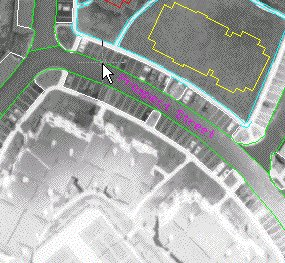
- Nella finestra di dialogo Istogramma, fare clic sulla scheda Regolazione toni e verificare che il tipo di curva sia impostato su Adattata.
- Fare clic su Importa. Impostare la directory su ..\Program Files\Autodesk\ApplicationPlugins\RasterDesign2024.Bundle\Contents\Tutorials\Tutorial8 e selezionare il file Tutorial03.gpl. Si dovrebbe vedere la stessa curva utilizzata per Highland Way e Wildwood Lane. Fare clic su Applica, quindi su Chiudi. Tutte le strade e l'intero progetto dovrebbero ora presentare il tono dell’immagine corretto.
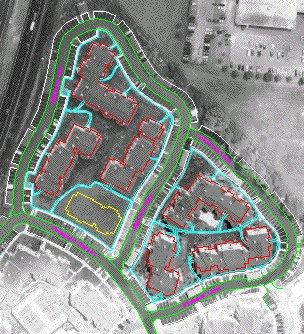
- Chiudere il disegno senza salvare le modifiche.