Modificare l'orientamento o il diametro dei raccordi esistenti, sostituirli ed eliminarli.
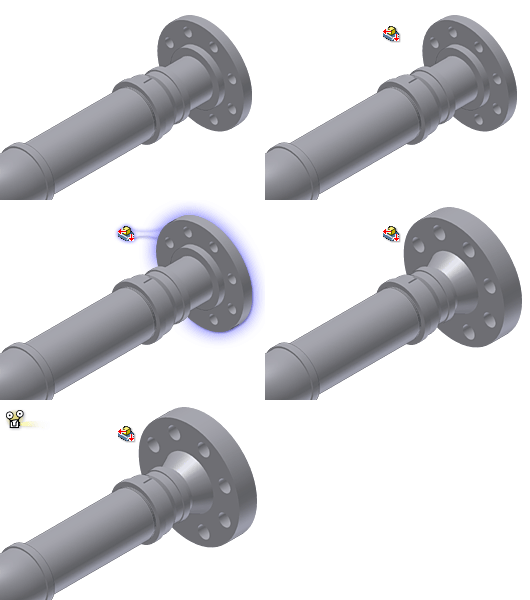
Quando un percorso rigido viene composto, le parti di conduttura e i raccordi vengono generate dal Centro contenuti in base ai criteri di stile. I raccordi possono essere anche posizionati manualmente in un assieme di tubi e tubature dal Centro contenuti mediante AutoDrop o dall'area di lavoro del progetto.
Modifica dell'orientamento e del punto di connessione di un raccordo posizionato
- Attivare la conduttura di tubi.
- Selezionare uno o più raccordi, fare clic con il pulsante destro del mouse e scegliere Modifica l'orientamento del raccordo.
Nota: quando si selezionano più raccordi, non è necessario che siano adiacenti.
- Utilizzare lo strumento per il percorso ortogonale 3D per cambiare l'orientamento e il punto di connessione del raccordo:
- Utilizzare gli assi di direzione per ruotare il raccordo in base ad un nuovo orientamento. Se si desidera eseguire una rotazione esatta, fare clic con il pulsante destro del mouse sull'asse e selezionare Specifica angolo per immettere un valore preciso.
- Per modificare il punto di connessione, fare clic con il pulsante destro del mouse nella finestra grafica e utilizzare il comando Seleziona orientamento per impostare il nuovo punto di connessione oppure premere la BARRA SPAZIATRICE.
Nota: Se si sta riorientando un raccordo direzionale o più raccordi, gli assi dello strumento per il percorso ortogonale 3D non sono disponibili, pertanto è possibile solo cambiare il punto di connessione. - Fare clic con il pulsante destro del mouse nella finestra grafica e selezionare Fatto.
Sostituzione di raccordi esistenti
È possibile sostituire una singola ricorrenza di un'istanza del raccordo selezionato con una nuova istanza di tale raccordo presente nel Centro contenuti, oppure sostituire tutte le occorrenze contemporaneamente. Il nuovo raccordo viene posizionato nel punto del percorso definito in precedenza. Se si tratta di uno dei vari raccordi adiacenti, il nuovo raccordo viene posizionato nella posizione definita in precedenza e le connessioni vengono mantenute anche se non è stato definito alcun punto del percorso per il raccordo selezionato.
- Attivare la conduttura che contiene il raccordo da sostituire.
-
 Nel browser Modello o nella finestra grafica, fare clic con il pulsante destro del mouse sul raccordo e selezionare Sostituisci da Centro contenuti.
La finestra di dialogo Sostituisci componente visualizza la vista categoria nel Centro contenuti.
- Nell'elenco Vista categoria, individuare il raccordo di sostituzione e fare doppio clic sulla famiglia di parti. Per individuare rapidamente il raccordo desiderato, usare i comandi disponibili, ad esempio Ricerca, Filtro e così via.
- Selezionare i parametri del raccordo necessari, di solito DN (diametro nominale).
- Per sostituire tutte le ricorrenze del tipo di raccordo evidenziato, selezionare l'opzione Sostituisci tutto.
- Stabilire se si desidera posizionare il raccordo come parte personalizzata o come parte standard.
- Esaminare gli altri parametri della parte di libreria selezionata nelle schede Vista tabella e Informazioni famiglia.
- Per completare la selezione della parte, fare clic su OK.
Il raccordo o i raccordi specificati vengono sostituiti automaticamente.
 gruppo Percorso
Posiziona raccordo e spostare il raccordo sul raccordo di destinazione per effettuare la sostituzione di una singola ricorrenza.
gruppo Percorso
Posiziona raccordo e spostare il raccordo sul raccordo di destinazione per effettuare la sostituzione di una singola ricorrenza.
Ripristino di un raccordo posizionato in raccordo di default (gomito o manicotto)
- Attivare la conduttura di tubi.
- Fare clic con il pulsante destro del mouse su un raccordo posizionato e selezionare Ripristina raccordo.
Il raccordo viene ripristinato in un manicotto o in un gomito dove opportuno.
Come eliminare un raccordo di base o non di base da un gruppo di raccordi
Se il raccordo si trova al centro di un gruppo di raccordi adiacenti, viene rimosso lasciando un gioco tra i due gruppi di raccordi. Se il raccordo è un raccordo di base per un gruppo di più raccordi adiacenti, è possibile eliminare l'intero gruppo di raccordi o solo il raccordo di base selezionato. Se si elimina solo il raccordo di base, è inoltre necessario specificare il nuovo raccordo di base e come posizionarlo.
Se il punto del percorso appartiene a due raccordi, ad esempio nel caso di raccordi flangiati, il raccordo inserito diventa il nuovo raccordo di base a cui appartiene il punto del percorso. Gli altri raccordi vengono regolati di conseguenza.
- Nel browser Modello, fare doppio clic sulla conduttura di tubi.
- Per eliminare un raccordo non di base: fare clic con il pulsante destro del mouse sul raccordo da rimuovere, quindi selezionare Elimina.
- Per eliminare il raccordo di base da un gruppo di raccordi: fare clic con il pulsante destro del mouse sul raccordo da rimuovere, quindi selezionare Elimina. Nella finestra di dialogo Elimina raccordo, specificare se eliminare l'intero gruppo o solo il raccordo selezionato.
- Per si elimina l'intero gruppo, fare clic su OK per completare l'eliminazione. Se si elimina il raccordo di base selezionato, indicare che cosa utilizzare come nuovo raccordo di base:
- Il punto del percorso per il raccordo di base da rimuovere oppure
- Uno dei raccordi adiacenti.
Nota: se il raccordo eliminato si trova tra un raccordo e un segmento di tubo, quest'ultimo raccordo diventa automaticamente il nuovo raccordo di base.
- Se si seleziona un raccordo adiacente, specificare dove posizionare questo nuovo raccordo di base.
- Fare clic su Sposta punto di percorso per spostare il punto del percorso alla posizione del nuovo raccordo di base.
- Fare clic su Sposta raccordo di base per spostare il raccordo di base sul punto del percorso del raccordo di base eliminato.
- Fare clic su OK.
Modifica del diametro di più raccordi
Quando si modifica il diametro per uno o più raccordi, il sistema individua i diametri comuni a tutti i raccordi selezionati visualizzandoli in un elenco, di cui è possibile selezionare un nuovo diametro.
- Attivare la conduttura di tubi.
- Nella finestra grafica o nel browser Modello, selezionare i raccordi da modificare. Premere CTRL o MAIUSC per selezionare più raccordi.
- Fare clic con il pulsante destro del mouse, quindi selezionare Cambia il diametro del raccordo.
Nota: Se non vi sono diametri in comune, ridurre il numero di raccordi selezionati e ripetere i passaggi 1 e 2 finché non viene individuato un diametro comune.
- Nella finestra di dialogo Seleziona diametro, selezionare un diametro comune per modificare i diametri applicando dimensioni comuni a tutti i raccordi selezionati.
- Fare clic su OK.