Capitolo 13: Controllo dei risultati globali
Precedente: Esercizio 6 | Successivo: Capitolo 14
Autodesk® CFD è dotato di un efficace insieme di strumenti di visualizzazione dei risultati che consentono di visualizzare, estrarre e presentare i risultati delle analisi in modo rapido, semplice ed efficiente. Un set di strumenti di tipo CAD estremamente grafico, nonché diversi modi per produrre immagini e dati grafici semplificano la comunicazione dei risultati dell'analisi con gli altri membri della catena di fornitura del progetto.
La suite completa di strumenti di visualizzazione è disponibile sia durante l'esecuzione dello scenario sia dopo il completamento per fornire un riscontro grafico costante sull'analisi. Questo potente ambiente di esecuzione è estremamente utile per comprendere lo stato di avanzamento della soluzione.

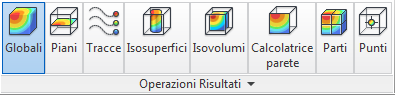
La scheda Risultati è suddivisa in diverse funzioni principali:
- Utilizzare i controlli Globali per influire sulla visualizzazione dei risultati in tutto il modello.
- Piani è lo strumento principale per visualizzare i dati nei modelli tridimensionali.
- Utilizzare Tracce per creare tre linee del percorso di flusso dimensionale attraverso il modello.
- Isosuperfici sono le superfici a valore costante.
- Gli isovolumi sono simili alle isosuperfici, ma mostrano le posizioni nel modello che si trovano tra un intervallo di valori.
- Utilizzare la finestra di dialogo Parete per calcolare le forze indotte dal flusso su superfici di solidi e pareti.
- Utilizzare la finestra di dialogo Parte per valutare i risultati su parti selezionate.
- Utilizzare la finestra di dialogo Punti per tracciare la cronologia temporale o delle iterazioni in corrispondenza di una posizione specifica nel modello
Per accedere a Operazioni Risultati durante le operazioni Impostazione, fare clic sulla scheda Risultati.
Controlli globali:
Risultato globale
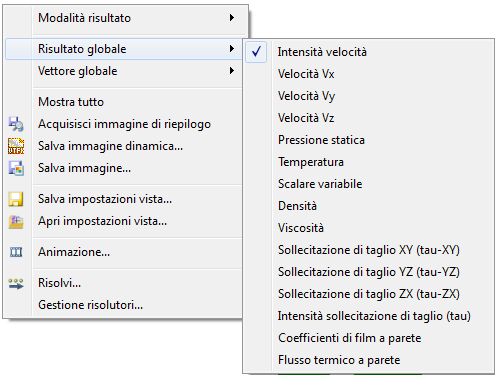
Per specificare la grandezza dei risultati visualizzata su superfici del modello, fare clic con il pulsante destro del mouse e selezionare Risultato globale:
In alternativa, selezionare dal menu Risultato globale nel gruppo contestuale Globali:
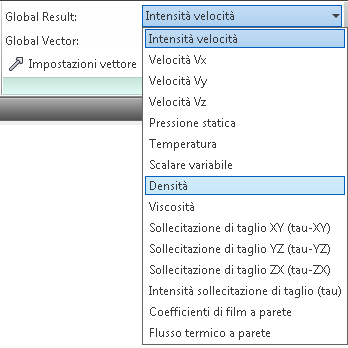
Il risultato globale viene riflesso nella legenda nella finestra grafica. La modifica delle unità della legenda cambia le unità di output durante l'indagine.
Questa operazione consente inoltre di impostare la grandezza dei risultati sulla barra di stato durante l'indagine con il mouse. Per eseguire l'indagine, posizionare il mouse sul punto di interesse.
Vettore globale
Per visualizzare vettori su tutte le superfici del fluido (ingressi, uscite e superfici interne tra regioni di fluido), fare clic con il pulsante destro del mouse e selezionare Vettore globale. Selezionare la quantità desiderata dall'elenco a menu espandibile.
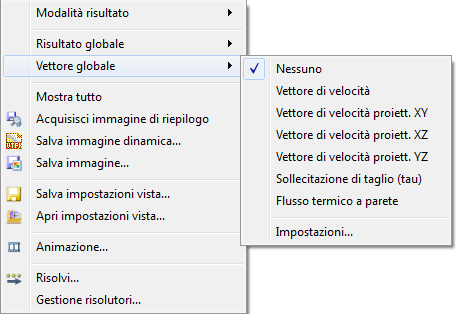
Utilizzare la finestra di dialogo Impostazioni... per controllare gli attributi del vettore, ad esempio lunghezza e dimensione della punta della freccia.
In alternativa, selezionare dal menu Vettore globale nel gruppo contestuale Globali.
Controlli aggiuntivi:
Legenda
Per modificare le unità: 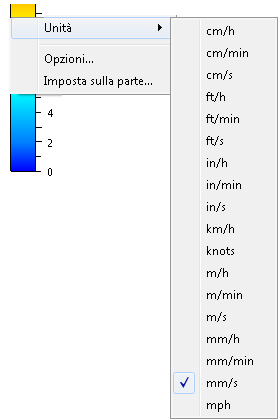 | Per modificare l'aspetto, l'intervallo e le impostazioni: 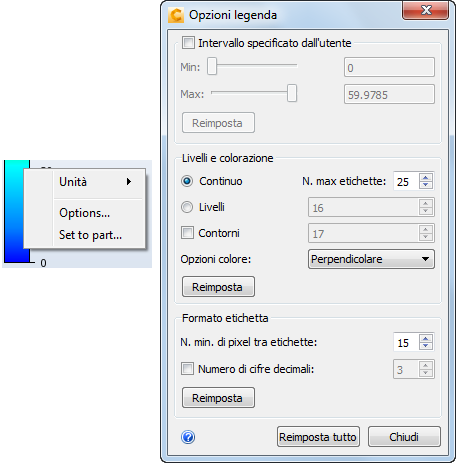 |
Per modificare le unità visualizzate:
Fare clic con il pulsante destro del mouse sulla legenda e selezionare Unità.
Per modificare l'aspetto della legenda:
Fare clic con il pulsante destro del mouse sulla legenda e fare clic su Opzioni.
Per modificare l'intervallo:
- Selezionare Intervallo specificato dall'utente.
- Regolare l'intervallo usando i dispositivi di scorrimento Min e Max.
Nota Per aumentare l'intervallo, immettere un valore nel campo accanto al corretto dispositivo di scorrimento.
Livelli e colorazione:
- Per visualizzare un spettro omogeneo, selezionare Continuo:
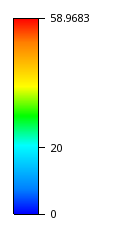
- Per mostrare gradazioni separate, selezionare Livelli:
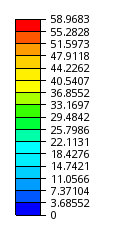
- Per modificare la colorazione della legenda, scegliere un'opzione dal menu Opzioni colore.
Spaziatura e formato delle etichette:
Le etichette di testo vengono automaticamente aggiunte o rimosse per garantire una spaziatura ottimale ed evitare il sovraffollamento.
Per modificare il numero massimo di etichette di tipo Continuo, modificare N. max etichette.
Per modificare il numero massimo di etichette visualizzate con gradazioni separate, cambiare il valore accanto a Livelli.
Per modificare lo spazio verticale tra le etichette, cambiare il valore di N. min. di pixel tra etichette. Il numero di etichette viene modificato per mantenere questo valore.
Spaziatura verticale della legenda:
Per controllare il numero massimo di legende visualizzate in verticale, fare clic su Visualizza > Aspetto > Legenda, quindi modificare il valore nel controllo della casella di selezione:
- Aumentare il valore per inserire un maggior numero di legende in una colonna. In questo modo è possibile ridurre la dimensione di ciascuna legenda.
- Ridurre il numero per inserire una quantità minore di legende in una colonna. In questo modo viene aumentata la dimensione di ciascuna legenda.
Animazione
Un metodo estremamente efficace per visualizzare i risultati di analisi transitorie consiste nel salvare i risultati in corrispondenza di passi temporali specifici e animarli per vedere come cambiano nel tempo.
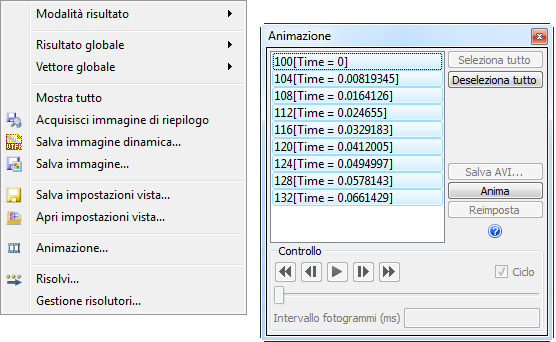
In alternativa, fare clic su Risultati (scheda) > Immagine (gruppo) > Animazione per aprire la finestra di dialogo Animazione.
Utilizzare la finestra di dialogo Animazione per animare le iterazioni o i passi temporali salvati.
Per aprire la finestra di dialogo Animazione:
- Fare clic con il pulsante destro del mouse fuori dal modello e selezionare Animazione ... oppure
- Fare clic su Risultati > Immagine > Animazione.
Per animare i gruppi di risultati:
- Per selezionare i passi, fare clic su di essi nell'elenco.
- Fare clic sul pulsante Anima.
- Utilizzare i controlli "VCR" per controllare l'animazione.
- Per terminare l'animazione, fare clic sul pulsante Reimposta.
Per salvare un'animazione:
- Selezionare Salva AVI ... per esportare un file animato AVI.
Nota Fare clic su Risultati > Immagine > Immagine statica > Imposta risoluzione per impostare la risoluzione per il file AVI.