Capitolo 20: controllo della visibilità delle parti durante la visualizzazione dei risultati
Precedente: Esercizio 13 | Successivo: Esercizio 14
È molto importante controllare l'aspetto delle parti durante la visualizzazione dei risultati. Autodesk® CFD fornisce gli strumenti per controllare la visualizzazione delle parti e consentire la creazione di immagini e viste che permettano di mostrare al meglio il funzionamento del progetto. Questi comandi sono disponibili facendo clic con il pulsante destro del mouse sul modello durante la visualizzazione dei risultati oppure sui nomi delle parti nel ramo Risultati > Materiale della Barra Studio di progettazione.
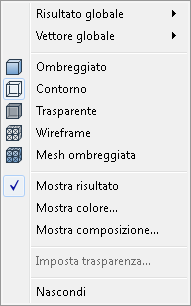
Ombreggiato, Contorno, Trasparente, Wireframe, Mesh ombreggiata
- Consente di controllare la visualizzazione della parte selezionata indipendentemente dalle altre parti
- Esempio: le parti solide possono essere ombreggiate, mentre le parti fluide sono in modalità contorno.
Mostra risultato
- Consente di visualizzare la parte selezionata mostrando i valori determinati dall'impostazione Risultato globale corrente.
Mostra colore
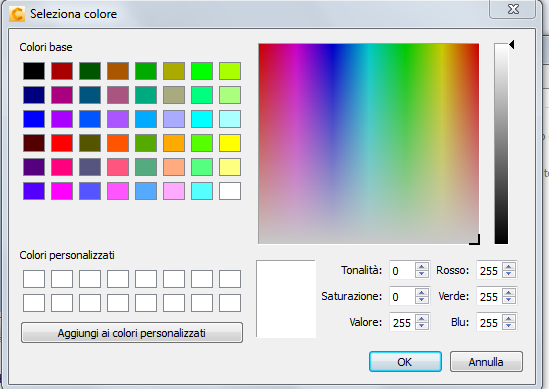
- Consente di selezionare il colore di visualizzazione della parte selezionata da una tavolozza di colori personalizzabile.
Mostra composizione
Le composizioni sono le immagini di superficie che è possibile assegnare alle parti. Si differenziano dai semplici colori in quanto consentono di modificare l'aspetto di una parte in modo che sembri un oggetto o una sostanza reale. Sono un'ottima soluzione per conferire al modello un aspetto realistico e creare immagini dal forte impatto visivo.
Per applicare una composizione, fare clic con il pulsante destro del mouse su una parte e scegliere Mostra composizione dal menu. Viene visualizzata una finestra di dialogo di selezione dei file contenente decine di composizioni incluse in Autodesk® CFD.
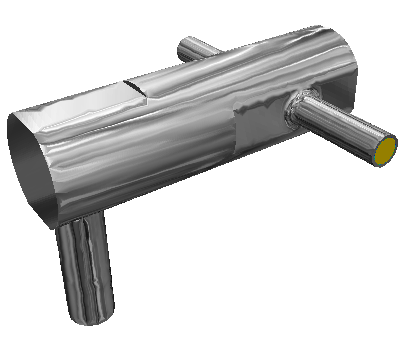
Alla parte esterna è assegnata una mappa di composizione cromata:
Imposta trasparenza
- Questo comando è attivo solo se il modello o la parte vengono visualizzati con trasparenza.
- Spostare il dispositivo di scorrimento verso 100% per rendere il modello più trasparente (è più facile vedere attraverso).
Visualizzazione di parti soppresse
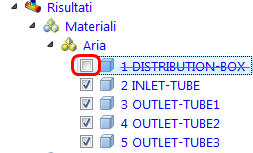
Le parti soppresse sono nascoste per default durante la visualizzazione dei risultati. Per visualizzarle, aprire la Barra Studio di progettazione, quindi espandere la sezione Materiali della sezione Risultati. Selezionare la casella accanto a ciascuna parte da visualizzare.