Esercizio 14
Precedente: Capitolo 20 | Successivo: Capitolo 21
In questo esercizio viene spiegato come utilizzare Autodesk® CFD per creare immagini e viste che consentano di dimostrare in modo efficace le prestazioni dei progetti.
Fare clic con il pulsante destro del mouse all'esterno del modello e scegliere Apri impostazioni vista. Selezionare il file denominato traces.xvs.
Nota Nei seguenti passaggi vengono utilizzati gli elementi elencati nei rami secondari Materiali del ramo Risultati della Barra Studio di progettazione.
Visualizzare i componenti interni:
Nella Barra Studio di progettazione, espandere il ramo Risultati e il ramo secondario Materiali.
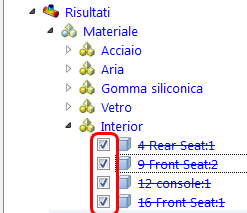
Espandere il ramo Interno.
Selezionare le caselle relative alle parti nel ramo Interno:
Visualizzare i componenti interni come ombreggiati:
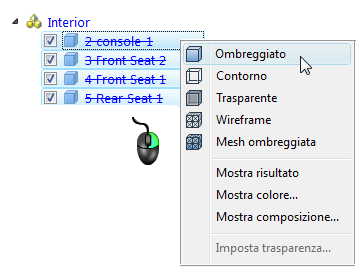
Tenere premuto CTRL e fare clic sulle parti nel ramo Interno.
Fare clic con il pulsante destro del mouse sui nomi di parte selezionati e selezionare Ombreggiato.
Visualizzare gli pneumatici come ombreggiati:
Espandere il ramo Gomma di silicio e selezionare la casella accanto a ciascuna parte del ramo.
Fare clic con il pulsante destro del mouse sul nome del materiale Gomma di sillicioe selezionare Ombreggiato.
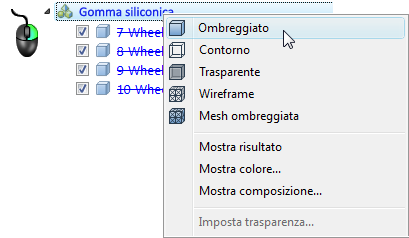
Fare clic con il pulsante destro del mouse sul ramo Gomma di sillicio e selezionare Mostra colore.
Selezionare Nero dalla tavolozza e scegliere OK.
Per applicare l'ombreggiatura al telaio dell'automobile, selezionare la casella accanto alla parte Car body, sotto il ramo Acciaio del ramo Risultati > Materiali. Fare clic con il pulsante destro del mouse sul nome di parte selezionato e scegliere Ombreggiato.
Nella finestra grafica, fare clic con il pulsante destro del mouse sul telaio dell'automobile e selezionare Trasparente.
Fare di nuovo clic con il pulsante destro del mouse sul telaio dell'automobile e selezionare Imposta trasparenza. Regolare il dispositivo di scorrimento a circa 90% e fare clic su OK.
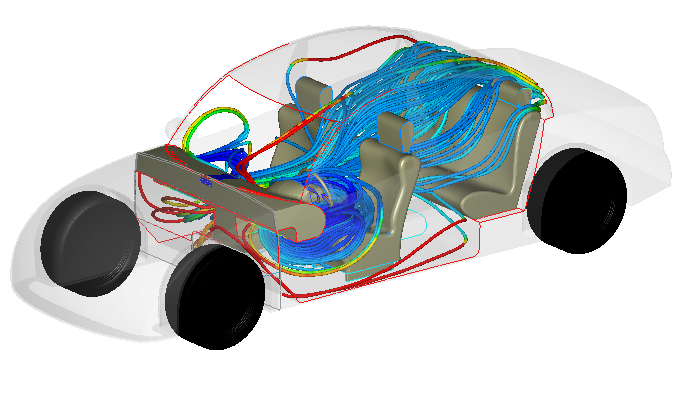
Per salvare questa immagine per il confronto tra progetti diversi, fare clic con il pulsante destro del mouse all'esterno del modello e selezionare Acquisisci immagine di riepilogo.