Esercizio 4
Precedente: Capitolo 10 | Successivo: Capitolo 11
In questo esercizio viene illustrato come assegnare automaticamente la mesh, visualizzare l'anteprima e personalizzare la distribuzione della mesh per il particolare studio di progettazione.
Fare clic su Dimensionamento mesh nella scheda Imposta:

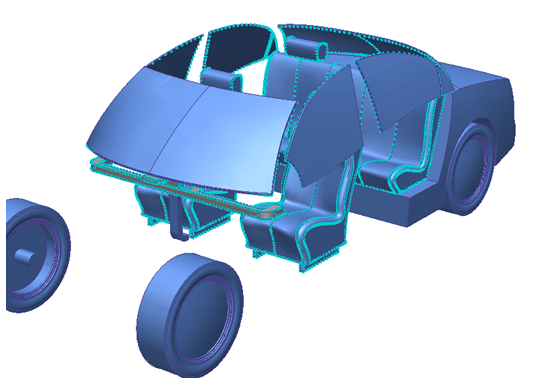
Fare clic con il pulsante destro del mouse fuori dal modello e scegliere Mostra tutto. Ruotare il modello per vedere tutta l'automobile.
Nota Poiché si sta eseguendo solo lo studio dell'aria nella cabina, è possibile eliminare tutte le altre parti del modello. Iniziare eliminando tutte le parti, quindi recuperare l'aria nell'abitacolo per la generazione della mesh:
Fare clic con il pulsante destro del mouse fuori dal modello e scegliere Seleziona tutto.
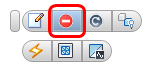
Fare clic fuori dal modello e selezionare l'icona Sopprimi sulla barra degli strumenti contestuale.
Nota Le parti soppresse sono di colore blu.
Nascondere il telaio dell'automobile. Selezionare il volume d'aria dell'abitacolo e fare clic su Riprendi dalla barra degli strumenti contestuale.
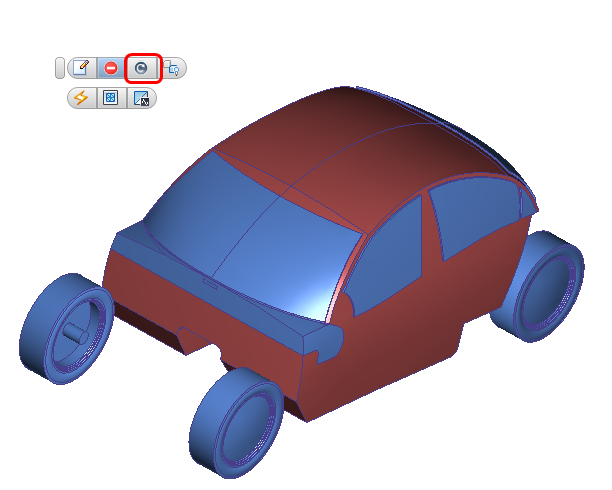
Nota Le parti ripristinate sono nuovamente di colore grigio.
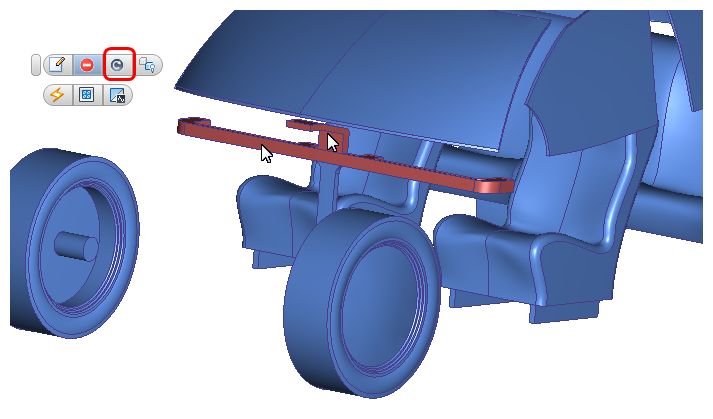
Nascondere il volume d'aria dell'abitacolo e la console per visualizzare le parti d'aria delle condutture. Selezionare la parte d'aria superiore e la regione del flusso del condotto, quindi scegliere l'icona Riprendi dalla barra degli strumenti contestuale.
Fare clic fuori dal modello e selezionare l'icona Autodimensiona dalla barra degli strumenti contestuale.
Nota I punti di colore ciano che indicano le posizioni dei nodi della mesh vengono disegnati sugli spigoli dei tre volumi d'aria per i quali generare la mesh. I punti che vengono visualizzati su parti soppresse si trovano su spigoli che sono condivisi con il volume d'aria dell'abitacolo.
Per determinare se la mesh deve essere modificata, selezionare Numero approssimativo di elementi. Fare clic con il pulsante destro del mouse fuori dal modello e scegliere Modifica. Notare il numero di elementi.
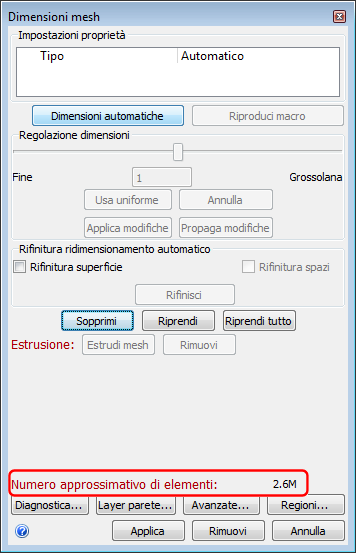
Nota Il numero visualizzato può essere leggermente diverso, a seconda di piccole variazioni nel modello dovute al sistema CAD di origine.
Nota Tenere presente che sono richiesti circa 2 GB di RAM per ogni milione di elementi.
Osservare la distribuzione della mesh nel modello. Notare che la mesh è troppo grossolana nel condotto e troppo fine sui posti.
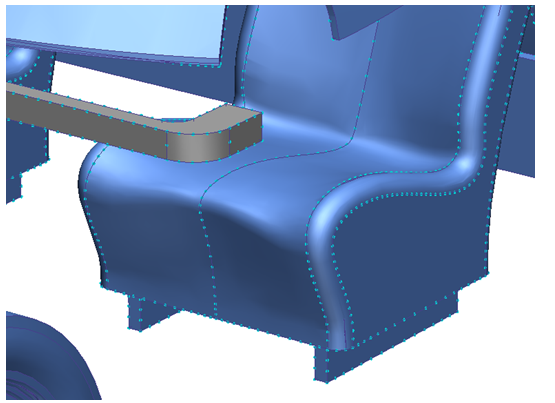
Nota Nell'anteprima della mesh viene mostrato un solo nodo in tutto lo spessore del condotto. I risultati migliori si ottengono con 3 o 4 nodi distribuiti su passaggi importanti. Per questo motivo la mesh verrà rifinita. Al contrario, i posti contengono una distribuzione della mesh più fine. Poiché la distribuzione della mesh sulle superfici interne non influenza pesantemente la mesh nelle regioni del flusso, rendendo più grossolana la mesh è possibile ridurre le risorse e il tempo richiesto per l'analisi.
Selezionare i due volumi di aria nei condotti. Nella finestra di dialogo Dimensioni mesh, trascinare il dispositivo di scorrimento Regolazione dimensioni di circa 0.6. Fare clic su Applica modifiche.
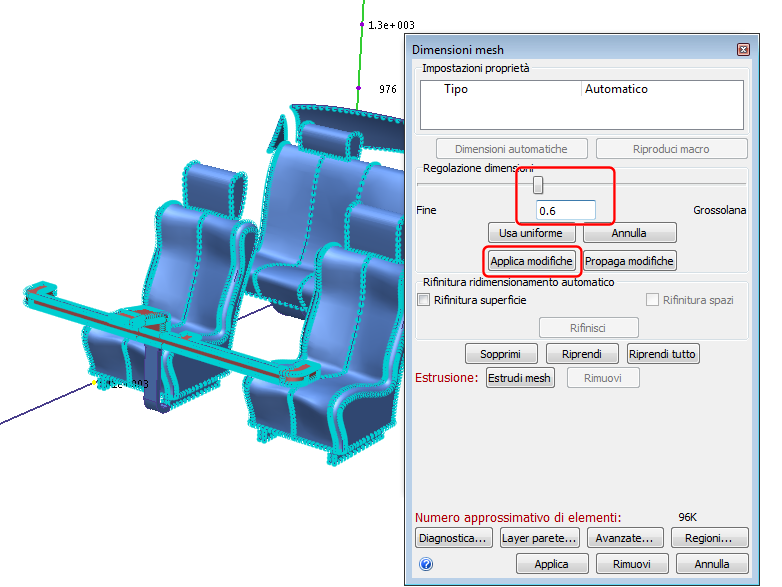
Mostrare la parte di aria dell'abitacolo:
Premere CTRL e ruotare la rotellina del mouse dalla parte opposta alla propria finché non viene visualizzata l'aria della cabina
oppure
Fare clic con il pulsante destro del mouse e selezionare Mostra tutto. Fare clic con il pulsante destro del mouse sul corpo dell'automobile e nasconderlo
Selezionare la parte di aria dell'abitacolo. Nella finestra di dialogo Dimensioni mesh, trascinare il dispositivo di scorrimento Regolazione dimensioni su circa 2 (o digitare 2 nel campo e premere il tasto INVIO). Fare clic su Applica modifiche.
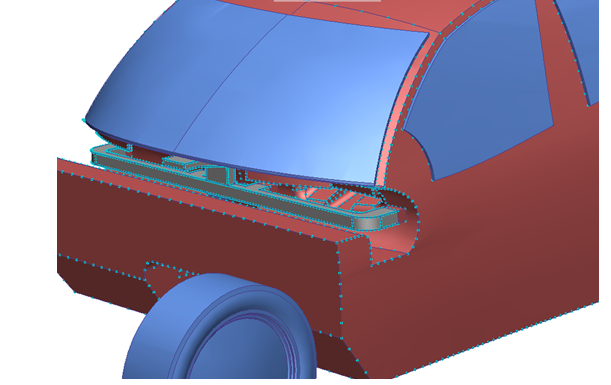
Per visualizzare il nuovo numero approssimativo di elementi, fare clic su Propaga modifiche nella finestra di dialogo Dimensioni mesh. Notare la riduzione rispetto alla stima originale.
Nota L'opzione Propaga modifiche consente di ricalcolare la distribuzione della mesh in base alle modifiche apportate a singole parti, superfici e spigoli. Per vedere la nuova distribuzione della mesh e il numero approssimativo di elementi, fare clic su Propaga modifiche. Notare, tuttavia, che l'opzione Propaga modifiche viene applicata automaticamente durante la generazione della mesh.
Nota Quando si valuta quanto rendere fine la mesh, tenere presente che è in genere più facile iniziare con una mesh grossolana e poi rifinirla. Questo è in genere il modo più economico per usare il proprio tempo e le proprie risorse.
Per generare la mesh, fare clic con il pulsante destro del mouse sul ramo Dimensioni mesh sulla Barra Studio di progettazione e scegliere Genera mesh. Fare clic su Sì nella finestra di dialogo di conferma.
Nota La mesh per questo modello richiede circa 3 minuti per generare e caricare i risultati nell'interfaccia di Autodesk® CFD. Il tempo richiesto può variare leggermente.
Nota Quando la mesh è completata, il colore del modello cambia in blu e nell'ultima linea della Finestra di messaggio viene visualizzato "Analisi completata".
Per visualizzare la mesh, fare clic su Mesh ombreggiata dalla barra degli strumenti Accesso rapido:
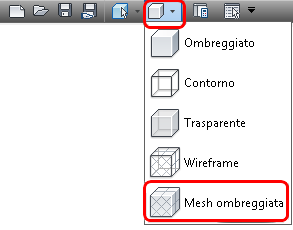
Nota Notare che le mesh vengono applicate solo ai tre volumi d'aria e non alle parti soppresse. Notare inoltre che i volumi d'aria nei condotti sono più fini che altrove nel modello.
Scorrere verso l'alto sulla Barra di output per prendere nota del numero di elementi finale.
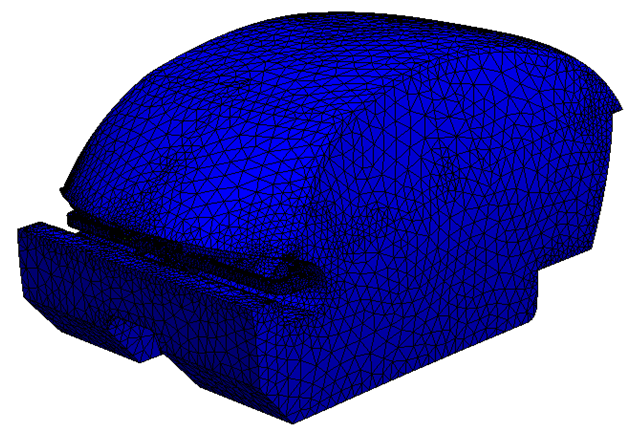
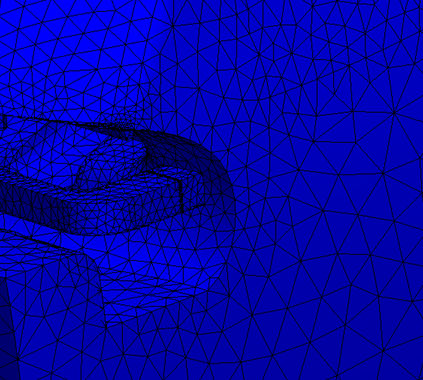
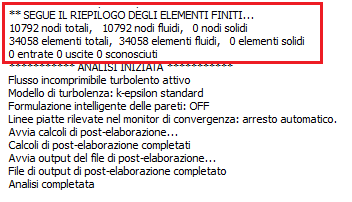
Nota Il numero visualizzato può essere leggermente diverso, a seconda di piccole variazioni nel modello dovute al sistema CAD di origine.