Capitolo 10: assegnazione della mesh
Precedente: Esercizio 3 | Successivo: Esercizio 4
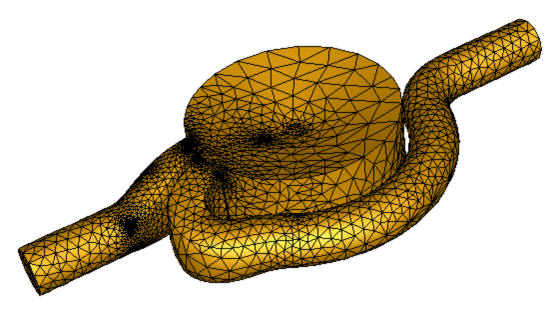
Prima di eseguire un'analisi di Autodesk® CFD, la geometria viene suddivisa in piccoli pezzi denominati elementi. L'angolo di ogni elemento è un nodo. Il calcolo viene eseguito in corrispondenza dei nodi. Gli elementi e i nodi costituiscono la mesh.
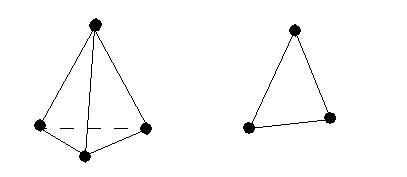
Nei modelli tridimensionali, la maggior parte degli elementi sono tetraedrici: un elemento a quattro lati a faccia triangolare. Nei modelli bidimensionali, la maggior parte degli elementi sono triangoli:
Vantaggi del ridimensionamento automatico della mesh
Autodesk® CFD esegue un'interrogazione topologica completa della geometria dell'analisi della geometria e stabilisce la dimensione e la distribuzione della mesh su ogni spigolo, superficie e volume del modello. Gli elementi come la curvatura geometrica, i gradienti e la vicinanza alla geometria adiacente vengono presi in considerazione per assegnare le dimensioni degli elementi e le distribuzioni mesh.
- Attraverso la semplificazione dei modelli dell'analisi di impostazione è possibile ridurre il tempo impiegato per l'assegnazione delle dimensioni mesh.
- Distribuzioni mesh più efficienti: in base alle esigenze, la mesh sarà più o meno definita in diversi punti del modello.
- Aumento della precisione della soluzione grazie al miglioramento della qualità e delle transizioni mesh.
- Aumento dell'efficacia della soluzione: con transizioni mesh di qualità è possibile sviluppare un modello matematico efficiente.
Ciò non dipende dalla modalità di selezione (volume, superficie o spigolo) attiva al momento di fare clic su questo pulsante.
Anche se si tratta di un processo veloce, con modelli di oltre 3000 spigoli può richiedere persino diversi minuti.
Flusso di lavoro della mesh
Ridimensionamento automatico:
Esistono diversi modi di applicare il ridimensionamento automatico:
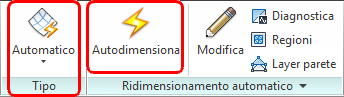
Nel gruppo contestuale, verificare che l'opzione Tipo sia impostata su Automatico. Fare clic su Autodimensiona.
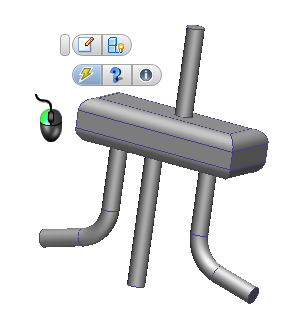
Fare clic in corrispondenza o in prossimità del modello e fare clic sull'icona Automatico sulla barra degli strumenti contestuale:
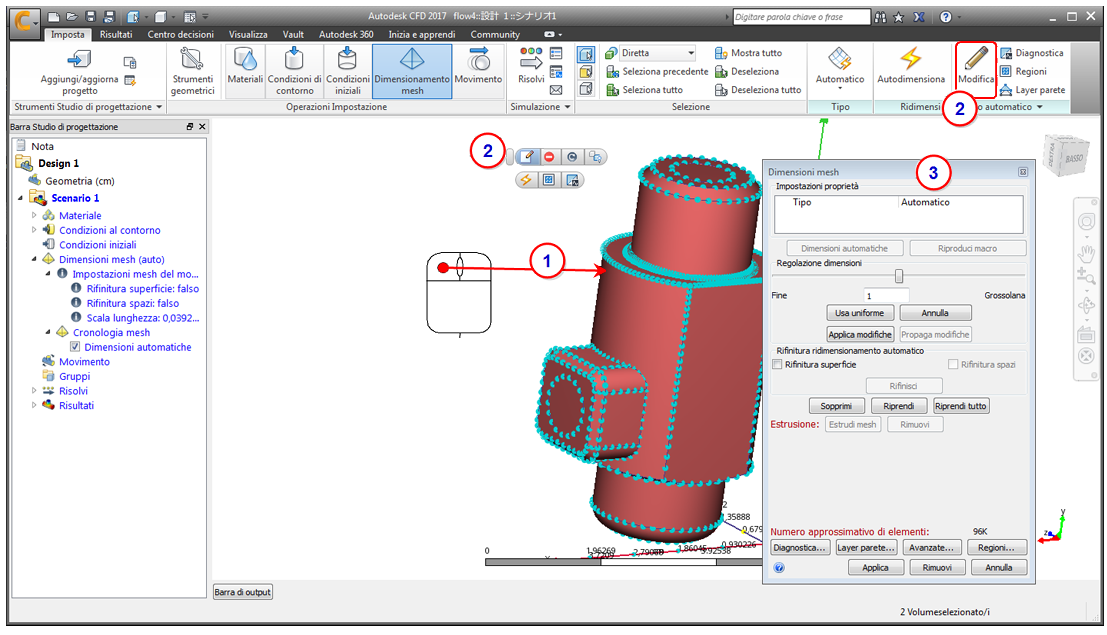
Fare clic con il pulsante destro del mouse nella finestra grafica o nel ramo Dimensione mesh della Barra Studio di progettazione, quindi fare clic su Modifica. Fare clic su Dimensioni automatiche nella finestra di dialogo di modifica rapida Dimensioni mesh.
Strumenti mesh:
Utilizzare gli strumenti mesh per personalizzare la distribuzione della mesh. Tutti gli strumenti sono accessibili dalla finestra di dialogo di modifica rapida Dimensioni mesh. Per semplificare il workflow, molti sono disponibili anche nella barra del menu contestuale e nel quadro contestuale.
Barra degli strumenti contestuale:
Fare clic con il pulsante sinistro sul modello o in prossimità di esso:
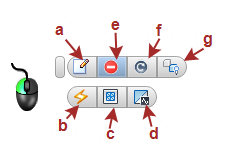
- Aprire la finestra di dialogo di modifica rapida Dimensioni mesh.
- Richiamare il dimensionamento automatico della mesh.
- Creare regioni di rifinitura della mesh (per attivare la mesh in posizioni critiche).
- Verificare il modello con Diagnostica (per rimuovere eventuali lavorazioni problematiche).
- Sopprimere una parte selezionata (per rimuovere le parti meno importanti e ridurre il tempo di analisi).
- Ripristinare una parte selezionata.
Gruppo contestuale della barra multifunzione:
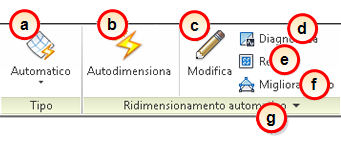
- Alterna tra il dimensionamento automatico della mesh e il dimensionamento della mesh manuale.
- Richiamare il dimensionamento automatico della mesh.
- Aprire la finestra di dialogo di modifica rapida Dimensioni mesh.
- Verificare il modello con Diagnostica (per rimuovere eventuali lavorazioni problematiche).
- Creare regioni di rifinitura della mesh (per attivare la mesh in posizioni critiche).
- Modificare o disabilitare Miglioramento mesh
- (nel gruppo di espansione del gruppo contestuale). Personalizzare la distribuzione della mesh modificando i controlli della mesh avanzati.
Modifica della mesh sul modello:
In alcuni casi, la distribuzione della mesh deve essere modificata:
Selezionare la parte.
Aprire la finestra di dialogo di modifica rapida Dimensioni mesh.
Effettuare le rifiniture appropriate o richiamare Rifinitura automatica.
Cronologia mesh
Quando si definisce una mesh mediante Ridimensionamento automatico mesh, viene definito un processo utilizzato da Creazione mesh per generare la mesh. A differenza dei materiali e delle condizioni al contorno, una definizione della mesh è un gruppo di comandi inviati in ordine specifico. Quando si modifica l'ordine di tali comandi, spesso viene modificata anche la mesh risultante.
Il ramo Dimensioni mesh della Barra Studio di progettazione elenca ogni passaggio della cronologia della definizione della mesh. Ciò comprende anche il caso in cui viene richiamato il comando Ridimensionamento automatico, le regolazioni delle dimensioni e l'applicazione del comando Propaga modifiche. Ciascun passaggio viene elencato come sezione separata e non può essere modificato o eliminato dalla definizione della mesh.
La definizione della mesh si basa su tutti i passaggi della cronologia. Alcuni comandi di definizione della mesh apriranno finestre di dialogo contenenti domande relative al ripristino delle impostazioni di regolazione esistenti o alla rimozione delle dimensioni della mesh esistenti. Le risposte a tali domande influenzano la definizione corrente della mesh, ma non rimuovono i passaggi precedenti nella cronologia. I nuovi passaggi della definizione potrebbero alterare la distribuzione e "annullare" gli effetti dei passaggi precedenti.
Segue un elenco dei principali vantaggi della cronologia mesh:
- Completa visibilità di ogni passaggio che definisce la mesh. È più semplice ricreare la stessa mesh su un altro modello o in un secondo tempo.
- È possibile "ripristinare" una definizione della mesh mediante la disattivazione o l'eliminazione di uno o più passaggi. In questo modo è più semplice osservare l'effetto di una modifica o correggere gli errori.
Per modificare un'impostazione esistente nella distribuzione mesh:
La maggior parte delle distribuzioni mesh su modelli complessi viene definita attraverso una serie di comandi e rifiniture. Poiché ogni impostazione è contenuta nella Cronologia, è possibile modificare un'impostazione specifica nella definizione mesh.
- Fare clic con il pulsante destro del mouse sull'impostazione e selezionare Modifica.
- Modificare il valore nella finestra di dialogo.
Per ricreare la distribuzione mesh:
Quando un'impostazione viene modificata o eliminata, viene visualizzata un'icona di avvertimento  al di sopra del ramo Dimensioni mesh:
Ciò indica che la distribuzione mesh non è aggiornata e deve essere ricreata.
- Fare clic con il pulsante destro del mouse sul ramo Dimensioni mesh o nella finestra del modello.
- Fare clic su Ricrea definizione mesh.
Nota I punti di definizione della mesh vengono aggiornati dopo aver ricreato la definizione mesh.
Nota La mesh viene generata solo dopo l'avvio della simulazione.
Per disattivare un'impostazione:
A volte può essere utile rimuovere temporaneamente un'impostazione senza eliminarla. Ad esempio, per determinare l'effetto di un'impostazione sulla distribuzione mesh.
- Deselezionare la casella accanto all'impostazione.
- Ricreare la distribuzione mesh.
Per modificare una regione di rifinitura della mesh esistente:
- Fare clic con il pulsante destro del mouse sul ramo della regione nella Barra Studio di progettazione e selezionare Modifica.
- Modificare le impostazioni della regione nella finestra di dialogo, quindi ricreare la definizione mesh.
Nota Le definizioni dell'estrusione non vengono visualizzate nella cronologia delle definizioni mesh.
Strumenti per migliorare la mesh
È importante avere un numero sufficiente di mesh per acquisire il flusso e i gradienti di trasferimento termico. È importante anche liberare risorse del computer per eseguire le analisi in poco tempo. Autodesk® CFD offre strumenti per la modifica della mesh di default in modo da adattarla al progetto e ottimizzare prestazioni e affidabilità.
- Regolazione locale delle dimensioni della mesh per adattarla ai dettagli del flusso che richiedono una densità della mesh aggiuntiva
- Estrusione delle parti lineari che hanno sezioni trasversali uniformi
- Creazione di regioni di rifinitura per la concentrazione locale della mesh
- Modificare la lunghezza minima di rifinitura per regolare la dimensione dello spigolo della soglia che sarà consentita per influenzare la mesh nelle lavorazioni adiacenti. Questo è uno degli strumenti più potenti per migliorare la mesh.
Per individuare le aree problematiche nella geometria CAD, fare clic sul pulsante Diagnostica. Questo set di strumenti analizza la geometria per determinare la posizione di potenziali aree problematiche. Queste aree possono causare difficoltà nella determinazione delle dimensioni della mesh, nella generazione della mesh e nella stabilità della soluzione dell'analisi.
Utilizzare lo strumento Sopprimi per impedire che a una o più parti venga applicata la mesh. Eliminazione parte elimina parti dall'analisi, ma queste verranno visualizzate (senza applicazione della mesh) nei risultati.
Nota 1 milione di elementi richiedono circa 2 GB di RAM. Utilizzare la Stima elementi nella finestra di selezione della mesh per un'approssimazione delle risorse di sistema che verranno utilizzate durante l'analisi.
Visualizzazione della mesh
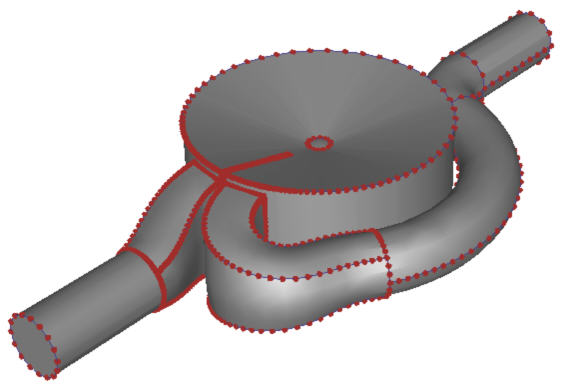
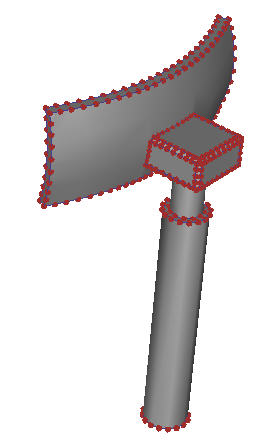
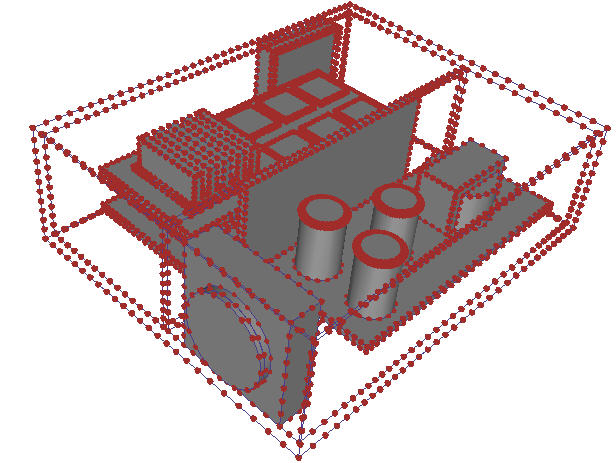
Durante l'attività Mesh, verrà visualizzata un'anteprima dei punti presenti sugli spigoli di tutti i volumi a cui verranno applicate le mesh. I punti indicano la posizione dei nodi sugli spigoli quando viene generata la mesh.
 |  |
 |  |
 | 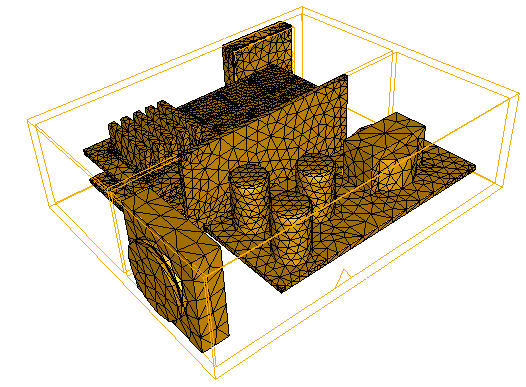 |
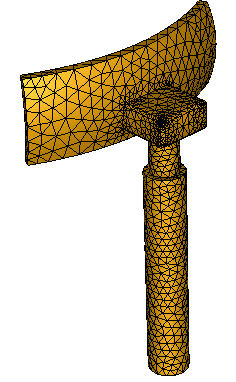
Per visualizzare la mesh prima della generazione dell'intera mesh tridimensionale:
- Selezionare le superfici o i volumi.
- Fare clic con il pulsante destro del mouse e selezionare Anteprima.
Le facce della mesh verranno visualizzate sulle superfici selezionate. Nota: se vengono selezionati i volumi, le facce degli elementi verranno disegnate solo sulle superfici dei volumi selezionati.
Per rimuovere l'anteprima delle facce degli elementi:
- Selezionare le superfici o i volumi visualizzati con un'anteprima mesh.
- Fare clic con il pulsante destro del mouse e selezionare Cancella.
Generazione della mesh
Per generare la mesh, fare clic su Risolvi nella finestra di dialogo Risolvi. La mesh viene costruita in base alla distribuzione degli elementi indicata. Se una mesh esiste già (e si sta continuando l'analisi), non verranno create nuove mesh.
Per visualizzare la mesh prima dell'avvio dell'analisi:
- Fare clic con il pulsante destro del mouse sul ramo Scenario o Dimensioni mesh della Barra Studio di progettazione.
- Fare clic su Genera mesh.
Si tratta di un'ottima opportunità per controllare la mesh e verificare che risolva la geometria in modo appropriato.
Argomenti correlati
Regolazione delle dimensioni della mesh
Creazione delle regioni di rifinitura
Generazione della mesh di estrusione
Ridimensionamento manuale della mesh
Generazione della mesh adattiva