このセクションでは、パーツ カタログを使用するためのベスト プラクティスと、問題を引き起こす可能性のある特定の作業シナリオについて説明します。
パイプ ネットワークが作成または編集されるとき、Autodesk Civil 3D はパーツ カタログに含まれる各パーツ(パイプまたは構造物)に関する情報を参照します。パーツ ビルダ ユーティリティを使用すると、任意のパーツのデータを編集したり、新しいカスタム パーツを作成することでカタログを拡張したりできます。図 1 に示すように、各パーツはルート名が同じで拡張子が異なる 3 つのファイルによって定義されます。
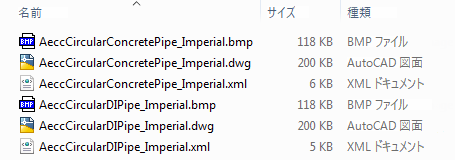
図 1: 2 種類の円形パイプ用のカタログ ファイル
パーツ ビルダを使用してパーツを修正する場合、XML ファイルを変更することがほとんどです。XML ファイルには、詳細な寸法と計算が含まれているからです。DWG ファイルと BMP ファイルの変更は可能ですが、すべての場合で必要というわけではありません。
Autodesk Civil 3D では、既定のパイプ ネットワーク パーツ カタログは C:¥Documents and Settings¥All Users¥Application Data¥Autodesk¥CD <バージョン>¥jpn¥Pipes CatalogCivil 3D[ホーム]タブ  [設計]パネル [パイプ ネットワーク カタログを設定
 ]をクリックし、図 2 に示すダイアログ ボックスで設定を変更することによって図面が別のカタログを参照するように指定できます。
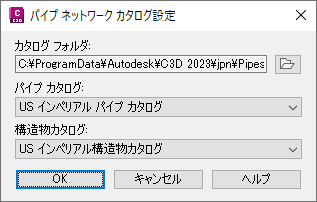
図 2: パイプ ネットワーク カタログを指定するためのダイアログ ボックス
マルチユーザ環境
複数のパーツ カタログが存在するマルチユーザ作業環境では、パーツ カタログに一貫した内容と標準の場所が存在しない場合、図面に不要な変更が容易に加えられてしまいます。不要な変更が起こりうるのは、各図面はそれが作成されたコンピュータ上で指定された場所にあるパーツ カタログを参照するからです。図面を別のコンピュータで開き、同じ場所にカタログが見つからない場合、その図面は既定の場所またはそのコンピュータ上で定義された場所を参照します。
次の条件を満たす場合、不要な変更が図面のパーツに加えられる可能性があります。
- 2 番目のコンピュータのユーザがパイプ ネットワークを編集するときにパーツ カタログを参照する操作を行った。
- 参照されるパーツの仕様が現在のカタログ内に存在し、それが元のカタログの仕様と異なっている。
上記の条件の下では、現在のカタログ内のパーツ仕様が図面内のパーツに適用されることになります。
カタログを参照する(結果として不要な変更が発生する)操作には、パーツをネットワークに追加する作業、パーツを移動する作業などがあります。ラベルの編集などの他の操作ではカタログは参照されません。