この実習では、新しい図面で複数のショートカットを参照します。
この実習は、「実習 2: データ ショートカットを作成する」から継続しています。
新規図面でデータ ショートカットを参照する
- チュートリアル図面フォルダにある Project Management-2.dwg を開きます。
この図面は空です。次の手順では、前の実習で作成したデータ ショートカットのオブジェクトを参照します。
- [ツールスペース]の[プロスペクター] タブで、
 [データ ショートカット]
 [サーフェス]コレクションの[EG]を右クリックします。[参照を作成]をクリックします。
[サーフェス参照を作成]ダイアログ ボックスでは、サーフェスの名前、注釈、スタイル、およびレンダリング マテリアルを指定することができます。現在の図面では、オブジェクトを定義するパラメータ自体は変更できません。ただし、オブジェクトのプロパティを調整することはできます。この実習では、サーフェス スタイルを除き、既存のプロパティ設定を適用します。
- [サーフェス参照を作成]ダイアログ ボックスで、[スタイル]行の[値]列をクリックします。
 をクリックします。
- [サーフェス スタイルを選択]ダイアログ ボックスで、Contours 5m and 25m (Background) を選択します。[OK]をクリックします。
- [サーフェス参照を作成]ダイアログ ボックスで、[OK]をクリックします。
指定したスタイルで図面に EG サーフェスが表示されます。
注:サーフェスが表示されない場合は、コマンド ラインに ZE と入力します。
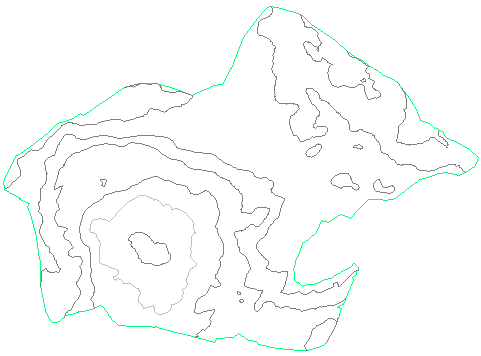
データ ショートカットが参照されており、現在の図面がデータ ショートカット プロジェクトに関連付けられていることに注意してください。Autodesk Civil 3D のタイトル バーにおいて、図面の名前の後に[Tutorial Data Shortcuts Project]と表示されることに注意してください。
- [ツールスペース]の[プロスペクター]タブで、[Project Management-2]
 [サーフェス]コレクションを展開します。
EG サーフェスが[サーフェス]コレクションに表示されていることに注目してくだい。
アイコンは、データ ショートカットから作成されたサーフェスであることを示します。
- [データ ショートカット]
 [線形]コレクションを選択して、[First Street]を右クリックします。[参照を作成]をクリックします。
- [線形参照を作成]ダイアログ ボックスで、[OK]をクリックします。
線形が図面に表示されます。
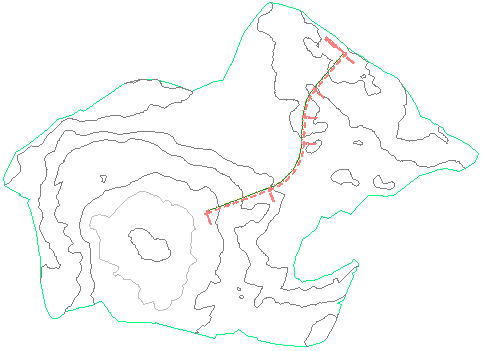
この実習を開始する前に、前の実習に記載されている手順に従って、データ ショートカットを作成しておく必要があります。
参照オブジェクトからオブジェクトを作成する
- タブ パネル ドロップダウン 検索をクリックします。
- [サーフェスから縦断を作成]ダイアログ ボックスで、次のパラメータを指定します。
- [線形]: First Street
- [サーフェスを選択]: EG
- [追加]をクリックします。
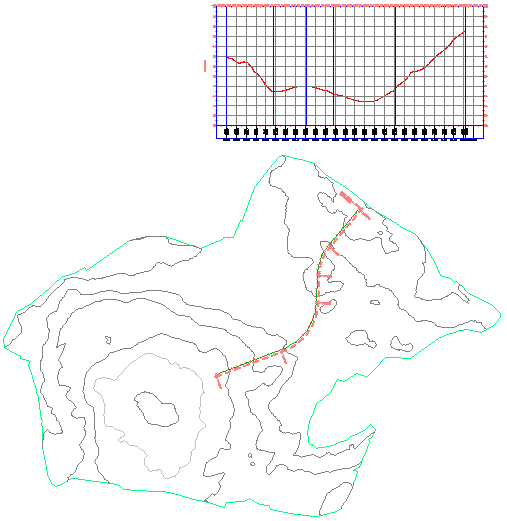
- [縦断ビューを作成]をクリックします。
- [縦断ビューを作成]ウィザードの[一般]ページの[縦断ビュー スタイル]で、[Major Grids]を選択します。
- [縦断ビューを作成]をクリックします。
- 図面で、クリックして縦断ビュー グリッドを配置します。
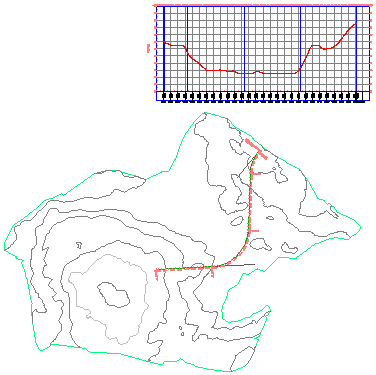
図面では、参照サーフェスおよび線形は読み取り専用オブジェクトとして保管されるため大きなスペースを必要としません。現在の図面内の参照オブジェクト データを使用して他のオブジェクトを作成することはできますが、ソース オブジェクトを変更することはできません。
現在の図面を保存する
 [名前を付けて保存]をクリックします。
- [図面に名前を付けて保存]ダイアログ ボックスで、Civil 3D Projects フォルダ
¥Tutorial Data Shortcuts Project¥Production Drawings に移動します。[保存]をクリックします。
ソース図面と同様に、他のオブジェクトへの参照を含む最終的な実施設計図面は、データ ショートカット プロジェクトと一緒に保存する必要があります。
次に、ソース図面で線形を修正し、現在の図面を更新して変更を反映させます。
ソース図面の参照オブジェクトを変更する
- [ツールスペース]の[プロスペクター]タブで、Project Management-1.dwg をクリックします。右クリックします。[切り替え]をクリックします。
- 線形を選択します。
- グリップを移動して線形レイアウトを変更する
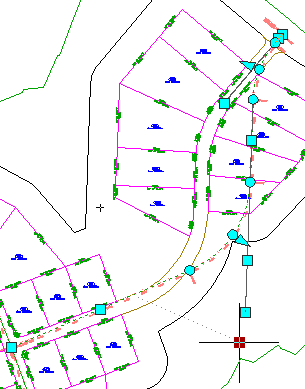
- [保存]をクリックします。
現在の図面をソース図面に同期化させる
- [ツールスペース]の[プロスペクター]タブで、Project Management-2.dwg をクリックします。右クリックします。[切り替え]をクリックします。
- [Project Management-2][線形][中心線の線形]コレクションの順に展開します。
 アイコンは、ソース図面の参照が最新でないことを示しています。
- First Street 線形を右クリックします。[同期化]をクリックします。
ソース図面で行った変更を反映して、線形が更新されていることに注目してください。また、線形から作成したサーフェス縦断も更新されています。
これで、データ ショートカットのチュートリアルは終了です。このセクションの次のチュートリアルでは、Autodesk Vault を使用したプロジェクトの構成方法について学習します。
次のチュートリアルを続けるには、「Vault の設定」へ進みます。