この実習では、測量データを手動で入力して、マップチェック解析を実行します。
このマップチェック解析の実行方法は、図面内でラベル付けされていない測量データをチェックする必要がある場合に有効な方法です。たとえば、紙の図面から測量データを入力する場合に、この方法を使用できます。
この実習は、「実習 2: 区画ラベルを使用してマップチェック解析を実行する」から継続しています。
マップチェック解析を調整ダイアログ ボックスを設定する
- タブ
 パネル ドロップダウン 検索をクリックします。
- コマンドがアクティブな間はコマンド ライン モードを使用できないという内容のメッセージが表示された場合は、[OK]をクリックします。
- [マップチェック解析]ダイアログ ボックスで、
 [コマンド ライン インタフェースを使用]オプションがオフになっていることを確認します。
 [入力ビュー]をクリックします。
入力ビューのインタフェースでは、マップチェック解析にデータを追加することができます。
注:
この実習では、前の実習で変更を加えた Survey-5B.dwg を使用します。
サイトの左側の区画セグメントにはラベルが付いていません。データを区画ラベルで使用できないため、マップチェック情報を手動で入力する必要があります。
区画データを入力する
 [新規マップチェック]をクリックします。
- [マップチェック解析]ダイアログ ボックスで、マップチェックの名前として Parcel Manual Input と入力します。
- 始点を指定するために次の値を入力します。
- [東座標]: 5576.199
- [北座標]: 5291.0640
 アイコンは始点を示します。
 [新規辺]をクリックします。
- [辺 1]コレクションを展開します。次のパラメータを指定します。
注:
トップ レベルの[マップチェック]コレクションと[辺]コレクションの横に
 アイコンが表示されていることに注目してください。これは、辺に関する必要なデータが不足しているため、マップチェックが不完全であることを示します。
- [辺タイプ]: [線分]
- [角度のタイプ]: [方向]
- [角度]: N00 00 10E
- [距離]: 16.330
- [新規辺]をクリックします。
- [辺 2]コレクションを展開します。次のパラメータを指定します。
- [辺タイプ]: [曲線]
- [曲線の方向]: [右回り]
- [半径]: 20.00
- [円弧の長さ]: 21.550
- [新規辺]をクリックします。
- [辺 3]コレクションを展開します。次のパラメータを指定します。
- [辺タイプ]: [曲線]
- [曲線の方向]: 左回り
- [半径]: 75.00
- [円弧の長さ]: 80.800
- [新規辺]をクリックします。
- [辺 4]コレクションを展開します。次のパラメータを指定します。
- [辺タイプ]: [線分]
- [角度]: N90 00 00E
- [距離]: 99.990
- [新規辺]をクリックします。
- [辺 5]コレクションを展開します。次のパラメータを指定します。
- [辺タイプ]: [線分]
- [角度]: S0 00 00E
- [距離]: 100
- [新規辺]をクリックします。
- [辺 6]コレクションを展開します。次のパラメータを指定します。
- [辺タイプ]: [線分]
- [角度]: N89 59 54W
- [距離]: 149.990
方向矢印が始点と一致します。
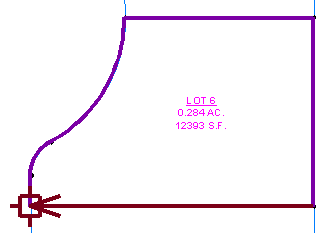
 [出力ビュー]をクリックします。
出力ビューには、マップチェック解析の結果が表示されます。出力データの使用方法については、「実習 4: マップチェック データを使用する」で学習します。
このチュートリアルを続けるには、「実習 4: マップチェック データを使用する」に進んでください。