この実習では、区画セグメント ラベルのデータを使用して、マップチェック解析を実行します。
マップチェック(MAPCHECK)コマンドを使用すると、測量図形について長さ、コース、周長、面積、閉合差の誤差、精度の情報をチェックすることができます。このコマンドを実行すると、図形の始点から始めて、セグメントごとに図形の頂点の XY 座標が計算されます。これらの計算は、ラベル付けされた実際の値に加え、インバース方向と距離/曲線のデータ、長さ単位と角度単位の精度([測量データベース設定]で設定)などに基づいて実行されます。
このマップチェック解析の実行方法は、閉合差の最終チェックを行う場合に有効な方法です。マップチェック解析のデータは、区画セグメント ラベルから取得されます。マップチェック解析の精度は、ラベルの精度に基づきます。
この実習は、「実習 1: 測量図形に関するインバース情報およびマップチェック情報を表示する」から継続しています。
[マップチェック解析を調整]ダイアログ ボックスを設定する
- チュートリアル図面フォルダにある Survey-5B.dwg を開きます。
この図面には、いくつかの区画からなる小型の区画表示が含まれています。サイトの左側のすべての区画セグメントにラベルが付けられています。袋小路沿いの線分ラベルと曲線ラベルがタグに変換され、そのデータがサイトの左側のテーブルに表示されています。区画 LOT 5 に対してマップチェック解析を実行します。
- タブ
 パネル ドロップダウン 検索をクリックします。
- コマンドがアクティブな間はコマンド ライン モードを使用できないという内容のメッセージが表示された場合は、[OK]をクリックします。
- [マップチェック解析]ダイアログ ボックスで、
 [コマンド ライン インタフェースを使用]オプションがオンになっていることを確認します。
 [入力ビュー]をクリックします。
入力ビューのインタフェースでは、マップチェック解析にデータを追加することができます。
区画ラベルでマップチェック解析を実行する
 [新規マップチェック]をクリックします。
- コマンド ラインに、マップチェックの名前として Parcel Labels と入力します。
- 始点の指定を求めるプロンプトが表示されたら、ラベル タグ L1 の下にある区画線の交点をクリックします。
 アイコンは始点を示します。
- 始点の上にある L1 ラベル タグを選択します。
一時的な矢印のグラフィックが始点に表示されます。矢印の方向が LOT 5 と反対になっています。
- コマンド ラインに R と入力して、矢印の方向を反転します。
- C1 ラベル タグを選択します。
一時的な線と矢印の方向が間違っています。
- F と入力して、矢印をフリップします。
- C2 ラベル タグを選択します。
- 矢印の左側にある距離ラベル上の方位を選択します。R と入力して、方向を反転します。
- 矢印の下にある距離ラベル上の方位で 100.00’ の部分を選択します。
 アイコンが現在の線分の終点に表示されます。また、セグメントの定義に必要なデータが十分でないことを示すメッセージがコマンド ラインに表示されます。これは、現在のセグメントが、サイトの左側のすべての区画で共有されている区画線であるために発生します。
- ラベルの方位部分を選択します。R と入力して、方向を反転します。
- 矢印の右側にある距離ラベル上の方位を選択します。
矢印の方向が始点の方向に戻ります。
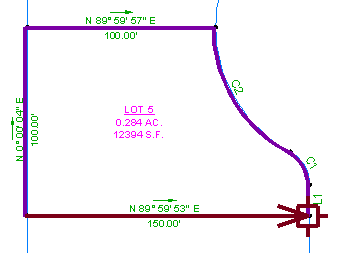
- [Enter]を押してコマンドを終了します。
[マップチェック解析]ダイアログ ボックスでは、マップチェック解析中に作成した任意の辺を編集することができます。
 [出力ビュー]をクリックします。
出力ビューには、マップチェック解析の結果が表示されます。出力データの使用方法については、「実習 4: マップチェック データを使用する」で学習します。
このチュートリアルを続けるには、「実習 3: データを手動で入力してマップチェック解析を実行する」に進んでください。