この実習では、計画線のステップ オフセット コマンドを使用して、簡略化したグレーディング計画線を作成します。
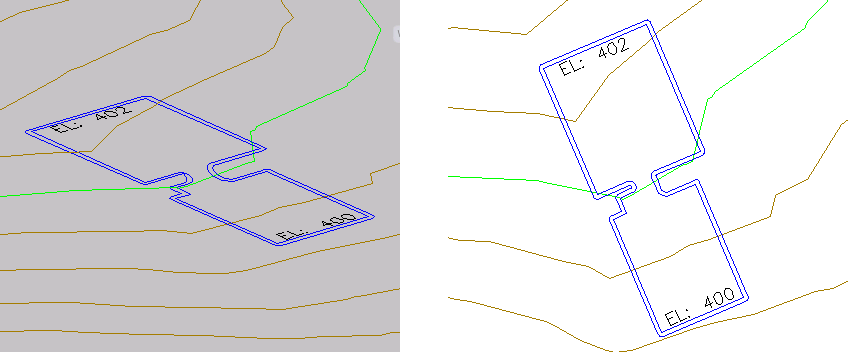
このチュートリアルで使用する図面では、垂直に配置された 2 つのビューポートにビルディング パッドが表示されます。右側のビューポートには、ビルディング パッドが平面図で表示されます。ビルディング パッドの設計は、右側のビューポートで行います。左側のビューポートには、ビルディング パッドがモデル ビューで表示されます。このビューポートは、作業中に設計ステータスを確認するために使用します。
ステップ オフセット計画線を作成する
- チュートリアル図面フォルダにある、Grading-6.dwg を開きます。
- コマンド ラインに OffsetGapType と入力します。値として 1 を入力します。
OffsetGapType 変数は、ビルディング パッドのような閉じたポリラインをオフセットしたときに、セグメント間に生じる可能性があるギャップの処理方法を制御します。この変数を 1 に設定すると、フィレットされた円弧セグメントでギャップが補完され、各円弧セグメントの半径がオフセット距離と等しくなります。
- タブ
 パネル ドロップダウン 検索 の順にクリックします。
 - コマンド ラインで、オフセット距離として 1.5 と入力します。
- 計画線の選択を求めるプロンプトが表示されたら、右側のビューポートで、ビルディング パッドを表す青い計画線をクリックします。
- オフセットする側の指定を求めるプロンプトが表示されたら、ビルディング パッドの外側をクリックします。
- コマンド ラインに G と入力し、勾配値を指定します。勾配値として -1 を入力します。
- [Enter]を押してコマンドを終了します。
ステップ オフセット計画線が表示されます。左側のビューポートで、傾斜路の左側のステップ オフセット計画線の曲線が適切に形成されていないことに注目してください。これは独立した計画線であるため、計画線編集ツールを使用して、ソリューションを改良することができます。
計画線にフィレットを追加する
- タブ パネル 検索 の順にクリックします。
- オブジェクトの選択を求めるプロンプトが表示されたら、オフセット計画線をクリックします。
- コマンド ラインに R と入力し、フィレットの半径を指定します。半径値として 15.000 を入力します。
- 傾斜路の各側で、オフセット計画線の内側の急なコーナーをクリックします。
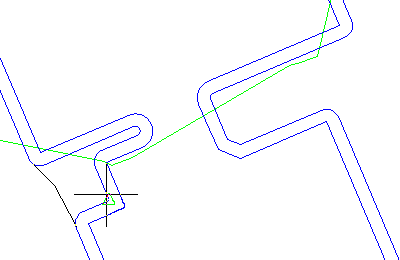
カーソルを計画線の上に移動すると、フィレット可能なコーナーを示す緑の三角形とフィレットのプレビューが表示されます。クリックするコーナーの例については、次のイメージを参照してください。
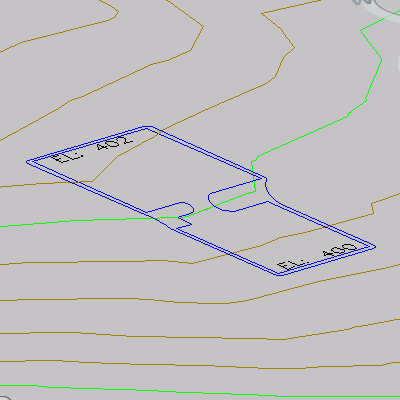
フィレットが計画線に適用されます。左側のビューポートで、既存の計画線の標高がフィレットで使用され、フィレットの長さに沿って標高がスムーズに補間されていることに注目してください。
- [Enter]を 2 回押してコマンドを終了します。
このチュートリアルを続けるには、「実習 2: 建物の計画線からサーフェスへのグレーディングを作成する」に進んでください。