この実習では、簡略化したオフセット計画線から現況地盤サーフェスにグレーディングを作成します。
ステップ オフセット計画線のジオメトリは、元の計画線のジオメトリよりかなり簡略化されています。計画線のジオメトリを簡略化すると、作成されるグレーディングは、元の計画線から直接作成した場合と比べて大幅に簡略化されます。
この実習は、「実習 1: 建物の計画線を簡略化する」から継続しています。
グレーディング グループを作成して、グレーディング作成設定を指定する
- タブ
 パネル ドロップダウン 検索をクリックします。
 - [グレーディング作成ツール]ツールバーで、
 [グレーディング グループを設定]をクリックします。
 - [グレーディング グループを選択]ダイアログ ボックスの[サイト名]で、Grading - Building Pad サイトが選択されていることを確認します。
- [グループ名で、
 [グレーディング グループを作成]をクリックします。
 - [グレーディング グループを作成]ダイアログ ボックスの[名前]フィールドに Slope Grading With Feature Lines と入力します。
- [OK]を 2 回クリックします。
- [グレーディング作成ツール]ツールバーで、
 [ターゲット サーフェスを設定]をクリックします。
 - [サーフェスを選択]ダイアログ ボックスで、EG サーフェスが選択されていることを確認します。[OK]をクリックします。
- [グレーディング作成ツール]ツールバーで、
 [基準セットを選択]をクリックします。
 - [基準セットを選択]ダイアログ ボックスで、[Basic Set]が選択されていることを確認します。[OK]をクリックします。
- [グレーディング基準を選択]リストから Grade To Surface を選択します。
注:
この実習では、前の実習で変更を加えた Grading-6.dwg を使用します。
グレーディングを作成する
 [グレーディングを作成]をクリックします。
 - フィーチャの選択を求めるプロンプトが表示されたら、ビルディング パッドからオフセットされている青い計画線をクリックします。
- グレーディングの側の選択を求めるプロンプトが表示されたら、オフセット計画線の外側をクリックします。
- [Enter]を押して、計画線の長さ全体にグレーディングを適用します。
- [Enter]を押して、既定の切土法面の形式を適用します。
- [Enter]を押して、既定の 2.00:1 の切土法面を適用します。
- [Enter]を押して、既定の盛土法面の形式を適用します。
- [Enter]を押して、既定の 2.00:1 の盛土法面を適用します。
- [Esc]を押してコマンドを終了します。
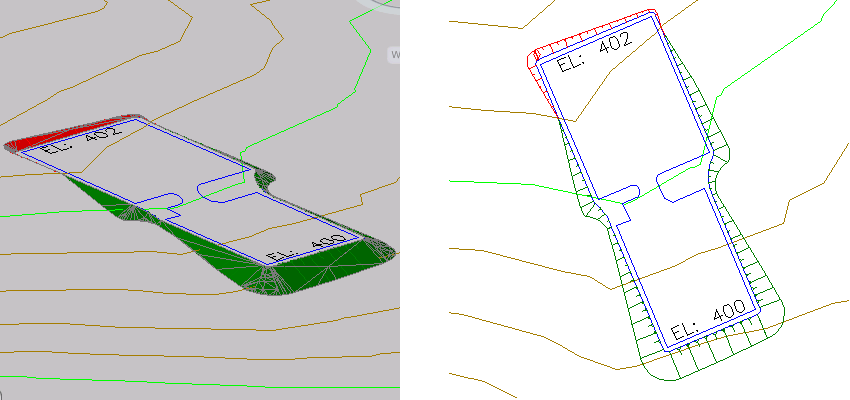
ステップ オフセット計画線が EG サーフェスにグレーディングされます。切土法面と盛土法面が赤と緑で表示されます。ただし、グレーディング グループ内には空の領域が残っていることに注目してください。次の実習では、これらの領域を補完し、適切なグレーディング スタイルを適用します。
このチュートリアルを続けるには、「実習 3: グレーディング内の空の領域を補完する」に進んでください。