この実習では、中詰めグレーディングを作成して、グレーディング グループ内の空の領域を補完します。
中詰めグレーディングに適用される基準はありません。計画線または区画線で囲まれていて、既にグレーディングではなくなった領域は、中詰めグレーディングに変換できます。中詰めグレーディングを使用してグレーディング グループ内の空の領域を補完すると、等高線の表示や土量の計算が正確になります。
この実習は、「実習 2: 建物の計画線からサーフェスへのグレーディングを作成する」から継続しています。
中詰めグレーディングを作成する
- [グレーディング作成ツール]ツールバーで、[グレーディング基準を選択]リストから Grade To Distance を選択します。 注:
中詰めには基準がありませんが、既存の基準からグレーディング スタイルを選択することはできます。
 [ツールバーを展開]をクリックします。
 - [スタイル]リストから Shoulder を選択します。
この設定では、中詰めに適用するグレーディング スタイルを指定します。
 [中詰めを作成]をクリックします。
 - 建物の計画線とオフセット計画線の間にある領域(傾斜路の右側付近)をクリックします。
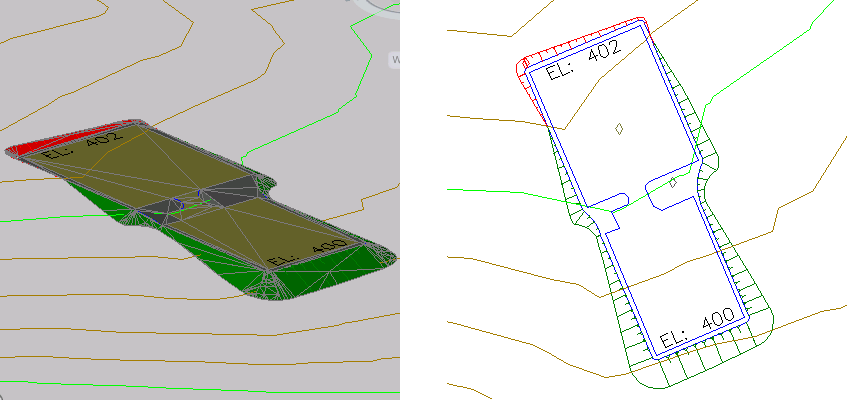
この領域にひし形が表示され、中詰めが作成されたことを示します。左側のビューポートで、中詰めグレーディングによって、2 本の青い計画線の間にある領域全体が補完されていることに注目してください。
- [グレーディング作成ツール]ツールバーで、[スタイル]リストから Pad を選択します。
- 建物の計画線の内側をクリックし、Pad グレーディング スタイルを使用して中詰めを作成します。
- [Enter]を押してコマンドを終了します。
左側のビューポートで、グレーの領域は路肩を表す中詰めグレーディングです。金色の領域は、ビルディング パッドの中詰めグレーディングです。緑と赤の領域は、勾配からサーフェスへの勾配グレーディングです。
注:
この実習では、前の実習で変更を加えた Grading-6.dwg を使用します。
次のチュートリアルを続けるには、「計画線を使用してグレーディングを修正する」へ進みます。