この実習では、[トラバース エディタ]を使用して測量データを作成します。
[トラバース エディタ]は、名前が付いた既存のトラバースの観測データを編集したり、新しいトラバースに観測データを入力する場合に使用します。
この実習は、「実習 1: [ツールスペース]の[測量]タブを使用して測量データを作成する」から継続しています。
新規測量データベースを作成する
- チュートリアル図面フォルダにある Survey-4B.dwg を開きます。
- [ツールスペース]の[測量]タブで、[測量データベース]を右クリックします。[新規ローカル測量データベース]をクリックします。
- [新規ローカル測量データベース]ダイアログ ボックスで、データベースの名前として Survey 3 と入力します。[OK]をクリックします。
- [ツールスペース]の[測量]タブで、データベース Survey 3 を右クリックします。[測量データベース設定を編集]をクリックします。
- [測量データベース設定]ダイアログ ボックスの[測定タイプの既定値]で、次のパラメータを指定します。
- [角度のタイプ]: [角度]
- [距離のタイプ]: [水平]
- [鉛直のタイプ]: [なし]
- [ターゲットのタイプ]: [なし]
- [OK]をクリックします。
測量ネットワークを作成する
- [ツールスペース]の[測量]タブで、Survey 3 を展開します。[ネットワーク]コレクションを右クリックします。[新規作成]をクリックします。
- [ネットワーク]ダイアログ ボックスの[名前]で Survey Network 3 と入力します。
- [OK]をクリックします。
トラバースを設定して、コントロール ポイントを定義する
- [ツールスペース]の[測量]タブで、[測量データベース]
 [Survey 3] [ネットワーク] [Survey Network 3]を展開します。[トラバース]コレクションを右クリックします。[新規作成]をクリックします。
- [新規トラバース]ダイアログ ボックスで、[名前]に Traverse 3 と入力します。[OK]をクリックします。
- [測量]タブで、[トラバース]コレクションを選択します。リスト ビューで、Traverse 3 を右クリックします。[トラバースを編集]をクリックします。
- [初期設定の指定]ダイアログ ボックスで、次のパラメータを指定します。
- [最初の測点]: 1
- [最初の後視]: 4
- [OK]をクリックします。
- ポイント 1 が定義されていないという内容のメッセージが表示されます。[はい]をクリックして、ポイント 1 を定義します。
- [新規コントロール ポイント]ダイアログ ボックスで、次のパラメータを指定します。
- [ポイント番号]: 1
- [東座標]: 1000
- [北座標]: 1000
- [説明]: STA 1
- [OK]をクリックします。
- 後視ポイント 4 が定義されていないという内容のメッセージ ボックスが表示されます。[はい]をクリックして、後視ポイント 4 を定義します。
- 後視の方向を指定する必要があることを示すメッセージが表示されます。[はい]をクリックして、後視の方向を指定します。
- [新規方向]ダイアログ ボックスで、次のパラメータを指定します。
- [方向]: 45
- [方向のタイプ]: [方位角]
- [OK]をクリックします。
[トラバース エディタ]が表示されます。
- エディタの右側で、Station 1、Backsight 4 に対して、次のパラメータを指定します。
 {p}
{p}
- ([ポイント番号]): 2
- [角度]: 90
- [距離]: 100
- [説明]: STA 2
- Station 2、Backsight 1 に対して、次のパラメータを指定します。
- ([ポイント番号]): 3
- [角度]: 90
- [距離]: 100
- [説明]: STA 3
- Station 3、Backsight 2 に対して、次のパラメータを指定します。
- ([ポイント番号]): 4
- [角度]: 90
- [距離]: 100
- [説明]: STA 4
-
Station 4、Backsight 3 に対して、次のパラメータを指定します。
- ([ポイント番号]): 1
- [角度]: 90
- [距離]: 100
注: [トラバース エディタ]で Station 4、Backsight 3 の入力オプションが表示されない場合は、 をクリックしてトラバースの情報を保存した後で、[トラバース エディタ]をいったん閉じてから開きます。
- をクリックして、トラバース情報を保存します。
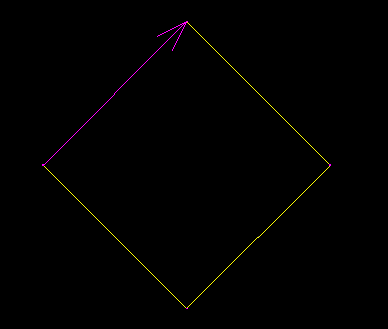
- [測量]タブで、Survey Network 3 を右クリックし、[図面に挿入]をクリックします。
新しい測量データが図面に表示されます。
ネットワークは、次の図のようになります。
このチュートリアルを続けるには、「実習 3: [測量コマンド]ウィンドウを使用して測量データを作成する」に進んでください。