この実習では、Autodesk Vault にログインして、プロジェクト関連の操作を行う準備をします。
データベースにログインする
- [ツールスペース]の[プロスペクター]タブをクリックします。 注:
図面が開かれていて、[プロスペクター]タブの上部にあるドロップダウン リストで[マスター ビュー]が選択されていることを確認してください。
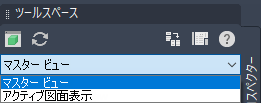
[プロスペクター]ツリーに
 [プロジェクト]コレクションが表示されていることを確認します。
 - [プロジェクト]コレクションを右クリックして、[ボールトにログイン]をクリックします。
- 「ようこそ」と書かれたダイアログ ボックスが表示されたら、[ログイン]をクリックします。
- [ログイン]ダイアログ ボックスで、次の 4 つのデータ フィールドを確認します。
- [ユーザ名]: Administratorこの設定は変更しません。
- [パスワード]: 入力なし。この実習では、このフィールドは空白のままにします。
- [サーバ]: スタンドアロンのローカル データベースを使用する場合は localhost、ネットワークの Data Management Server を使用する場合はその名前を使用します。
- [データベース]: Vaultこの設定は変更しません(ただし、システム管理者から別のデータベースを使用するように指定された場合を除く)。
- [OK]をクリックします。
Autodesk Vault へのログインが完了します。
- [プロジェクト]コレクションを右クリックして、[プロパティ]をクリックします。
- [プロパティ - Civil 3D プロジェクト]ダイアログ ボックスで、[作業フォルダ]の既定の場所は次の場所になっています。
- [OK]をクリックします。
このチュートリアルを続けるには、「実習 2: ユーザ アカウントとユーザ グループを作成する」に進んでください。