ランナー システムを設計する
このタスクでは、ランナー システム ウィザードを使用して、前のタスクで作成した 4 個取りレイアウトのランナー システムを設計します。
 このチュートリアル用のファイルを Autodesk Knowledge Network の多数個取り充填解析の設定チュートリアルからダウンロードします。
以前作成したモデリング チュートリアルのプロジェクトを開きます。
前回のタスクのモデルを引き続き使用するか、「model_4_multi-cavity.sdy」というファイルをダウンロードします。
スタディをダウンロードするには:
 ([ホーム]タブ > [インポート]パネル > [インポート])をクリックします。
- [ファイルの種類]ドロップダウン リストを選択します。直接サポート対象のファイルの種類リストが開きます。[スタディ ファイル(*.sdy)]を選択します。
- チュートリアル ファイルを保存した場所に移動します。
- [model_4_multi-cavity.sdy]ファイルをクリックして、[開く]をクリックします。
 ([形状]タブ > [作成]パネル > [ランナー システム])をクリックします。
[ランナー システム ウィザード]ダイアログ ボックスが開きます。
ウィザードの第 1 ページを使用して、ランナー システムのレイアウトを指定します。スプルーおよびパーティング平面の位置を特定します。ホット ランナー システムの使用も指定できます。
[金型の中心]ボタンおよび[ゲートの中心]ボタンは、ゲートまたは金型のいずれかの構成を基準にして、スプルーの位置を指定します。
[金型の中心]と[ゲートの中心]の各ボタンをクリックします。X 座標と Y 座標が計算され、表示されていることに注目します。
この例のレイアウトでは、いずれのオプションでも同じ結果になることがわかります。これは、前のタスクで[ゲートを基準に整列]を選択したためです。
[ホット ランナー システムの使用]オプションを選択解除します。
パーティング平面の構成を変えると、ランナー システムの Z 座標も変わります。
パーティング平面を指定する 3 つのボタン([上]、[下]、および[ゲート平面])をクリックし、表示される Z 座標の変化に注目します。この例では、選択すべき適切なオプションが[上]なので、このオプションを選択します。
[次へ]をクリックします。
ランナー システム ウィザードの 2 ページ目は、スプルー、ランナー、およびドロップのサイズ指定に使用します。
次に示す値をランナー システム ウィザードの 2 ページ目に入力してください。
[スプルー]の設定:
- オリフィス直径: 5 mm
- テーパー角度: 3°
- 長さ: 50 mm
[ランナー]の設定:
- 直径: 6 mm
- [台形]オプションを選択
- テーパー角度: 15°
この例では、ホット ランナー システムを作成しないので、ウィザードの[ドロップ]セクションはグレー表示になります。
[次へ]をクリックします。
ランナー システム ウィザードの 3 ページ目は、作成する側面ゲートと上部ゲートの指定に使用します。
次の値を入力します。
[サイド ゲート]の設定:
- オリフィス直径: 3 mm
- テーパー角度: 15°
- [角度]オプションを選択し、45° を指定します。
この例では、射出位置が成形品の側面にあるため、このウィザードの[上部ゲート]セクションがグレー表示になります。
[完了]をクリックします。
ランナー システムが作成されました。
モデルを回転して、ランナー システムを目で確認します。
下図のようなランナー システムが作成されます。
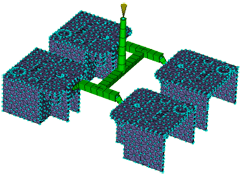
ランナー システムの一部またはすべてを手動で作成することもできます。作成した後でも、ランナー、ゲート、およびスプルーのサイズやスタイルを変更することが可能です。 これを実行するには、 ([表示]タブ > [ナビゲーション]パネル > [選択])をクリックし、変更対象のランナー セグメントを右クリックして[プロパティ]を選択します。
次のタスクでは、冷却回路ウィザードを使用しながら、多数個取り金型のための単純な冷却回路のレイアウトを作成します。
親トピック: 多数個取りの充填解析を設定する(チュートリアル)
前のトピック: 多数個取りレイアウトを設計する
次のトピック: 冷却回路の設計